Trình tạo ảnh cỡ hộ chiếu trực tuyến (Hướng dẫn miễn phí)
Tạo ảnh cỡ hộ chiếu trực tuyến miễn phí. Tìm hiểu kích thước, các lỗi thường gặp, quy tắc cơ bản và quy trình làm việc nhanh chóng bằng cách sử dụng các công cụ AI để có kết quả rõ ràng.
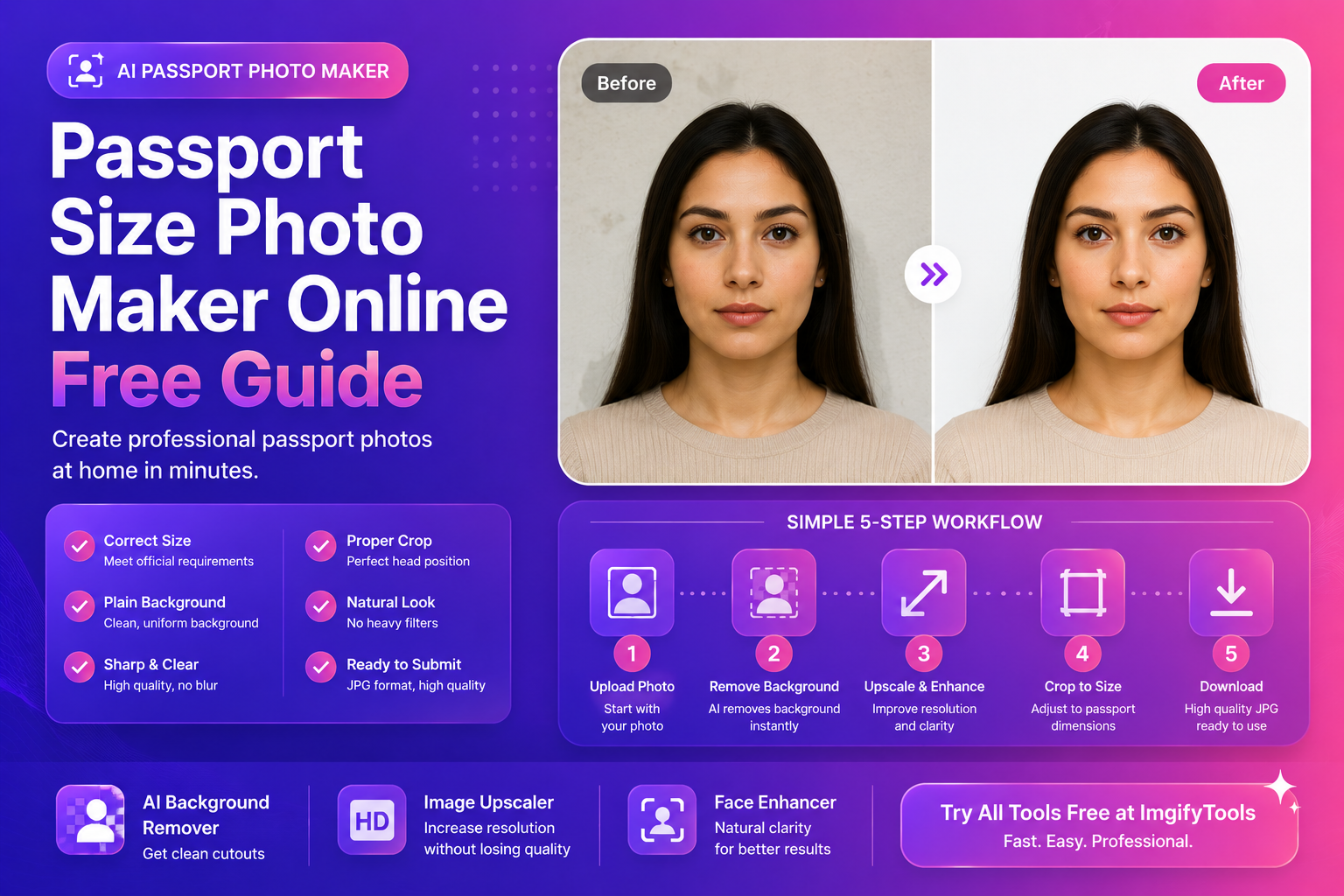
Passport Size Photo Maker trực tuyến (Hướng dẫn công cụ miễn phí)
Cần một công cụ tạo ảnh cỡ hộ chiếu trực tuyến nhanh chóng, đơn giản và không cần đến studio? Nhiều người chỉ nhận ra các yêu cầu khi thời hạn nộp đơn gần đến — sau đó họ vội vàng tải ảnh selfie lên và bị từ chối vì lý do nền, cắt xén hoặc kích thước. Hướng dẫn này cung cấp cho bạn quy trình làm việc thực tế, thân thiện với người mới bắt đầu để tạo ra những bức ảnh kiểu hộ chiếu trông gọn gàng và chuyên nghiệp.
Đầu tiên: quy tắc chụp ảnh hộ chiếu (những gì thường quan trọng)
Các quy tắc khác nhau tùy theo quốc gia và loại đơn đăng ký, nhưng hầu hết các cơ quan đều quan tâm đến:
- Kích thước chính xác (chiều rộng × chiều cao)
- Nền trung tính (thường trắng trơn hoặc nhạt)
- Vị trí khuôn mặt (kích thước đầu và vị trí)
- Không cần bộ lọc nặng (cái nhìn tự nhiên, màu sắc chính xác)
- Lấy nét sắc nét (không mờ)
Đoạn trích nổi bật: “danh sách kiểm tra ảnh hộ chiếu” nhanh chóng
- Nền trơn
- Khuôn mặt tập trung, có thể nhìn thấy mắt
- Biểu hiện trung tính
- Ánh sáng đều, không có bóng gắt
- Đúng kích cỡ và cắt xén Để biết kích thước chính xác, hãy luôn kiểm tra trang web chính thức của cơ quan quản lý hộ chiếu/visa của quốc gia bạn. Bạn cũng có thể xác nhận hướng dẫn định cỡ trên các trang uy tín của chính phủ trước khi gửi.
Kích thước ảnh hộ chiếu phổ biến (tham khảo nhanh)
Những điều này khác nhau tùy theo quốc gia, nhưng đây là những ví dụ phổ biến bạn sẽ thấy trực tuyến:
- 2 × 2 inch (thường dùng cho ảnh hộ chiếu kiểu Mỹ)
- 35 × 45 mm (phổ biến ở nhiều quốc gia và định dạng visa) Đừng đoán. Hãy sử dụng những thông tin này làm lời nhắc để xác minh yêu cầu chính xác cho đơn đăng ký của bạn.
Những gì được coi là ảnh “kiểu hộ chiếu” (ngay cả đối với các ID khác)
Ngay cả khi bạn không đăng ký hộ chiếu, nhiều nền tảng vẫn sử dụng cùng một kiểu cho:
- thị thực
- giấy phép làm việc
- ID quốc gia
- thẻ sinh viên
- nộp đơn xin việc và hội nhập Các quy tắc tương tự cũng được áp dụng: hậu cảnh rõ ràng, cắt xén chính xác và chi tiết khuôn mặt sắc nét. Nếu bạn xây dựng quy trình làm việc có thể lặp lại một lần, bạn có thể sử dụng lại quy trình đó cho nhiều tài liệu.
Từng bước: tạo ảnh cỡ hộ chiếu trực tuyến
1) Chụp ảnh chính xác (điều này giúp mọi việc dễ dàng hơn)
Bạn có thể nhận được kết quả ở cấp độ studio bằng điện thoại nếu bạn thực hiện những điều cơ bản:
- Đứng gần cửa sổ để có ánh sáng dịu, đều
- Sử dụng bức tường trơn làm nền nếu có thể
- Tránh bóng mạnh phía sau đầu của bạn
- Giữ máy ảnh ngang tầm mắt, không ở trên hoặc dưới Nếu nền của bạn không đơn giản, đừng hoảng sợ. Bạn vẫn có thể sửa nó.
2) Xóa hoặc xóa nền (nhanh và đáng tin cậy)
Hầu hết các trường hợp bị từ chối đều xảy ra do nền không được chấp nhận. Cách khắc phục đơn giản nhất là bắt đầu bằng một hình cắt rõ ràng và đặt nó trên nền phù hợp. Để thực hiện điều đó một cách nhanh chóng, hãy thử công cụ xóa nền AI miễn phí của chúng tôi và xuất một bản cắt rõ ràng. Sau đó, đặt hình cắt của bạn trên nền trắng hoặc sáng đồng nhất trong quy trình biên tập của bạn.
3) Cải thiện độ rõ nét nếu ảnh có độ phân giải thấp
Nếu hình ảnh của bạn trông mờ hoặc có nhiều điểm ảnh, nó có thể không đạt yêu cầu kiểm tra chất lượng. Trước khi xuất khẩu cuối cùng:
- Chạy công cụ nâng cấp hình ảnh của chúng tôi để tăng độ phân giải và cải thiện độ rõ nét của cạnh Điều này đặc biệt hữu ích nếu bản gốc là hình ảnh bị cắt hoặc tệp chất lượng thấp.
4) Chỉnh sửa khuôn mặt một cách cẩn thận (không có bộ lọc làm đẹp)
Ảnh hộ chiếu phải trông tự nhiên. Mục tiêu không phải là “làn da hoàn hảo”. Đó là âm thanh rõ ràng và chính xác. Để cải thiện một cách tinh tế, sử dụng công cụ nâng cao khuôn mặt của chúng tôi để làm sắc nét các chi tiết trên khuôn mặt trong khi vẫn giữ được vẻ chân thực.
5) Cắt theo tỷ lệ hộ chiếu
Cắt xén là nơi nhiều người gây rối. Các cơ quan thường muốn:
- Lấy đầu làm trung tâm
- Phạm vi chiều cao đầu cụ thể (không quá lớn hoặc quá nhỏ)
- Mắt ngang tầm và có thể nhìn thấy Nếu crop quá chặt, khuôn mặt sẽ trông chật chội. Nếu nó quá rộng, khuôn mặt sẽ trở nên quá nhỏ.
6) Xuất và kiểm tra trước khi gửi
Trước khi bạn gửi:
- Xem hình ảnh 100%
- Đảm bảo nền đồng nhất
- Xác nhận kích thước phù hợp với yêu cầu
- Lưu phiên bản không bị nén nặng
Để được trợ giúp chọn định dạng (JPEG so với PNG so với WebP), hãy sử dụng hướng dẫn của MDN:
MDN: Image formats
Khắc phục sự cố: tại sao ứng dụng từ chối ảnh hộ chiếu
Nếu ảnh của bạn bị từ chối, thường là một trong những lý do sau:
- Nền không đồng nhất (kết cấu, bóng, độ dốc)
- Khuôn mặt không ở giữa hoặc phần cắt quá chật/too rộng
- Hình ảnh bị mờ hoặc độ phân giải quá thấp
- Giao diện được chỉnh sửa quá mức (bộ lọc, làm mịn nhiều, tông màu bị thay đổi)
- Kích thước không chính xác (ngay cả những sai lệch nhỏ cũng có thể không kiểm tra được)
H3: quy trình khắc phục nhanh sau khi bị từ chối
- Xác nhận yêu cầu kích thước chính xác
- Xóa nền và đặt trên một màu sắc phù hợp, sạch sẽ
- Nâng cấp nếu file quá nhỏ
- Cắt lại để có thêm không gian thở
- Xuất một lần với chất lượng cao
Mẹo chuyên nghiệp để có giao diện “chính thức” hơn
Những chi tiết nhỏ này cải thiện tỷ lệ chấp nhận:
- Mặc quần áo tương phản một chút với nền
- Tránh trang điểm bóng hoặc highlight quá mạnh
- Loại bỏ kính màu; tránh ánh sáng chói
- Giữ tóc tránh xa mắt nếu có thể
H3: Sửa lỗi chiếu sáng nếu chỉ có đèn trong nhà
Nếu không có đèn cửa sổ:
- Sử dụng hai đèn (trái và phải) nếu có thể
- Đứng xa tường một chút để giảm bóng
- Tránh ánh đèn trên cao làm đổ bóng mắt
Đoạn trích nổi bật: quy trình làm việc tốt nhất trong một dòng
Xóa nền → đặt trên nền tuân thủ → nâng cấp nếu cần → cắt theo kích thước → xuất Quy trình làm việc đó nhanh chóng, có thể lặp lại và phù hợp với hầu hết người nộp đơn.
Nguồn bên ngoài (chính quyền)
Khi bạn không chắc chắn, hãy tin tưởng vào tài liệu chính thức và tài liệu tham khảo có uy tín:
Câu hỏi thường gặp
Tôi có thể chụp ảnh selfie trực tuyến cỡ hộ chiếu không?
Có, nếu ảnh selfie được chụp với ánh sáng thích hợp, biểu cảm trung tính và mức cắt phù hợp. Bối cảnh và sự rõ ràng là quan trọng nhất.
Màu nền bắt buộc là gì?
Nó phụ thuộc vào quốc gia/application. Nhiều người yêu cầu nền trắng hoặc sáng. Luôn xác minh.
Tôi nên gửi định dạng tệp nào?
Hầu hết các ứng dụng đều chấp nhận JPEG. Sử dụng bản xuất chất lượng cao và tránh nén quá mức.
Ảnh của tôi trông bị mờ sau khi cắt—tôi nên làm gì?
Nâng cao trước khi xuất khẩu cuối cùng. Hãy thử công cụ nâng cấp hình ảnh của chúng tôi để khôi phục độ rõ nét.
Tôi có thể nâng nhẹ khuôn mặt của mình để chụp ảnh hộ chiếu không?
Có, nhưng hãy giữ nó tự nhiên. Sử dụng công cụ nâng cao khuôn mặt của chúng tôi để có được độ trong trẻo tinh tế, không làm mịn quá mức.
CTA: Tạo ảnh hộ chiếu của bạn trong vài phút
Nếu bạn muốn có quy trình làm việc nhanh chóng, chuyên nghiệp:
- Hãy dùng thử công cụ xóa nền AI miễn phí của chúng tôi để có được một đường cắt rõ ràng.
- Sử dụng công cụ nâng cấp hình ảnh của chúng tôi nếu ảnh của bạn có độ phân giải thấp.
- Nâng cao khuôn mặt bằng sản phẩm nâng cao khuôn mặt của chúng tôi để có độ rõ nét tự nhiên. Tải lên hình ảnh của bạn và nhận được kết quả sẵn sàng cho hộ chiếu nhanh hơn.
Kết luận
Công cụ tạo ảnh cỡ hộ chiếu trực tuyến chỉ hữu ích nếu đầu ra đáp ứng các yêu cầu thực sự: nền sạch, kích thước chính xác và độ rõ nét. Thực hiện theo quy trình làm việc trong hướng dẫn này, xác minh kích thước chính xác của bạn và giữ cho các chỉnh sửa được tự nhiên. Với các bước phù hợp, bạn có thể tạo ảnh hộ chiếu chuyên nghiệp tại nhà—mà không lãng phí thời gian hoặc có nguy cơ bị từ chối.
Bạn cũng có thể thích

Trình soạn thảo ảnh trực tuyến miễn phí — Hướng dẫn toàn bộ
Học cách chỉnh sửa hình ảnh miễn phí trên mạng với trình biên tập hình ảnh đờn bà số 0 Cắt, thêm văn bản, gỡ bỏ nền, áp dụng bộ lọc và xuất khẩu — tất cả trong trình duyệt.
Đọc tiếp →

Trình tạo ảnh hộ chiếu 2x2 — Hướng dẫn trực tuyến miễn phí
Tìm hiểu cách tạo ảnh hộ chiếu 2x2 với ImgifyTools Ảnh hộ chiếu 2×2. Công cụ trình duyệt miễn phí, hướng dẫn từng bước, Câu hỏi thường gặp và trường hợp sử dụng trong thế giới thực.
Đọc tiếp →

Thêm văn bản vào hình ảnh — Hướng dẫn trực tuyến miễn phí
Tìm hiểu cách thêm văn bản vào hình ảnh bằng Công cụ lớp phủ văn bản ImgifyTools. Công cụ trình duyệt miễn phí, hướng dẫn từng bước, Câu hỏi thường gặp và trường hợp sử dụng trong thế giới thực.
Đọc tiếp →