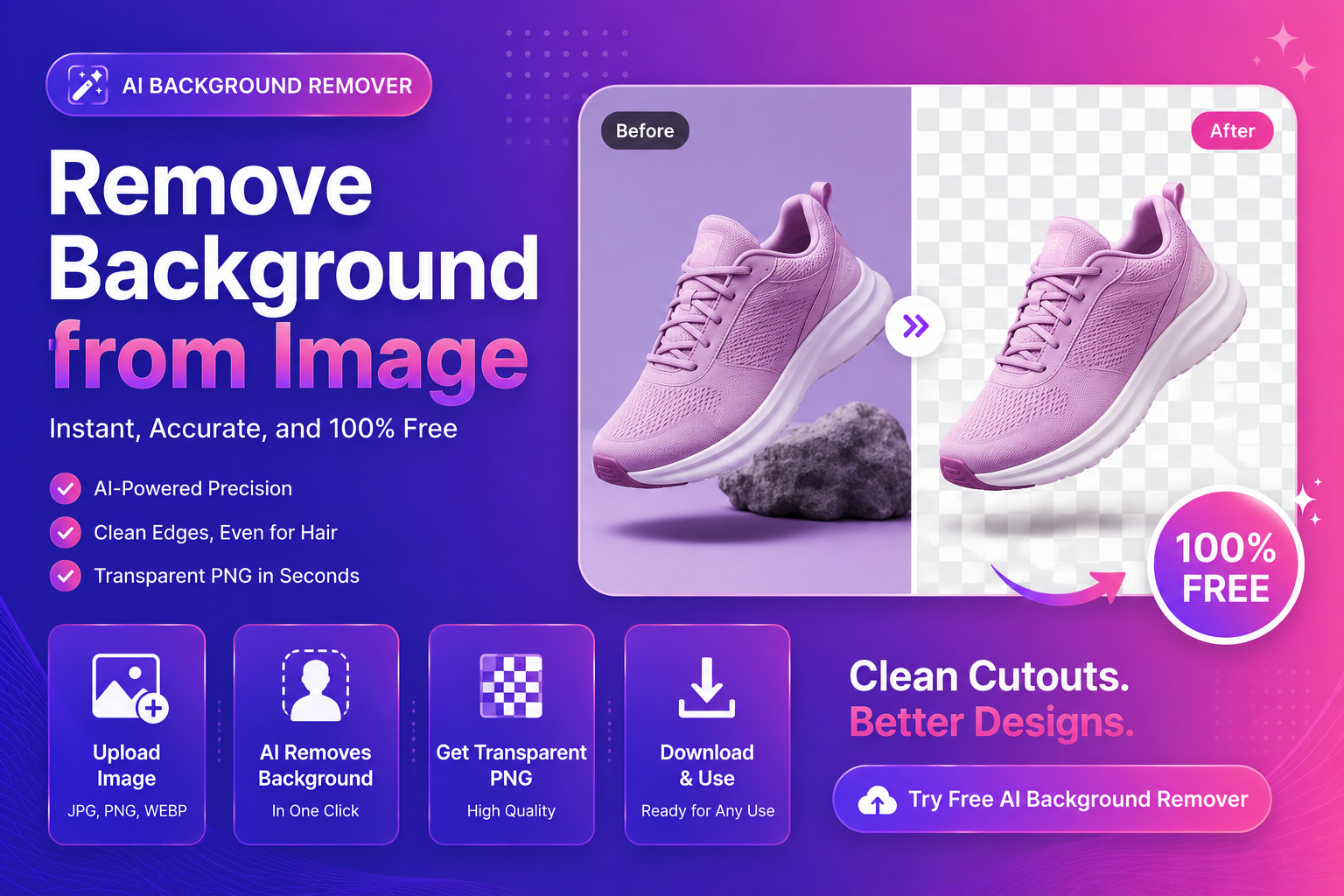
Cách xóa nền khỏi hình ảnh (Công cụ AI miễn phí)
Bạn cần xóa nền khỏi hình ảnh nhanh chóng mà không cần Photoshop, plugin hoặc mặt nạ thủ công? Bạn không đơn độc. Người bán sản phẩm, người làm việc tự do và người sáng tạo thường gặp phải một vấn đề: ảnh đẹp nhưng hậu cảnh lại lộn xộn—nên thiết kế cuối cùng trông không chuyên nghiệp. Trong hướng dẫn này, bạn sẽ tìm hiểu quy trình làm việc đơn giản, đáng tin cậy để xóa nền trực tuyến, làm sạch các cạnh (thậm chí xung quanh tóc) và xuất PNG trong suốt mà bạn có thể sử dụng ở bất cứ đâu.
Khi việc xóa nền tạo ra sự khác biệt lớn nhất
Việc xóa nền không chỉ là một việc “có thì tốt”. Nó cải thiện khả năng chuyển đổi và độ rõ ràng khi bạn đang làm việc trên:
- Hình ảnh sản phẩm thương mại điện tử dành cho chợ và cửa hàng
- Ảnh hồ sơ và ảnh chân dung của người sáng tạo
- Quảng cáo nơi chủ đề phải nổi bật
- Hình thu nhỏ cho YouTube và nội dung xã hội
- Nội dung thiết kế cho áp phích, tờ rơi và trang đích Nếu bạn muốn con đường nhanh nhất, hãy thử công cụ xóa nền AI miễn phí của chúng tôi và tải lên một hình ảnh để xem kết quả ngay lập tức.
Từng bước: xóa nền khỏi hình ảnh trực tuyến
1) Chọn ảnh nguồn đẹp nhất
Kết quả của bạn phụ thuộc rất nhiều vào tập tin gốc. Trước khi tải lên, hãy kiểm tra những thông tin cơ bản sau:
- Sử dụng độ phân giải cao nhất mà bạn có (tránh ảnh chụp màn hình nhỏ).
- Tránh tạo tác nén mạnh (khối JPG tạo ra các cạnh lởm chởm).
- Nếu có thể, hãy chọn ảnh có độ tương phản tốt giữa chủ thể và hậu cảnh.
2) Tải lên trình xóa nền AI
Tải hình ảnh của bạn lên và để AI tách chủ thể khỏi nền. Đây là thời điểm mà hầu hết mọi người đều vội vàng vượt qua – đừng làm vậy. Sau khi xử lý, phóng to và kiểm tra phần bị cắt. Bạn đang tìm kiếm chất lượng cạnh.
3) Kiểm tra các cạnh như dân chuyên nghiệp (“kiểm tra 3 vùng”)
Để xóa nền khỏi hình ảnh một cách rõ ràng, hãy kiểm tra ba vùng sau:
Tóc và lông (cạnh mềm)
Những đường cắt tốt giữ được độ mềm mại tự nhiên. Nếu bạn thấy "lông mũ bảo hiểm" khắc nghiệt, thì đó thường là do ảnh gốc có chất lượng thấp hoặc chủ thể hòa vào nền.
Viền sản phẩm (cạnh cứng)
Giày dép, chai lọ, đồ điện tử và bao bì phải giữ được độ sắc nét. Một chất tẩy nền tốt sẽ bảo tồn các đường thẳng và các góc nhọn.
Vùng bán trong suốt (kính, khói, lưới)
Những điều này khó khăn vì chúng yêu cầu sự minh bạch thực sự chứ không phải mặt nạ “on/off” nghiêm ngặt. Giữ kỳ vọng thực tế và sử dụng hình ảnh nguồn tốt hơn khi có thể.
4) Xuất đúng định dạng
Đối với hầu hết các trường hợp sử dụng:
- Xuất PNG để minh bạch (tốt nhất cho các bản cắt thiết kế và sản phẩm)
- Chỉ xuất JPG nếu bạn muốn có nền vững chắc Nếu bạn cũng cần độ phân giải cao hơn (đối với biểu ngữ hoặc phần cắt phóng to), chạy kết quả thông qua trình nâng cấp hình ảnh của chúng tôi sau khi xóa nền để giữ cho mọi thứ luôn sắc nét.
Cách nhận kết quả sạch hơn (các lỗi thường gặp và cách khắc phục)
Sai lầm: upload ảnh nhỏ
Hình ảnh nhỏ không chứa đủ chi tiết để có các cạnh rõ ràng. Cách khắc phục: tìm file gốc hoặc nâng cấp trước.
Sai lầm: chọn hình ảnh có màu sắc tương đồng
Một chiếc áo sơ mi trắng trên bức tường trắng thật khó khăn. Khắc phục: sử dụng hình ảnh có độ tách biệt mạnh hơn hoặc chụp lại với ánh sáng đơn giản.
Sai lầm: mong đợi kết quả hoàn hảo khi làm mờ chuyển động
Các cạnh mờ là mơ hồ. Cách khắc phục: chọn ảnh rõ hơn hoặc chấp nhận hình cắt nhẹ nhàng hơn một chút.
Hình nền tốt nhất để sử dụng sau khi xóa
Sau khi xóa nền, bước tiếp theo là chọn nội dung thay thế. Các tùy chọn này hoạt động tốt cho hầu hết người mới bắt đầu:
- Trắng tinh khiết dành cho thị trường (sạch sẽ và nhất quán)
- Độ chuyển màu mềm cho nội dung SaaS/branding hiện đại
- Màu sắc thương hiệu đồng nhất cho các mẫu mạng xã hội
- Phiên bản mờ của bản gốc ("giao diện studio nhanh")
Nếu hình ảnh của bạn được sử dụng trên web, điều này sẽ giúp hiểu được các định dạng tác động như thế nào đến hiệu suất và giao diện. Hướng dẫn về các loại hình ảnh của MDN là tài liệu tham khảo thực tế:
MDN: Image file types and formats
Đoạn trích nổi bật: danh sách kiểm tra nhanh (copy/paste)
Dưới đây là danh sách kiểm tra nhanh mà bạn có thể theo dõi mọi lúc:
- Tải lên hình ảnh chất lượng cao nhất mà bạn có
- Chạy AI xóa nền
- Phóng to và kiểm tra tóc, cạnh sản phẩm và vùng trong suốt
- Xuất PNG trong suốt
- Nâng cấp nếu cần thiết cho các thiết kế lớn
- Cải thiện khuôn mặt nếu đó là một bức chân dung Để tăng tốc quy trình làm việc của bạn, sử dụng ngay công cụ xóa nền AI miễn phí của chúng tôi và xuất PNG trong suốt sau vài phút.
Quy trình làm việc chuyên nghiệp dành cho người bán hàng thương mại điện tử
Nếu bạn tải hình ảnh sản phẩm lên thường xuyên thì tính nhất quán sẽ rất quan trọng. Đây là một hệ thống lặp lại đơn giản:
H3: Chuẩn hóa ảnh sản phẩm của bạn
- Giữ ánh sáng tương tự
- Sử dụng cùng khoảng cách và góc camera
- Tránh nền bận rộn
H3: Thực hiện các bước chỉnh sửa hàng loạt
- Xóa nền cho tất cả sản phẩm
- Thay thế nền bằng phong cách chuẩn của bạn
- Nén và thay đổi kích thước cho thị trường của bạn Nếu bất kỳ ảnh sản phẩm nào trông mờ, hãy thử công cụ nâng cấp hình ảnh của chúng tôi trước khi xuất bản. Và nếu bạn bao gồm mọi người (người mẫu, ảnh nhóm), sử dụng công cụ cải thiện khuôn mặt để có vẻ ngoài gọn gàng, chuyên nghiệp mà vẫn cảm thấy tự nhiên.
Câu hỏi thường gặp
Có thực sự có thể xóa nền khỏi hình ảnh miễn phí không?
Đúng. Nhiều công cụ cho phép xóa nền mà không cần trả tiền trước. Với ImgifyTools, bạn có thể bắt đầu nhanh chóng và xuất các phần cắt ra cho các quy trình làm việc thông thường.
Loại tệp nào tốt nhất để xóa nền?
Tải lên PNG/JPG/WebP. Xuất PNG nếu bạn cần sự minh bạch.
Làm cách nào để xóa nền khỏi hình ảnh trên thiết bị di động?
Sử dụng trình duyệt di động và tải ảnh của bạn lên. Để có tốc độ tốt nhất, hãy tránh các tệp lớn trên mạng chậm.
Tại sao các cạnh xung quanh tóc trông thô ráp?
Thông thường là do độ phân giải thấp, chuyển động mờ hoặc màu nền tương tự. Hãy thử hình ảnh sắc nét hơn hoặc chỉnh sửa ảnh nguồn của bạn.
Tôi có thể nâng cấp sau khi xóa nền không?
Có—và đó thường là thứ tự tốt nhất. Xóa nền, sau đó nâng cấp nếu bạn cần nhiều pixel hơn.
Tài nguyên bên ngoài (đáng tin cậy)
Nếu bạn muốn đi sâu hơn:
- Google Search Central: Image SEO basics
- MDN: Image formats and when to use them
- web.dev: Image performance issues
CTA: Hãy thử ImgifyTools ngay
Sẵn sàng để xóa nền đầu tiên của bạn?
- Hãy dùng thử tính năng xóa nền AI miễn phí của chúng tôi ngay bây giờ và xuất PNG trong suốt.
- Cần rõ ràng hơn? Nâng cấp hình ảnh của bạn bằng công cụ nâng cấp AI của chúng tôi.
- Chỉnh sửa một bức chân dung? Nâng cao khuôn mặt bằng công cụ cải tiến khuôn mặt AI của chúng tôi.
Kết luận
Nếu bạn muốn xóa nền khỏi hình ảnh một cách nhanh chóng và nhận được kết quả trông chuyên nghiệp, hãy tập trung vào hai điều: ảnh nguồn tốt và quy trình làm việc nhất quán. Với việc tải lên phù hợp, cắt bỏ AI nhanh chóng và xuất rõ ràng, hình ảnh của bạn ngay lập tức trông cao cấp hơn—và điều đó chuyển thành số lượt nhấp tốt hơn, độ tin cậy cao hơn và doanh số bán hàng tốt hơn.
Bạn cũng có thể thích

Trình soạn thảo ảnh trực tuyến miễn phí — Hướng dẫn toàn bộ
Học cách chỉnh sửa hình ảnh miễn phí trên mạng với trình biên tập hình ảnh đờn bà số 0 Cắt, thêm văn bản, gỡ bỏ nền, áp dụng bộ lọc và xuất khẩu — tất cả trong trình duyệt.
Đọc tiếp →

Trình tạo ảnh hộ chiếu 2x2 — Hướng dẫn trực tuyến miễn phí
Tìm hiểu cách tạo ảnh hộ chiếu 2x2 với ImgifyTools Ảnh hộ chiếu 2×2. Công cụ trình duyệt miễn phí, hướng dẫn từng bước, Câu hỏi thường gặp và trường hợp sử dụng trong thế giới thực.
Đọc tiếp →

Thêm văn bản vào hình ảnh — Hướng dẫn trực tuyến miễn phí
Tìm hiểu cách thêm văn bản vào hình ảnh bằng Công cụ lớp phủ văn bản ImgifyTools. Công cụ trình duyệt miễn phí, hướng dẫn từng bước, Câu hỏi thường gặp và trường hợp sử dụng trong thế giới thực.
Đọc tiếp →