Thay đổi kích thước hình ảnh cho phương tiện truyền thông xã hội (Hướng dẫn đầy đủ)
Thay đổi kích thước hình ảnh cho phương tiện truyền thông xã hội đúng cách. Tìm hiểu kích thước, vùng an toàn, mẹo nén và quy trình làm việc nhanh chóng dành cho người tạo bằng công cụ AI.
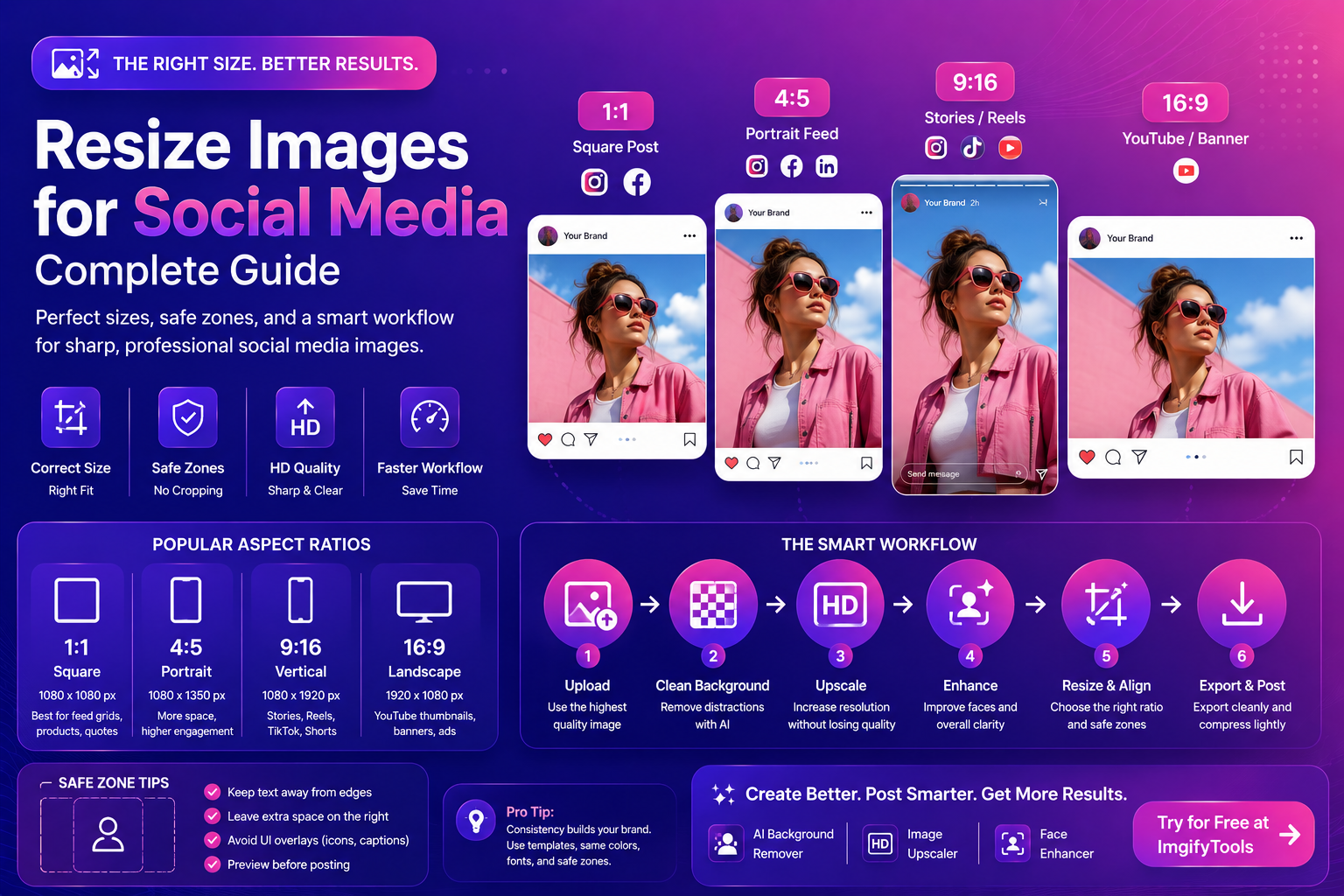
Thay đổi kích thước hình ảnh cho phương tiện truyền thông xã hội (Hướng dẫn đầy đủ)
Nếu bạn muốn thay đổi kích thước hình ảnh cho mạng xã hội mà vẫn giữ cho chúng sắc nét, nhất quán và chuyên nghiệp, bạn cần nhiều hơn một công cụ thay đổi kích thước ngẫu nhiên. Nền tảng xã hội cắt, nén và định dạng lại hình ảnh của bạn. Đó là lý do tại sao bài viết đôi khi trông mờ, văn bản bị cắt hoặc hình ảnh sản phẩm bị mất chi tiết. Hướng dẫn đầy đủ này cung cấp cho bạn quy trình làm việc thực tế dành cho người sáng tạo, người làm việc tự do và người dùng thương mại điện tử muốn có hình ảnh rõ ràng, hoạt động tốt trên các nền tảng.
Tại sao thay đổi kích thước không chỉ là “thay đổi chiều rộng và chiều cao”
Có ba lý do khiến hình ảnh xã hội thất bại:
- Tỷ lệ khung hình sai → nền tảng cắt bỏ những phần quan trọng
- Độ phân giải thấp → hình ảnh trông mờ trên màn hình hiện đại
- Nén quá mức → tạo tác dạng khối và văn bản lộn xộn
Đoạn trích nổi bật: quy trình làm việc tốt nhất cho hình ảnh trên mạng xã hội
Thay đổi kích thước theo tỷ lệ chính xác → nâng cấp nếu cần → xuất sạch → nén nhẹ
Tỷ lệ khung hình phổ biến trên mạng xã hội (tham khảo nhanh)
Kích thước thay đổi theo thời gian, nhưng các tỷ lệ này được sử dụng rộng rãi:
- 1:1 (hình vuông)
- 4:5 (bài đăng trên nguồn cấp dữ liệu dọc)
- 16:9 (ngang/video hình thu nhỏ)
- 9:16 (truyện ngắn và dạng dọc) Thay vì ghi nhớ các con số, hãy ghi nhớ các tỷ lệ. Tỷ lệ bảo vệ bố cục của bạn ngay cả khi nền tảng điều chỉnh độ phân giải.
“Vùng an toàn” trên mạng xã hội (điều mà hầu hết mọi người đều quên)
Ngay cả với tỷ lệ chính xác, văn bản và khuôn mặt vẫn có thể bị che bởi các thành phần giao diện người dùng (biểu tượng, chú thích, nút). Vùng an toàn là khu vực bạn lưu giữ nội dung “quan trọng” bên trong.
H3: Quy tắc chung về vùng an toàn
- Giữ khuôn mặt và văn bản cách xa trên cùng và dưới cùng ở định dạng dọc
- Chừa thêm khoảng trống ở phía bên phải nơi các biểu tượng thường xuất hiện
- Tránh đặt văn bản nhỏ gần các cạnh (nó sẽ bị cắt trước) Nếu bạn thiết kế mẫu, hãy tạo một lớp phủ vùng an toàn và sử dụng lại nó.
Từng bước: thay đổi kích thước hình ảnh cho mạng xã hội (kết quả rõ ràng)
1) Chọn nền tảng và vị trí đầu tiên
Hỏi: hình ảnh này sẽ xuất hiện ở đâu?
- Bài đăng nguồn cấp dữ liệu
- Truyện/reel bìa
- Quảng cáo sáng tạo
- Biểu ngữ hồ sơ Mỗi vùng có “vùng an toàn” khác nhau, đặc biệt là khi lớp phủ giao diện người dùng (nút, chú thích) xuất hiện.
2) Sửa chủ thể trước (nền và độ rõ)
Trước khi thay đổi kích thước, hãy làm sạch hình ảnh. Điều này tránh thay đổi kích thước hiện vật. Đối với hầu hết quy trình làm việc của người sáng tạo:
- Dùng thử công cụ xóa nền AI miễn phí của chúng tôi để tách biệt chủ thể cho hình thu nhỏ và quảng cáo.
- Nếu hình ảnh của bạn nhỏ, hãy sử dụng công cụ nâng cấp hình ảnh của chúng tôi trước khi thay đổi kích thước.
- Đối với ảnh chân dung, nâng cao khuôn mặt bằng tính năng nâng cao khuôn mặt của chúng tôi để duy trì độ rõ nét trên màn hình nhỏ.
3) Thay đổi kích thước bằng cách sử dụng phương pháp bố cục đầu tiên
Khi thay đổi kích thước, đừng chỉ nén hình ảnh. Quyết định những gì quan trọng:
- giữ chủ đề ở trung tâm
- giữ văn bản tránh xa các cạnh (vùng an toàn)
- để lại chỗ thở cho lớp phủ
4) Xuất cho nền tảng xã hội (tránh giảm chất lượng)
Hầu hết các nền tảng đều chấp nhận JPEG/PNG và sẽ nén lại. Mục tiêu của bạn là tải lên một tệp sạch có thể chịu được quá trình nén. Sử dụng các quy tắc chung sau:
- Ảnh: JPEG hoặc WebP (chất lượng cao)
- Đồ họa/text-heavy: PNG (hoặc lossless WebP)
Để biết chi tiết rõ ràng về các định dạng, hãy xem:
MDN: Image file types and formats
5) Nén cẩn thận (không hủy văn bản)
Việc nén rất quan trọng vì nền tảng xã hội lại bị nén. Nếu bạn tải lên một tệp đã được nén rất nhiều, chất lượng sẽ giảm. Thực hành tốt nhất:
- xuất khẩu một lần với chất lượng cao
- giữ kích thước tập tin hợp lý
- tránh việc lưu lại nhiều lần dưới dạng JPEG
web.dev giải thích tại sao hình ảnh nặng lại ảnh hưởng đến hiệu suất và trải nghiệm người dùng:
web.dev: Image performance issues
Mẹo theo từng nền tảng (thực tế)
- Định dạng chân dung có xu hướng thu hút sự chú ý lâu hơn trong bảng tin.
- Giữ văn bản cách xa các cạnh trên/bottom (lớp phủ giao diện người dùng).
TikTok / Câu chuyện
- Dọc là mặc định.
- Nếu bạn đang tạo ảnh bìa, hãy bảo vệ chủ đề khỏi bị che bởi các biểu tượng.
YouTube hình thu nhỏ
- Sử dụng độ tương phản cao.
- Một hình cắt rõ ràng thường hoạt động tốt hơn một nền có nhiều chi tiết.
- Thử tính năng xóa nền AI của chúng tôi để tách biệt các khuôn mặt/products để có hình thu nhỏ đậm nét.
- Giữ nó chuyên nghiệp và dễ đọc.
- Tránh chỉnh sửa quá bão hòa.
- Sử dụng tính năng nâng cao khuôn mặt một cách tinh tế khi chụp ảnh cận cảnh.
Mẹo giúp ảnh đã chỉnh sửa kích thước trông sắc nét hơn
Thay đổi kích thước có thể làm mềm chi tiết. Những lời khuyên này giúp:
- Nâng cấp trước nếu nguồn nhỏ
- Tránh thay đổi kích thước với số lượng lớn
- Xuất với cài đặt chất lượng cao
- Không nén quá mạnh trước khi upload
H3: Vấn đề “văn bản nhỏ”
Nếu hình ảnh của bạn bao gồm văn bản nhỏ:
- tăng kích thước phông chữ trong thiết kế
- xuất khẩu ở PNG hoặc chất lượng cao JPEG
- tránh nén quá mức (văn bản trở nên lầy lội)
Cài đặt trước nhanh mà bạn có thể sử dụng lại (đoạn trích nổi bật)
Nếu bạn muốn một hệ thống đơn giản, có thể lặp lại:
- Đặt trước hình vuông (1:1): lưới hồ sơ, bài đăng sản phẩm đơn giản
- Cài đặt sẵn dọc (4:5): các bài đăng nguồn cấp dữ liệu có phạm vi bao phủ màn hình nhiều hơn
- Cài đặt sẵn theo chiều dọc (9:16): câu chuyện, cuộn phim, TikTok
- Đặt trước theo chiều ngang (16:9): YouTube hình thu nhỏ và biểu ngữ Sử dụng cài đặt trước phù hợp với vị trí, sau đó điều chỉnh bố cục.
Ý tưởng liên kết nội bộ (kiểu CTA)
Khi xây dựng quy trình làm việc trên mạng xã hội, ba công cụ này đáp ứng hầu hết các nhu cầu:
- Dùng thử công cụ xóa nền AI miễn phí của chúng tôi để có hình thu nhỏ và quảng cáo rõ ràng
- Sử dụng công cụ nâng cấp hình ảnh của chúng tôi để tăng độ phân giải trước khi thay đổi kích thước
- Cải thiện ảnh chân dung bằng tính năng nâng cao khuôn mặt của chúng tôi dành cho hồ sơ người sáng tạo
Nguồn lực bên ngoài (thẩm quyền)
Đối với các phương pháp hay nhất về hình ảnh có ảnh hưởng đến mạng xã hội + web:
Câu hỏi thường gặp
Kích thước tốt nhất để thay đổi kích thước hình ảnh cho mạng xã hội là bao nhiêu?
Sử dụng tỷ lệ khung hình chính xác cho vị trí của bạn. Tỷ lệ (1:1, 4:5, 9:16) quan trọng hơn pixel chính xác. ###Tại sao hình ảnh của tôi bị mờ sau khi tải lên? Nền tảng nén hình ảnh của bạn. Tải lên chất lượng cao hơn và tránh nén trước quá nhiều.
Tôi có nên nâng cấp trước khi thay đổi kích thước không?
Nếu hình ảnh nhỏ, có. Nâng cấp giúp duy trì sự rõ ràng sau khi thay đổi kích thước.
PNG hay JPEG tốt hơn cho mạng xã hội?
JPEG thường là tốt nhất cho ảnh. PNG phù hợp hơn với đồ họa nhiều văn bản hoặc độ trong suốt.
Làm cách nào để giữ cho đối tượng của tôi không bị cắt?
Sử dụng vùng an toàn. Giữ các yếu tố chính tránh xa các cạnh và kiểm tra bản xem trước trước khi đăng.
CTA: Tạo hình ảnh xã hội tốt hơn với ImgifyTools
Bạn muốn một quy trình làm việc nhanh hơn?
- Dùng thử công cụ xóa nền AI miễn phí của chúng tôi để tạo các đường cắt rõ ràng cho hình thu nhỏ và quảng cáo.
- Sử dụng công cụ nâng cấp hình ảnh của chúng tôi để tăng độ phân giải và giữ cho bài đăng luôn sắc nét.
- Nâng cao khuôn mặt bằng công cụ cải tiến khuôn mặt của chúng tôi cho hồ sơ người sáng tạo và ảnh chụp cận cảnh. Tải hình ảnh của bạn lên ngay bây giờ và xây dựng phong cách xã hội nhất quán.
Kết luận
Để thay đổi kích thước hình ảnh cho mạng xã hội đúng cách, hãy suy nghĩ theo quy trình làm việc: sửa chủ đề trước, thay đổi kích thước theo tỷ lệ chính xác, xuất rõ ràng và nén cẩn thận. Khi bạn kết hợp thay đổi kích thước với các công cụ AI (xóa nền, nâng cấp, nâng cao khuôn mặt), hình ảnh của bạn trông chuyên nghiệp hơn—và điều đó thường có nghĩa là chú ý tốt hơn, nhấp chuột tốt hơn và kết quả tốt hơn.
Bạn cũng có thể thích

Trình soạn thảo ảnh trực tuyến miễn phí — Hướng dẫn toàn bộ
Học cách chỉnh sửa hình ảnh miễn phí trên mạng với trình biên tập hình ảnh đờn bà số 0 Cắt, thêm văn bản, gỡ bỏ nền, áp dụng bộ lọc và xuất khẩu — tất cả trong trình duyệt.
Đọc tiếp →

Trình tạo ảnh hộ chiếu 2x2 — Hướng dẫn trực tuyến miễn phí
Tìm hiểu cách tạo ảnh hộ chiếu 2x2 với ImgifyTools Ảnh hộ chiếu 2×2. Công cụ trình duyệt miễn phí, hướng dẫn từng bước, Câu hỏi thường gặp và trường hợp sử dụng trong thế giới thực.
Đọc tiếp →

Thêm văn bản vào hình ảnh — Hướng dẫn trực tuyến miễn phí
Tìm hiểu cách thêm văn bản vào hình ảnh bằng Công cụ lớp phủ văn bản ImgifyTools. Công cụ trình duyệt miễn phí, hướng dẫn từng bước, Câu hỏi thường gặp và trường hợp sử dụng trong thế giới thực.
Đọc tiếp →