ソフトウェアを使用せずに Windows で HEIC を JPG に変換する方法
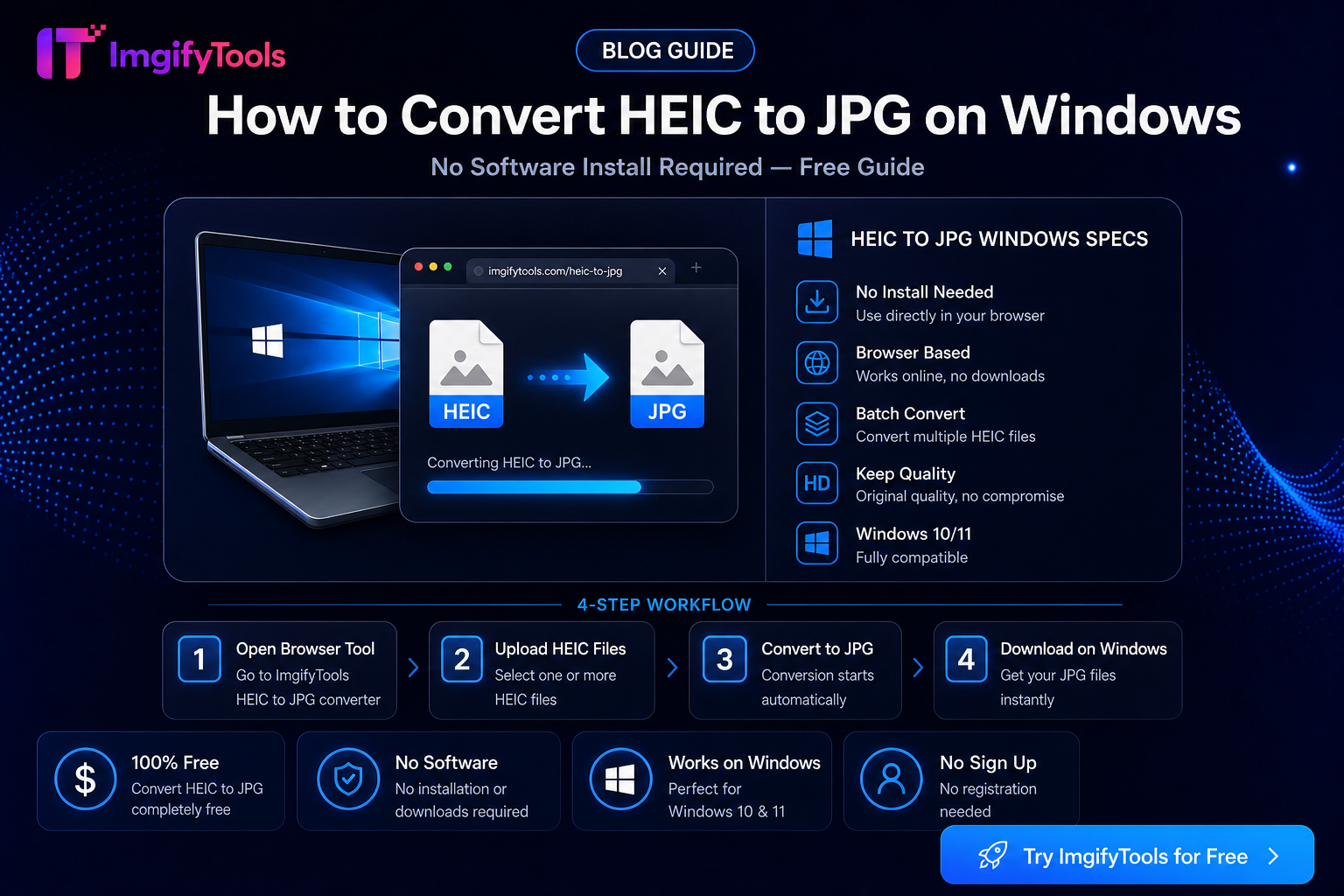
iPhone はデフォルトで写真を HEIC として保存します。多くの場合、Windows では、Microsoft Store から HEIF 拡張機能をインストールしないと、これらのファイルを開くことができません。最も早い回避策は、ブラウザでオンラインで変換することです。
Windows で HEIC エラーが表示される理由
HEIC (High Efficiency Image Container) は iPhone で写真を効率的に圧縮しますが、JPG を必要とする古い Windows アプリ、電子メール クライアント、アップロード ポータルでは広くサポートされていません。
ステップバイステップ: Windows で HEIC から JPG へ
- USB、iCloud.com、または電子メールを介して iPhone から写真を転送します
- Chrome または Edge で HEIC to JPG on Windows を開きます
.heicファイルをアップロードします- JPG をダウンロードします。これは、フォト ビューアー、Word、および任意の Windows アプリで開きます
代替案: HEIF コーデックをインストールする
Windows 10/11 は、Microsoft Store から HEIF イメージ拡張機能 をインストールできます。オンライン変換はシステムの変更を回避し、ストアのインストールがブロックされている企業のラップトップでも機能します。
バッチのヒント
ファイルが多い場合は、ブラウザで 1 つずつ変換するか、PC にダウンロードする前に iCloud から JPG としてエクスポートします。
関連ガイド
あなたも好きかもしれません

画像にテキストを追加する — 無料オンラインガイド
ImgifyTools テキスト オーバーレイ ツールを使用して画像にテキストを追加する方法を学びます。無料のブラウザ ツール、ステップバイステップ ガイド、FAQ、および実際の使用例。
次を読む →

画像に透かしを追加する — 無料オンラインガイド
ImgifyTools Watermark Studio を使用して画像にウォーターマークを追加する方法を学びます。無料のブラウザ ツール、ステップバイステップ ガイド、FAQ、および実際の使用例。
次を読む →

オンラインで画像をぼかす — 無料オンラインガイド
ImgifyTools ぼかし画像ツールを使用して、オンラインで画像をぼかす方法を学びます。無料のブラウザ ツール、ステップバイステップ ガイド、FAQ、および実際の使用例。
次を読む →