Shopify 製品写真のワークフロー — 無料
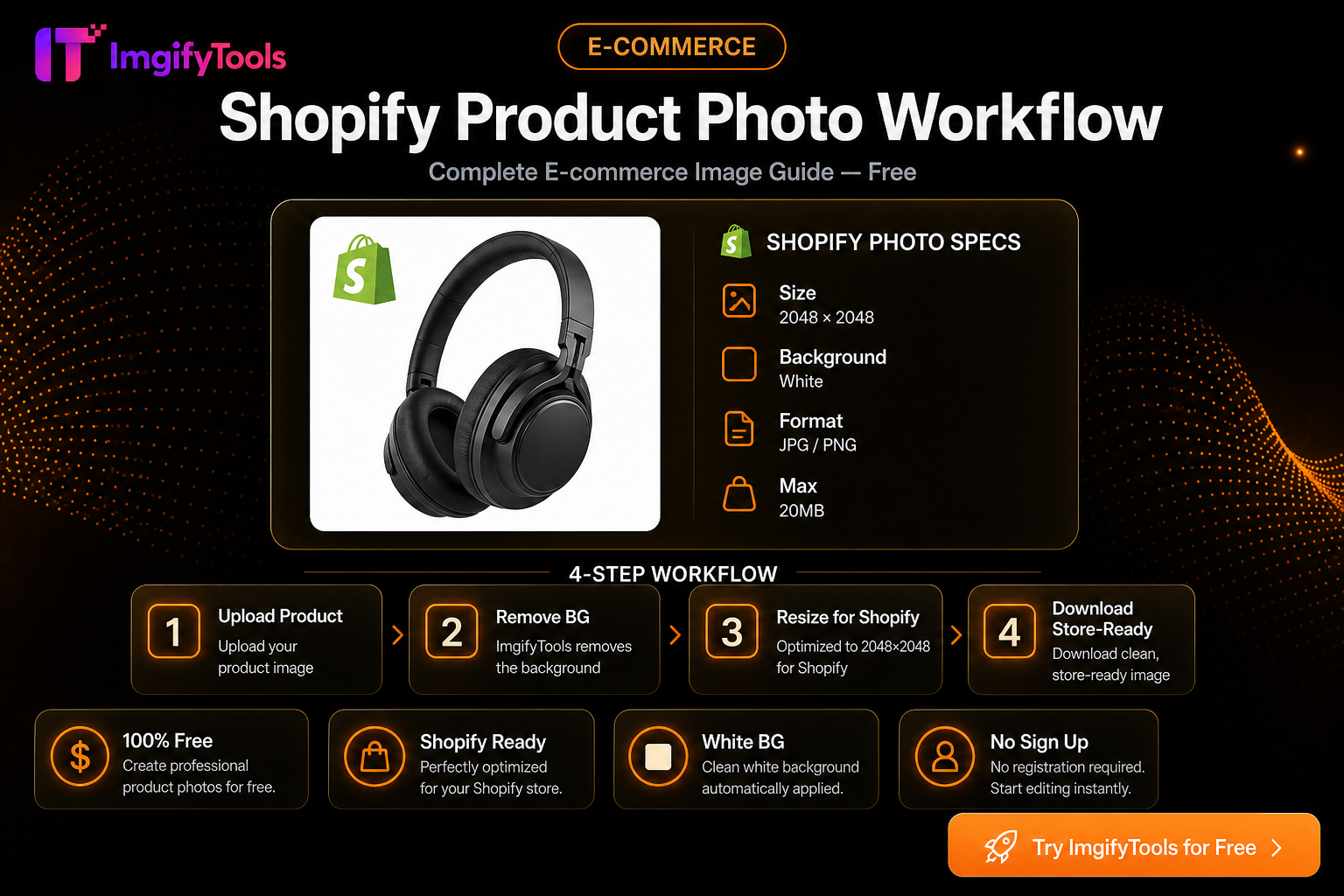
発売、申請、出品の締め切りまでに数時間かかる場合、チームは shopify 製品写真のワークフロー を検索します。このガイドでは、実際のサイズのターゲット、プログラム ページへの内部リンク、および一般的な検索クエリからの FAQ を使用して、ワークフローを無料の ImgifyTools にマップします。
クイックリファレンス
| アイテム | 推薦 |
|---|---|
| 主要なツール | Open tool |
| の後に圧縮します。 Image Compressor | |
| 代替案を比較する | Compare hub |
段階的なワークフロー
- 要件を特定する — プラットフォームのピクセル寸法、KB キャップ、およびバックグラウンド ルールに注意してください。
- ツールを開く — /ecommerce/shopify-product-photo-editor から開始します。
- 1 つの実際のファイルを処理 — 在庫デモではなく、実際のアセットを使用します。
- 出力の確認 — OS プロパティまたはインスペクターでファイル サイズを確認します。
- アップロード — ポータルまたは CMS に送信します。
関連ページ
よくある質問
このワークフローは無料ですか?
はい。 ImgifyTools コア ツールはブラウザーで無料で実行されます。
ファイルがまだ大きすぎる場合はどうすればよいですか?
resize to 100KB または bulk compressor をチェーンします。
完全な比較はどこにありますか?
/compare の専用ページを参照してください。
これを自動化できますか?
ブラウザ ツールは人間参加型です。ツールが複数のファイルをサポートしている場合はバッチ。
モバイルサポート?
はい - レスポンシブ Web ツールは携帯電話のブラウザーで動作します。
結論
shopify 製品写真のワークフローについては、/ecommerce/shopify-product-photo-editor とこのガイドを使用してください。ワークフローを繰り返すためにツール ページをブックマークします。
今日から始めましょう → /ecommerce/shopify-product-photo-editor
あなたも好きかもしれません

無料のオンライン画像エディタ — 完全なガイド
写真を無料でオンラインで編集する方法を学びます ⟦00 Image Editor. テキストをクロップし、テキストを追加し、背景を削除し、フィルタを適用し、エクスポートします。
次を読む →

2x2 パスポート写真メーカー — 無料オンラインガイド
ImgifyTools 2×2 パスポート写真を使用して 2x2 パスポート写真メーカーの方法を学びましょう。無料のブラウザ ツール、ステップバイステップ ガイド、FAQ、および実際の使用例。
次を読む →

Amazon出品画像チェックリスト2026
Amazon 出品画像チェックリスト 2026。ステップ、表、適切なツールへのリンクを含む無料の ImgifyTools ガイド。
次を読む →