Cách chuyển đổi HEIC sang JPG trên Windows không cần phần mềm
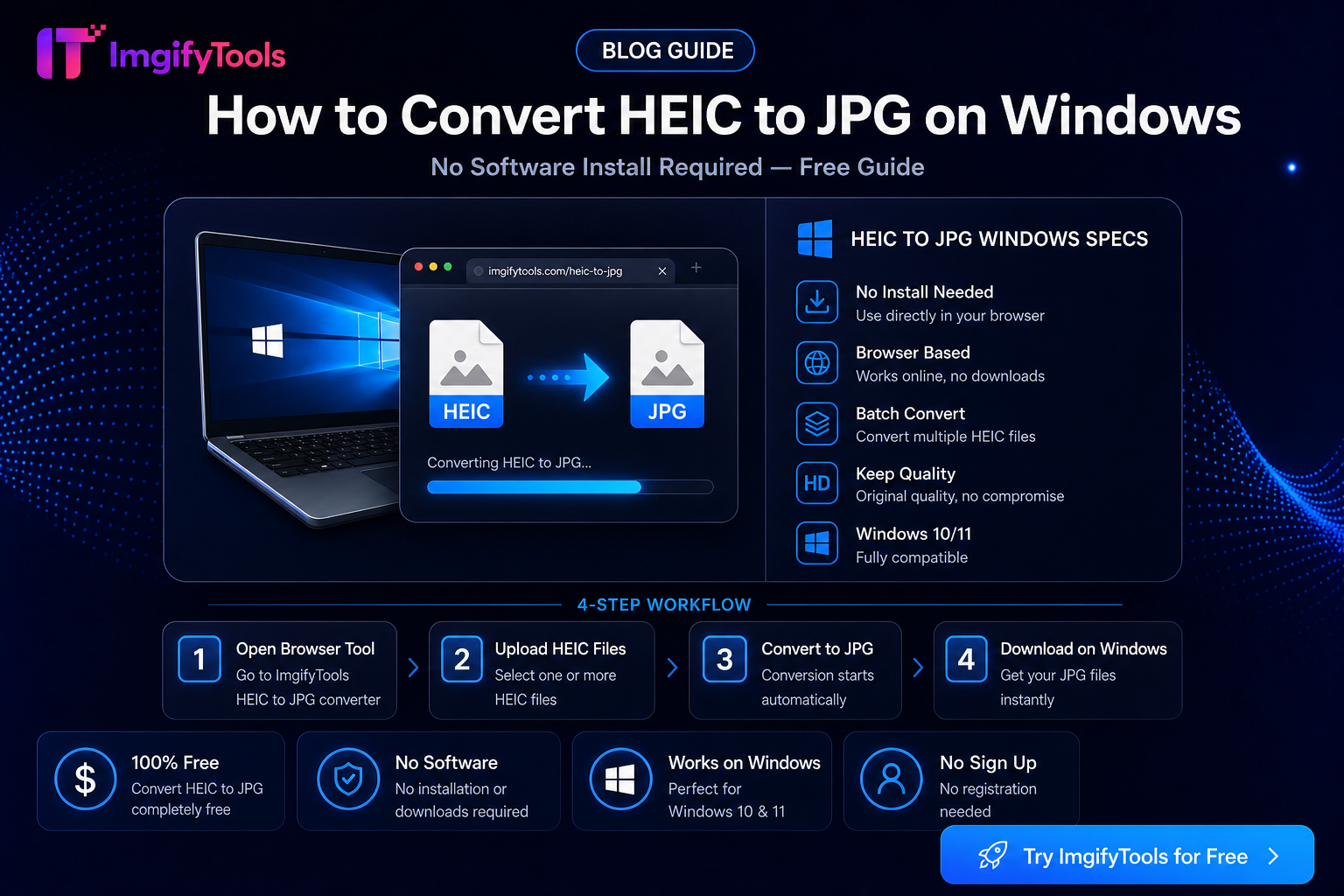
iPhone lưu ảnh dưới dạng HEIC theo mặc định. Windows thường không thể mở các tệp này nếu không cài đặt tiện ích mở rộng HEIF từ Microsoft Store. Đây là cách giải quyết nhanh nhất: chuyển đổi trực tuyến trong trình duyệt của bạn.
Tại sao Windows hiển thị lỗi HEIC
HEIC (Bộ chứa hình ảnh hiệu quả cao) nén ảnh hiệu quả trên iPhone nhưng không được hỗ trợ phổ biến trên các ứng dụng Windows, ứng dụng email và cổng tải lên cũ hơn yêu cầu JPG.
Từng bước một: HEIC đến JPG trên Windows
- Chuyển ảnh từ iPhone qua USB, iCloud.com hoặc email
- Mở HEIC to JPG on Windows trong Chrome hoặc Edge
- Tải lên tệp
.heiccủa bạn - Tải xuống JPG — nó mở trong Photo Viewer, Word và bất kỳ ứng dụng Windows nào
Giải pháp thay thế: cài đặt codec HEIF
Windows 10/11 có thể cài đặt Tiện ích mở rộng hình ảnh HEIF từ Microsoft Store. Chuyển đổi trực tuyến tránh các thay đổi hệ thống và hoạt động trên máy tính xách tay của công ty nơi cài đặt Store bị chặn.
Mẹo hàng loạt
Đối với nhiều tệp, hãy chuyển đổi từng tệp một trong trình duyệt hoặc xuất từ iCloud dưới dạng JPG trước khi tải xuống PC.
Hướng dẫn liên quan
Bạn cũng có thể thích

Trình soạn thảo ảnh trực tuyến miễn phí — Hướng dẫn toàn bộ
Học cách chỉnh sửa hình ảnh miễn phí trên mạng với trình biên tập hình ảnh đờn bà số 0 Cắt, thêm văn bản, gỡ bỏ nền, áp dụng bộ lọc và xuất khẩu — tất cả trong trình duyệt.
Đọc tiếp →

Trình tạo ảnh hộ chiếu 2x2 — Hướng dẫn trực tuyến miễn phí
Tìm hiểu cách tạo ảnh hộ chiếu 2x2 với ImgifyTools Ảnh hộ chiếu 2×2. Công cụ trình duyệt miễn phí, hướng dẫn từng bước, Câu hỏi thường gặp và trường hợp sử dụng trong thế giới thực.
Đọc tiếp →

Thêm văn bản vào hình ảnh — Hướng dẫn trực tuyến miễn phí
Tìm hiểu cách thêm văn bản vào hình ảnh bằng Công cụ lớp phủ văn bản ImgifyTools. Công cụ trình duyệt miễn phí, hướng dẫn từng bước, Câu hỏi thường gặp và trường hợp sử dụng trong thế giới thực.
Đọc tiếp →