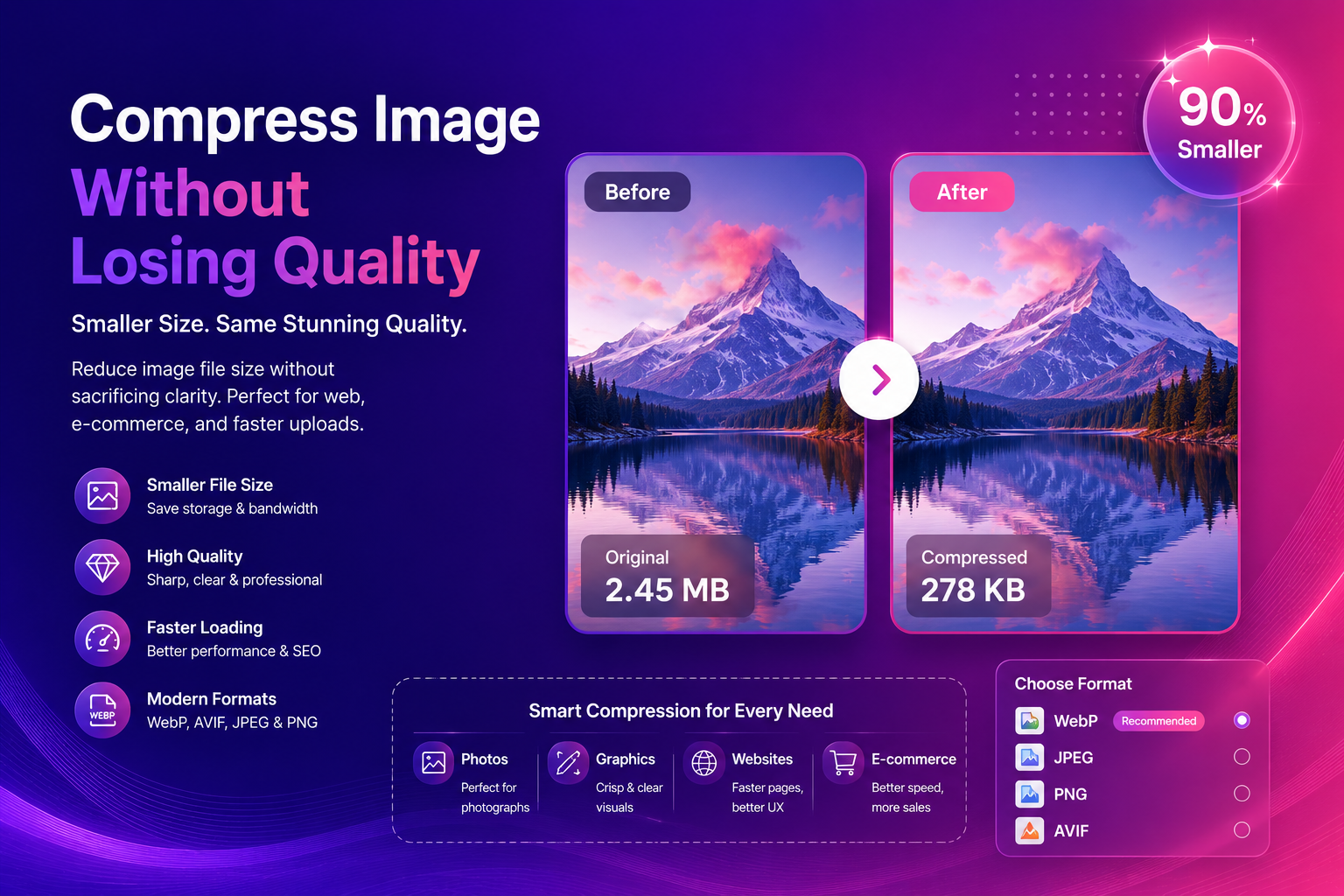
ضغط الصورة دون فقدان الجودة (أفضل الطرق)
هل تريد ضغط الصورة دون فقدان الجودة بحيث يتم تحميل موقعك بشكل أسرع، وتتجاوز التحميلات حدود النظام الأساسي، وتظل تصميماتك تبدو احترافية؟ أنت تحل مشكلة عمل حقيقية. تعمل الصور الكبيرة على إبطاء الصفحات وزيادة معدلات الارتداد وتقليل التحويلات، خاصة على الهاتف المحمول.
والخبر السار هو أن "الضغط" لا يعني بالضرورة المصنوعات القبيحة. باستخدام النهج الصحيح (التنسيق + الإعدادات + سير العمل)، يمكنك تقليص أحجام الملفات كثيرًا مع الحفاظ على وضوح الصور.
ما الذي يعنيه حقًا عبارة "ضغط الصورة دون فقدان الجودة".
لنكن صادقين: بعض الضغط يؤدي دائمًا إلى تغيير وحدات البكسل. الهدف هو الضغط دون فقدان البصر—مما يعني أنه من الصعب ملاحظة الفرق في حجم العرض العادي.
هناك نوعان رئيسيان من الضغط:
- بدون فقدان: يحافظ على جميع بيانات البكسل الأصلية (ملفات أكبر غالبًا)
- الخسارة: إزالة بعض البيانات لتوفير المساحة (عادةً ما تكون أصغر بكثير)
المقتطف المميز: أفضل خيار سريع
- الصور → WebP أو JPEG (إعدادات الجودة الدقيقة)
- رسومات ذات شفافية → PNG أو WebP
- تسليم الويب الحديث → AVIF إذا كان مدعومًا في المسار الخاص بك
لماذا يعتبر الضغط مهمًا لتحسين محركات البحث وتجربة المستخدم
يفضل كل من Google والمستخدمين المواقع السريعة. إذا تم تحميل صفحاتك ببطء بسبب الصور الثقيلة، فستفقد:
- التصنيفات العضوية (مع مرور الوقت)
- أداء الإعلان (ارتفاع التكاليف، وانخفاض التحويل)
- ثقة المستخدم (يشعر البطيء بعدم الموثوقية)
إذا كنت تنشر الصور بانتظام، فمن المفيد تعلم الأساسيات. لدى web.dev نظرة عامة عملية على موضوعات أداء الصورة:
web.dev: مشكلات في أداء الصورة
خطوة بخطوة: ضغط الصور بالطريقة الصحيحة
1) تحديد المكان الذي سيتم استخدام الصورة فيه
تعتمد إعدادات الضغط على السياق:
- معرض المنتجات: صور صغيرة/متوسطة، التحميل السريع هو المفتاح
- شعار البطل: صورة أكبر، والحفاظ على الجودة العالية
- وسائل التواصل الاجتماعي: إعادة ضغط المنصات؛ البدء من ملف نظيف
- الطباعة: يمكن أن يؤدي الضغط إلى إتلاف التفاصيل؛ استخدام جودة أعلى
2) اختر التنسيق الأفضل (وهذا هو "الفوز الكبير")
غالبًا ما يوفر اختيار التنسيق أكثر من مجرد تعديل شريط تمرير الجودة.
JPEG (الأفضل للصور، شائع في كل مكان)
الإيجابيات: ملفات صغيرة مدعومة على نطاق واسع
السلبيات: التحف بجودة منخفضة، ولا شفافية
PNG (الأفضل للشفافية والحواف الحادة)
الإيجابيات: بدون خسارة، رائع للنصوص/الشعارات
السلبيات: يمكن أن تكون ضخمة بالنسبة للصور
WebP (افتراضي حديث رائع)
الإيجابيات: ضغط قوي، يدعم الشفافية
السلبيات: الأدوات القديمة تفتقر في بعض الأحيان إلى الدعم
AVIF (الأصغر، وغالبًا ما يكون الأفضل جودة لكل بايت)
الايجابيات: ضغط ممتاز
السلبيات: يمكن أن يكون التشفير أبطأ؛ يختلف دعم سير العمل
للحصول على دليل واضح وعملي حول التنسيقات، استخدم مرجع MDN:
MDN: أنواع ملفات الصور وتنسيقاتها
3) الضغط بعد تعديلاتك (وليس قبلها)
إذا قمت بالضغط أولاً ثم قمت بالتحرير، فإنك تقوم بتركيب العناصر. سير العمل الجيد هو:
- قم بتحرير الصورة (الاقتصاص، الخلفية، وما إلى ذلك)
- قم بتغيير الحجم إلى حجم العرض النهائي
- اضغط كخطوة أخيرة
إذا كانت صورتك بحاجة إلى التنظيف، فابدأ بالتحرير:
- بالنسبة إلى قصاصات المنتج، جرّب مزيل الخلفية المجاني الذي يعمل بتقنية الذكاء الاصطناعي وقم بتصدير صورة PNG شفافة.
- إذا كانت الصورة صغيرة، قم بتشغيل أداة ترقية الصور أولاً لاستعادة التفاصيل.
- بالنسبة للصور الشخصية، استخدم مُحسِّن الوجه للحصول على مظهر طبيعي وأكثر وضوحًا.
4) تغيير الحجم قبل الضغط (خطأ شائع للمبتدئين)
إذا كان موقعك يعرض صورة بعرض 1200 بكسل، فإن تحميل صورة بحجم 6000 بكسل يعد بمثابة إهدار للنطاق الترددي. قم بتغيير الحجم إلى الحجم الأقصى الذي تحتاجه، ثم اضغط.
5) التحقق من الجودة بالطريقة الصحيحة (لا تثق في الصور المصغرة)
قم بالفحص دائمًا في:
- تكبير بنسبة 100% للقطع الأثرية (الحجب، والنطاقات)
- حجم العرض النموذجي للمظهر الواقعي
أفضل إعدادات الضغط (نقاط بداية عملية)
تعتبر هذه نقاط بداية آمنة لمعظم عمليات سير العمل:
لصور المنتجات (التجارة الإلكترونية)
- التنسيق: WebP أو JPEG
- الجودة: متوسطة إلى عالية (تجنب الحواف المقرمشة على الملصقات)
- تغيير الحجم: مطابقة قالب متجرك (حجم ثابت)
للحصول على صور المدونة والبرامج التعليمية
- التنسيق: ويب بي
- الجودة : متوسطة
- تغيير الحجم: عرض 1200-1600 بكسل يعمل بشكل جيد عادةً
بالنسبة إلى لقطات شاشة واجهة المستخدم (يجب أن يظل النص واضحًا)
- التنسيق: PNG أو WebP بدون فقدان
- تجنب الضغط الشديد (يصبح النص موحلًا بسرعة)
كيفية تجنب "فقدان الجودة" (الأسباب الحقيقية)
يلوم الناس الضغط، ولكن هذه هي المشاكل الحقيقية:
- الضغط الزائد: ضبط الجودة على مستوى منخفض جدًا
- ضغط مزدوج: تصدير عدة مرات بصيغة JPEG
- تنسيق خاطئ: استخدام PNG للصور أو JPEG للرسومات النصية
- الترقية بعد الضغط: تجعل العناصر أكبر حجمًا
H3: "قاعدة التصدير الواحدة"
إذا أمكن، احتفظ بنسخة أصلية نظيفة (عالية الجودة)، وقم بتصدير النسخة المضغوطة فقط في النهاية. هذه العادة الوحيدة تمنع معظم مشكلات الجودة.
الضغط + تحرير الذكاء الاصطناعي: الترتيب الأفضل (مقتطف مميز)
إذا كنت تستخدم أدوات الذكاء الاصطناعي، فاتبع هذا الترتيب:
- إزالة الخلفية (إذا لزم الأمر)
- الراقية (إذا لزم الأمر)
- تعزيز الوجوه (صور شخصية)
- ** تغيير الحجم **
- الضغط
وهذا يحافظ على نظافة الحواف ويتجنب التحف المكبرة.
أمثلة من العالم الحقيقي (ما يجب فعله في الحالات الشائعة)
الحالة 1: صورة المنتج بخلفية فوضوية
الهدف: صورة كتالوج نظيفة ومتسقة يتم تحميلها بسرعة.
سير العمل:
- استخدم مزيل الخلفية المدعم بالذكاء الاصطناعي للحصول على لقطة نظيفة
- ضعه على خلفية محايدة (أبيض أو رمادي فاتح)
- تغيير الحجم إلى الحجم القياسي لمتجرك
- اضغط على WebP/JPEG للتحميل السريع
الحالة 2: صورة ضبابية يجب استخدامها في اللافتة
الهدف: تحسين الوضوح، ثم الضغط.
سير العمل:
- جرب أداة ترقية الصور لدينا لاستعادة التفاصيل
- تصدير بحجم البانر
- الضغط بعناية (لا تبالغي)
الحالة 3: صورة شخصية للصفحة المقصودة
الهدف: وجه حاد، ملف صغير.
سير العمل:
- استخدمي مُحسِّن الوجه بعد التنظيف الأساسي
- تغيير الحجم إلى عرض القسم الدقيق
- الضغط باستخدام WebP للتسليم الحديث
مصادر خارجية (السلطة)
إذا كنت تريد مراجع فنية أعمق:
- MDN: تنسيقات الصور والمقايضات
- web.dev: مشكلات في أداء الصورة
- مركز بحث Google: أساسيات تحسين محركات البحث للصور
الأسئلة الشائعة
هل يمكنني ضغط الصورة دون فقدان الجودة على الإطلاق؟
يمكنك الضغط "بصريا" دون خسارة ملحوظة، خاصة مع التنسيقات الحديثة. قد لا يؤدي الضغط الحقيقي بدون فقدان البيانات إلى تقليل الحجم بشكل كبير لكل ملف.
ما هو التنسيق الأفضل لضغط الصور؟
يعد WebP خيارًا افتراضيًا حديثًا رائعًا. لا يزال JPEG جيدًا عندما يكون التوافق هو الأولوية.
لماذا تبدو صورتي أسوأ بعد الضغط؟
في أغلب الأحيان: الجودة منخفضة جدًا، أو التنسيق الخاطئ، أو عمليات تصدير JPEG المتعددة.
هل يجب الضغط قبل إزالة الخلفية أم بعدها؟
بعد. قم بالتحرير أولاً، والضغط أخيرًا لتجنب الشوائب.
كيف يمكنني ضغط الصور لـ Shopify أو الأسواق؟
قم بتغيير الحجم إلى الحجم الموصى به للنظام الأساسي، ثم اضغط إلى WebP/JPEG نظيف مع إبقاء التصنيفات قابلة للقراءة.
CTA: جرب ImgifyTools لسير العمل بشكل أسرع
إذا كنت تريد سير عمل بسيط من التحرير → التصدير:
- جرّب مزيل الخلفية المجاني الذي يعمل بتقنية الذكاء الاصطناعي للحصول على قصاصات نظيفة للمنتج.
- استخدم أداة ترقية الصور لدينا عندما تكون الدقة منخفضة جدًا.
- تحسين الصور باستخدام مُحسِّن الوجه للحصول على لمسة نهائية احترافية.
قم بتحميل صورتك وشاهد النتائج على الفور.
الخلاصة
لكي ضغط الصورة دون فقدان الجودة، ركز على الروافع الكبيرة أولاً: التنسيق الصحيح، والحجم المناسب، والضغط في نهاية سير العمل. عندما تجمع بين الضغط الذكي والتحرير بالذكاء الاصطناعي (إزالة الخلفية، والترقية، وتحسين الوجه)، فإنك تحصل على أصول يتم تحميلها بسرعة، وتبدو متميزة، وتساعد المحتوى الخاص بك على الأداء بشكل أفضل في كل مكان.
قد يعجبك أيضًا

صانع صور جواز السفر 2×2 - دليل مجاني عبر الإنترنت
تعرف على كيفية إنشاء صور جواز السفر 2×2 باستخدام ImgifyTools 2×2 Passport Photo. أداة متصفح مجانية، ودليل خطوة بخطوة، والأسئلة الشائعة، وحالات الاستخدام الواقعية.
اقرأ التالي ←

قائمة التحقق من صورة قائمة أمازون 2026
قائمة مراجعة صور قائمة أمازون 2026. دليل ImgifyTools مجاني يتضمن الخطوات والجداول والروابط للأداة الصحيحة.
اقرأ التالي ←
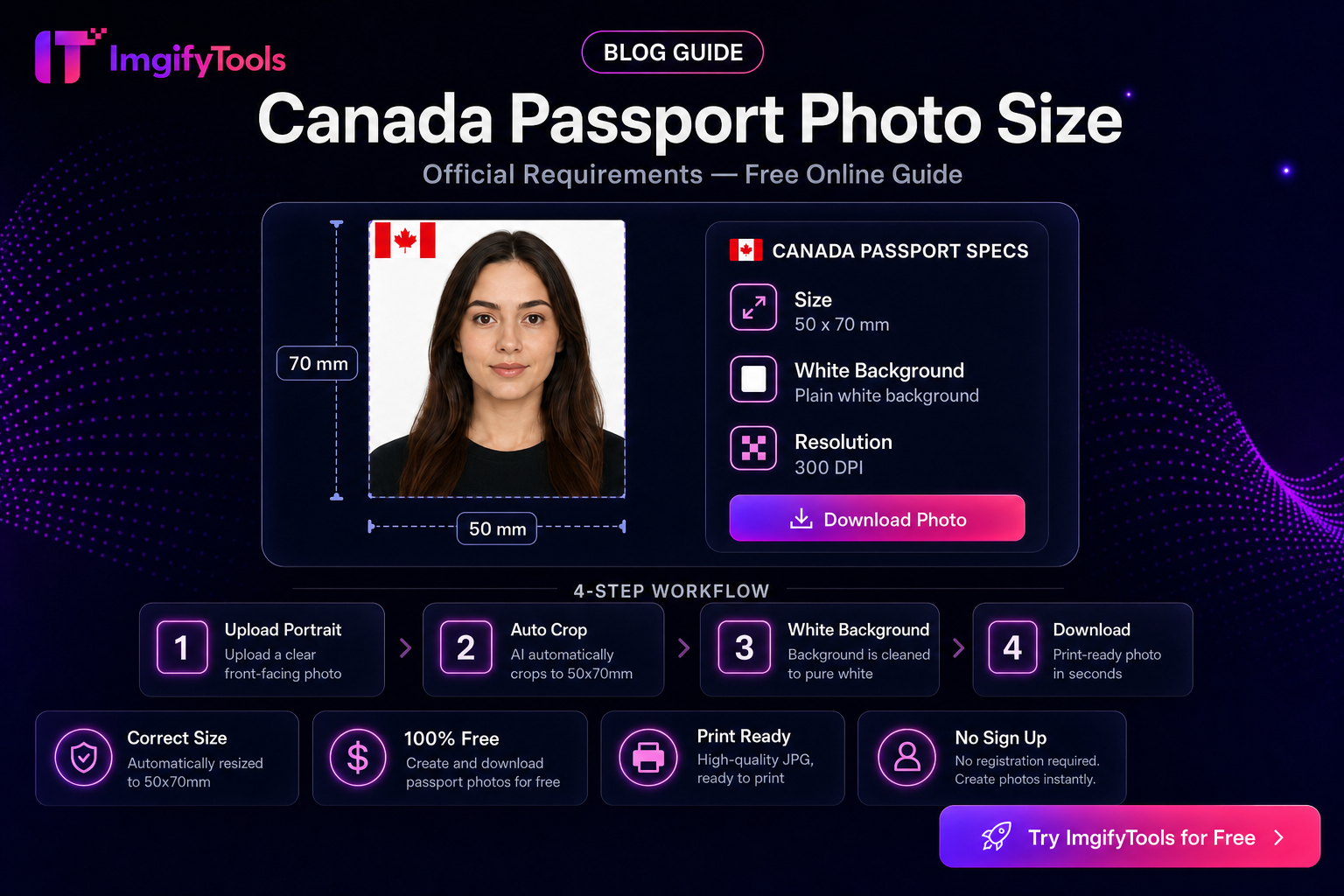
حجم صورة جواز السفر الكندي - دليل مجاني على الإنترنت
تعرف على كيفية تحديد حجم صورة جواز السفر الكندي باستخدام ImgifyTools Canada Passport Photo Maker. أداة متصفح مجانية، ودليل خطوة بخطوة، والأسئلة الشائعة، وحالات الاستخدام الواقعية.
اقرأ التالي ←