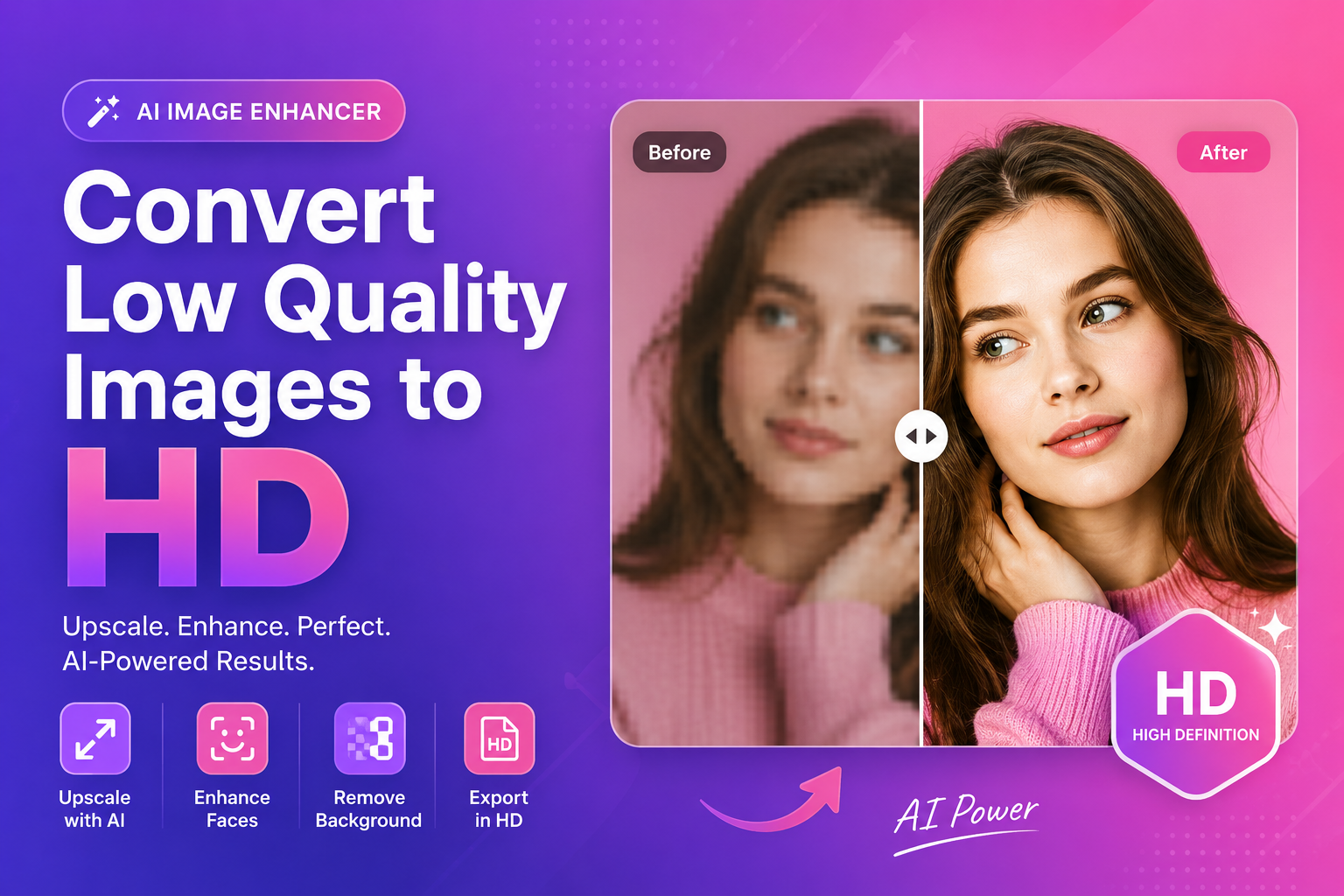
كيفية تحويل الصور ذات الجودة المنخفضة إلى HD
إذا كنت تريد تحويل الصور ذات الجودة المنخفضة إلى HD، فأنت تحاول عادةً إنقاذ ملف مهم: صورة منتج صغيرة، أو صورة قديمة، أو أحد أصول العميل، أو صورة تم تنزيلها من وسائل التواصل الاجتماعي. التحدي بسيط: تشير كلمة "HD" إلى مزيد من التفاصيل، لكن الصورة الأصلية قد لا تحتوي عليها.
يمكن أن يساعد الذكاء الاصطناعي من خلال رفع مستوى الوضوح وتحسينه، ولكن أفضل النتائج تأتي من سير العمل الذي يتجنب الأخطاء الشائعة (مثل الإفراط في الوضوح أو الضغط المزدوج).
ماذا تعني كلمة "HD" حقًا بالنسبة للصور (شرح سريع)
يتم استخدام "HD" بشكل فضفاض. بالنسبة للصور، ما يعنيه الناس عادة هو:
- دقة أعلى (عدد أكبر من البكسلات)
- حواف أنظف
- التحف أقل وضوحا
- وضوح أفضل على الشاشات الحديثة
مقتطف مميز: أسرع طريقة لتحسين الصورة ذات الجودة المنخفضة
- قم بترقية الصورة باستخدام الذكاء الاصطناعي
- تحسين الوجوه إذا كانت صورة شخصية
- قم بإزالة الخلفية إذا كنت بحاجة إلى قطع نظيف
- التصدير مرة واحدة بجودة عالية
خطوة بخطوة: تحويل الصور ذات الجودة المنخفضة إلى HD باستخدام الذكاء الاصطناعي
1) ابحث عن أفضل مصدر ممكن
قبل أن تفعل أي شيء:
- تحقق مما إذا كان بإمكانك تنزيل النسخة الأصلية (وليس لقطة شاشة)
- اسأل عن المصدر من العميل
- ابحث عن الإصدارات ذات الدقة الأعلى في محركات الأقراص السحابية
نتائجك محدودة بالمدخلات.
2) الارتقاء أولاً (هذه هي الخطوة الأساسية)
لتحويل الصور ذات الجودة المنخفضة إلى HD، تحتاج إلى المزيد من البكسلات. تغيير الحجم التقليدي لن يضيف تفاصيل؛ يمكن رفع مستوى الذكاء الاصطناعي.
جرب أداة ترقية الصور الخاصة بنا وقارن النتيجة بتكبير/تصغير بنسبة 100%.
3) تقليل "المظهر المنخفض الجودة" (التحف والنعومة)
غالبًا ما تحتوي الصور ذات الجودة المنخفضة على:
- كتل JPEG
- رنين حول الحواف
- ملمس ملطخ
أفضل حل هو تجنب تكديس الكثير من التعديلات. الارتقاء مرة واحدة، ثم المراجعة.
4) تحسين الوجوه (إذا كانت صورتك تتضمن أشخاصًا)
الصور الشخصية خاصة. غالبًا ما تجعل عملية الشحذ الشاملة البشرة تبدو خشنة أو غير طبيعية.
للحصول على تحسين أكثر وضوحًا وواقعية، استخدم مُحسِّن الوجه بعد الترقية.
5) إزالة الخلفية للحصول على لمسة نهائية احترافية (اختياري)
في بعض الأحيان تكون أفضل طريقة لجعل الصورة ذات الجودة المنخفضة تبدو "عالية الدقة" هي تبسيط التصميم:
- عزل الموضوع
- ضعه على خلفية نظيفة
إذا كنت بحاجة إلى هذا المظهر النظيف، جرب مزيل الخلفية المجاني المزود بتقنية الذكاء الاصطناعي وقم بتصدير ملف PNG شفاف.
6) التصدير بالتنسيق الصحيح (تجنب فقدان الجودة مرة أخرى)
تصدير مرة واحدة بجودة عالية. إذا قمت بالتصدير بشكل متكرر، تنخفض الجودة.
لتوجيهات التنسيق، MDN هو أفضل مرجع سريع:
MDN: أنواع ملفات الصور وتنسيقاتها
أفضل سير العمل حسب حالة الاستخدام
لصور التجارة الإلكترونية
الهدف: حواف منتج أكثر وضوحًا + خلفية نظيفة.
سير العمل:
- صورة المنتج الراقية
- إزالة الخلفية
- تغيير حجم قالب متجرك
- اضغط بخفة للتحميل السريع
للصور والذكريات القديمة
الهدف: تحسين الوضوح دون جعله يبدو مزيفًا.
سير العمل:
- راقية
- مراجعة الملمس والوجوه
- تعزيز الوجوه بمهارة إذا لزم الأمر
- تصدير نظيف
لتنزيلات الوسائط الاجتماعية
الهدف: استعادة أفضل جودة ممكنة من ملف مضغوط.
سير العمل:
- راقية
- تجنب التعديلات الثقيلة (تصبح آثار الضغط واضحة)
- إذا لزم الأمر، قم بإزالة الخلفية وإعادة بناء التصميم
يشرح web.dev سبب تأثير الضغط على الجودة والأداء:
web.dev: مشكلات في أداء الصورة
نصائح للحفاظ على النتائج طبيعية (تجنب "البلاستيك المدعم بالذكاء الاصطناعي")
يمكن للذكاء الاصطناعي أن يبالغ في ذلك. استخدم هذه القواعد:
- تفضل التحسينات الدقيقة
- لا تكدس العديد من المرشحات
- قم بالتكبير إلى 100% وفحص العيون وخط الشعر والنص
- حافظ على نسيج الجلد مرئيا
H3: "الفحوصات الثلاثة" بعد الترقية
- الحواف (بدون هالات)
- الملمس (غير شمعي)
- النص (مقروء وغير متقطع)
استكشاف الأخطاء وإصلاحها: المشكلات الشائعة منخفضة الجودة (والإصلاحات)
عادةً ما تفشل الصور ذات الجودة المنخفضة لأسباب يمكن التنبؤ بها. فيما يلي إصلاحات سريعة يمكنك تطبيقها.
H3: مشكلة — عناصر ثقيلة بتنسيق JPEG
علامات:
- مربعات ممتلئة في التدرجات
- حواف متسخة حول النص والوجوه
إصلاح:
- تجنب إعادة تصدير نفس JPEG بشكل متكرر
- الرقي مرة واحدة ثم التصدير بجودة عالية
- إذا أمكن، ابدأ من مصدر أنظف
H3: مشكلة — صور صغيرة من تطبيقات المراسلة
غالبًا ما تقوم تطبيقات المراسلة بتقليص الصور بقوة.
إصلاح:
- ابحث عن التحميل الأصلي
- بخلاف ذلك، استخدم أداة ترقية الصور أولاً، ثم أعد بناء التصميم (تساعد إزالة الخلفية)
H3: مشكلة — حواف غير واضحة بعد التكبير
إصلاح:
- قم بالترقية قبل تغيير الحجم إلى أبعادك النهائية
- حافظ على دقة التعديلات (لا تقم بتكديس المرشحات الثقيلة)
سير العمل المصغر لـ "صور المنتجات عالية الدقة" (التجارة الإلكترونية)
إذا كان هدفك هو الحصول على صورة منتج نظيفة وحديثة تبدو بدقة عالية:
- ترقية لتحسين وضوح الحواف
- إزالة الخلفية للحصول على موضوع نظيف
- ضعه على خلفية متناسقة (بيضاء أو متدرجة ناعمة)
- قم بتغيير الحجم إلى حجم قالب متجرك
- التصدير مرة واحدة بجودة عالية
للبدء سريعًا، جرّب مزيل الخلفية المجاني المزود بتقنية الذكاء الاصطناعي ثم قم بتشغيل النتيجة من خلال أداة ترقية الصور إذا لزم الأمر.
مصادر خارجية (السلطة)
إذا كنت تريد مراجع موثوقة بشأن الصور والنشر:
الأسئلة الشائعة
هل يستطيع الذكاء الاصطناعي تحويل الصور ذات الجودة المنخفضة إلى HD؟
يمكن للذكاء الاصطناعي تحسين الدقة والوضوح، لكنه لا يمكنه إعادة إنشاء التفاصيل المفقودة بشكل مثالي. تختلف النتائج حسب جودة الإدخال.
هل يجب أن أقوم بالترقية قبل إزالة الخلفية؟
إذا كانت الصورة صغيرة أو كانت حوافها فوضوية، فقم بترقية الصورة أولاً. إذا كان الموضوع واضحًا بالفعل، فقد يكون من الجيد إزالة الخلفية أولاً.
لماذا تبدو نتيجة "HD" الخاصة بي مزيفة؟
الإفراط في الشحذ والإفراط في التجانس أمر شائع. اختر نتيجة أكثر طبيعية وتجنب تكديس التحسينات المتعددة.
ما هو التنسيق الأفضل لتصدير صورة عالية الدقة؟
بالنسبة للصور، يعد JPEG أو WebP أمرًا شائعًا. PNG هو الأفضل للشفافية أو الرسومات ذات النصوص الثقيلة.
كيف أحافظ على حجم الملف صغيرًا بعد الترقية؟
قم بتغيير الحجم إلى حجم العرض الفعلي وضغطه بعناية. تجنب الصادرات المتكررة.
CTA: قم بتحويل صورتك إلى HD باستخدام ImgifyTools
هل أنت مستعد لترقية صورتك؟
- استخدم أداة ترقية الصور لدينا لتحويل الصور ذات الجودة المنخفضة إلى HD
- تحسين الصور باستخدام مُحسِّن الوجه للحصول على وضوح طبيعي
- جرّب مزيل الخلفية المجاني الذي يعمل بتقنية الذكاء الاصطناعي للحصول على قصاصات واضحة وتصميمات احترافية
قم بتحميل صورتك الآن وشاهد النتائج على الفور.
الخلاصة
لتحويل الصور منخفضة الجودة إلى HD، ركز على سير عمل نظيف: قم بترقية الصور مرة واحدة باستخدام الذكاء الاصطناعي، وتحسين الوجوه بعناية عند الحاجة، وتبسيط الخلفية للحصول على لمسة نهائية احترافية، والتصدير بتنسيق عالي الجودة. من خلال الخطوات الصحيحة، يمكنك تحويل الصور "القابلة للاستخدام تقريبًا" إلى أصول تفخر بنشرها.
قد يعجبك أيضًا

صانع صور جواز السفر 2×2 - دليل مجاني عبر الإنترنت
تعرف على كيفية إنشاء صور جواز السفر 2×2 باستخدام ImgifyTools 2×2 Passport Photo. أداة متصفح مجانية، ودليل خطوة بخطوة، والأسئلة الشائعة، وحالات الاستخدام الواقعية.
اقرأ التالي ←

قائمة التحقق من صورة قائمة أمازون 2026
قائمة مراجعة صور قائمة أمازون 2026. دليل ImgifyTools مجاني يتضمن الخطوات والجداول والروابط للأداة الصحيحة.
اقرأ التالي ←
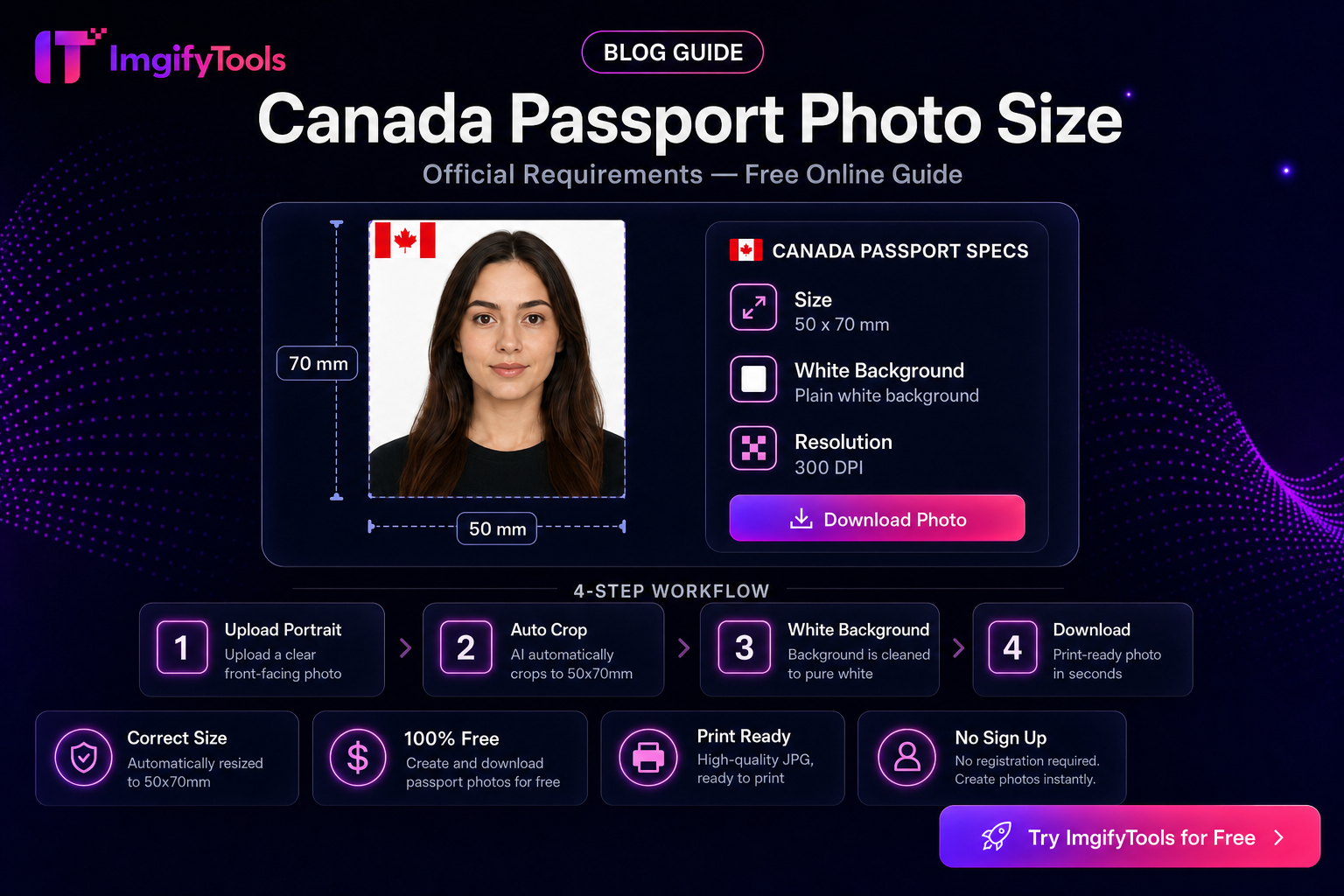
حجم صورة جواز السفر الكندي - دليل مجاني على الإنترنت
تعرف على كيفية تحديد حجم صورة جواز السفر الكندي باستخدام ImgifyTools Canada Passport Photo Maker. أداة متصفح مجانية، ودليل خطوة بخطوة، والأسئلة الشائعة، وحالات الاستخدام الواقعية.
اقرأ التالي ←