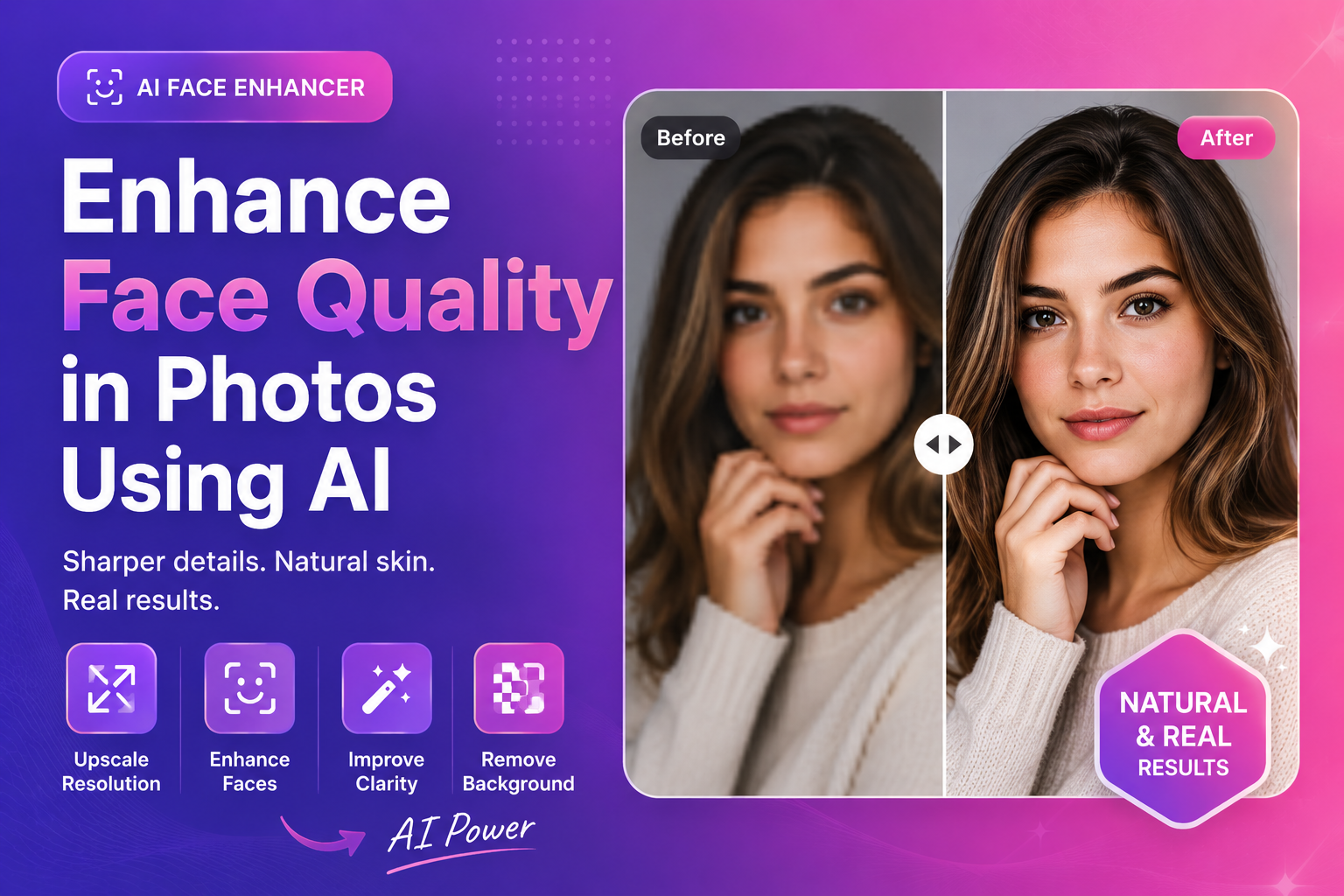
كيفية تحسين جودة الوجه في الصور باستخدام الذكاء الاصطناعي
إذا كنت تريد تحسين جودة الوجه في الصور باستخدام الذكاء الاصطناعي، فأنت تهدف إلى شيء واحد: صورة أكثر وضوحًا واحترافية تبدو وكأنها شخص حقيقي. الخطر الأكبر هو المبالغة في ذلك، فالكثير من التنعيم والشحذ يمكن أن يحول الوجه إلى بلاستيك.
يمنحك هذا الدليل سير عمل واقعيًا ومناسبًا للمبتدئين لتحسين وضوح الوجه في لقطات الرأس وملفات تعريف المبدعين وصفحات الفريق.
ماذا تعني "جودة الوجه" (وما يجب تجنبه)
جودة الوجه لا تتعلق بالبشرة المثالية. يتعلق الأمر بـ:
- عيون واضحة وملامح الوجه
- نسيج الجلد الطبيعي (غير "مطلي")
- التباين والإضاءة الجيدة
- لا توجد آثار قاسية من الضغط
المقتطف المميز: أفضل نتيجة سريعة
بالنسبة لمعظم الصور:
- الارتقاء إذا كانت الصورة صغيرة
- قم بتحسين الوجوه باستخدام أداة تركز على الوجه
- حافظ على التعديلات دقيقة وطبيعية
خطوة بخطوة: تحسين جودة الوجه في الصور باستخدام الذكاء الاصطناعي
1) ابدأ بالملف الأعلى جودة قدر الإمكان
إذا كان لديك خيارات، فاختر:
- ملف الكاميرا الأصلي
- التحميل الأصلي (قبل ضغط الوسائط الاجتماعية)
- النسخة الأقل ضغطا
تجنب لقطات الشاشة عندما يكون ذلك ممكنًا.
2) قم بالترقية أولاً عندما تكون الصورة صغيرة جدًا
غالبًا ما تبدو الصور الشخصية الصغيرة ضبابية نظرًا لعدم وجود وحدات بكسل كافية. تضيف الترقية الدقة بحيث يكون لتحسين الوجه المزيد من التفاصيل للتعامل معها.
جرب أداة ترقية الصور لدينا لزيادة الدقة قبل تحسين الوجه.
3) تعزيز الوجه (يدق خفية العدوانية)
الآن قم بتطبيق تحسين الوجه:
- التركيز على وضوح العيون والملامح الرئيسية
- تجنب التنعيم الثقيل
- التحقق من النتائج عند تكبير 100%
للحصول على ترقية طبيعية، استخدم مُحسِّن الوجه الخاص بنا وقارن قبل/بعد بدقة كاملة.
4) تنظيف الخلفية (اختياري، ولكنه قوي)
إليك الحيلة الخفية: حتى لو كان تحسين الوجه متواضعًا، فإن الخلفية النظيفة تجعل الصورة تبدو أكثر احترافية.
إذا كانت الخلفية تشتت انتباهك، جرب مزيل الخلفية المجاني المزود بتقنية الذكاء الاصطناعي ثم ضع الصورة على خلفية محايدة بسيطة.
أفضل حالات الاستخدام (حيث يساعد تحسين الوجه أكثر)
- صور الملف الشخصي على LinkedIn
- صور لمنشئي المحتوى على YouTube وTikTok والبودكاست
- صفحات "حول" الموقع الإلكتروني وصفحات الفريق
- السير المتكلم وملفات تعريف الحدث
- ملفات تعريف البائع في السوق
قائمة مرجعية بسيطة لتحسين الوجه (مقتطف مميز)
إذا كنت تتذكر شيئًا واحدًا فقط، فتذكر هذا:
- العيون أولاً: وضوح العيون أكثر أهمية من تنعيم البشرة
- حافظي على الملمس: تجنبي البشرة "الملونة" أو الشمعية
- إصلاح الدقة: ترقية الصور الصغيرة قبل تحسينها
- تحقق من الواقعية: قارن بنسبة تكبير 100% قبل التصدير
المشاكل والإصلاحات الشائعة
المشكلة: يبدو الوجه شمعياً
السبب: كثرة التنعيم.
الإصلاح: تقليل شدة التحسين، وإبقاء الملمس مرئيًا، وتجنب تكديس مرشحات متعددة.
المشكلة: تبدو العيون غير طبيعية
السبب: زيادة الحدة أو التفاصيل "المطلية".
الإصلاح: اختر نتيجة أكثر طبيعية، أو قم بالترقية أولاً للحصول على بنية أفضل.
المشكلة: الصورة ضبابية (ضبابية الحركة)
السبب: الحركة أثناء الالتقاط.
الإصلاح: يمكن للذكاء الاصطناعي تحسين الوضوح قليلاً، لكن ضبابية الحركة القوية أمر صعب. استخدم أفضل ملف متاح وحافظ على واقعية التوقعات.
نصائح متقدمة (لا تزال مناسبة للمبتدئين)
هذه التحسينات الصغيرة يمكن أن تجعل تحسين الوجه يبدو أكثر طبيعية.
H3: تحسين الإضاءة في التحرير (بدون مرشحات ثقيلة)
إذا كان الوجه يبدو باهتاً:
- زيادة السطوع قليلا
- ارفعي الظلال بعناية (لا تغسلي الوجه)
- تجنب التباين الشديد (يمكن أن يخلق حواف قاسية)
H3: شاهد الخلفية لـ "وهم الحدة"
الخلفية المزدحمة تجعل الوجوه تبدو أكثر نعومة. حتى التنظيف البسيط للخلفية يمكن أن يجعل الصورة تبدو أكثر وضوحًا.
إذا كانت الخلفية تشتت انتباهك، جرب مزيل الخلفية المجاني المزود بتقنية الذكاء الاصطناعي ثم ضع الصورة على خلفية محايدة بسيطة. يؤدي هذا غالبًا إلى تحسين الجودة الملموسة أكثر من الشحذ الإضافي.
H3: لا تنس إعدادات التصدير
خيارات التصدير يمكن أن تدمر تحسين الوجه الجيد:
- تجنب إعادة تصدير JPEG عدة مرات
- الحفاظ على جودة عالية للتصدير النهائي
- تغيير الحجم إلى حجم العرض الفعلي للمنصة قبل الضغط
إذا كنت بحاجة إلى تعلم المقايضة بين أنواع الملفات بسرعة، فإن دليل MDN هذا هو المرجع الأوضح:
MDN: أنواع ملفات الصور وتنسيقاتها
نصائح احترافية للحصول على صور شخصية أفضل (حتى قبل التحرير)
ستحصل على نتائج أفضل إذا كانت الصورة الأصلية لائقة:
- مواجهة نافذة للضوء الناعم
- تجنب الإضاءة العلوية التي تخلق ظلال العيون
- إبقاء الكاميرا في مستوى العين
- استخدم خلفية بسيطة عندما يكون ذلك ممكنا
H3: فحص سريع لسلامة الألوان والتباين
قبل التصدير، تحقق مما يلي:
- لون البشرة يبدو طبيعياً (ليس برتقالياً/رمادياً).
- لا يتم تفجير النقاط البارزة
- الظلال لا تسحق تفاصيل الوجه
مقتطف مميز: أفضل ترتيب للعمليات
ترقية ← تحسين الوجه ← إزالة الخلفية (اختياري) ← تغيير الحجم ← تصدير
يمنع هذا الأمر القطع الأثرية ويحافظ على الوجه واقعيًا.
الموارد الخارجية (السلطة)
بالنسبة لأساسيات الصور التي تؤثر أيضًا على الصور الشخصية:
- MDN: أنواع ملفات الصور وتنسيقاتها
- web.dev: مشكلات في أداء الصورة
- مركز بحث Google: أساسيات تحسين محركات البحث للصور
الأسئلة الشائعة
هل يستطيع الذكاء الاصطناعي تحسين جودة الوجه دون جعله يبدو مزيفًا؟
نعم، إذا أبقيتها دقيقة، فابدأ من صورة لائقة، وتجنب تكديس المرشحات الثقيلة.
هل يجب عليّ الارتقاء قبل تحسين الوجوه؟
إذا كانت الصورة صغيرة أو ناعمة، نعم. تساعد عملية الارتقاء المحسّن على العمل بعدد أكبر من وحدات البكسل.
هل يعمل تحسين الوجه على الصور الجماعية؟
يمكن ذلك، لكن النتائج تختلف حسب الدقة وحجم الوجوه في الإطار.
هل يمكنني إزالة الخلفية بعد تجميل الوجه؟
نعم. غالبًا ما تبدو إزالة الخلفية أكثر نظافة بعد تحسين الوضوح.
ما هو التنسيق الأفضل لتصدير الصور الشخصية؟
يعد JPEG أو WebP أمرًا شائعًا بالنسبة للصور. استخدم PNG إذا كنت بحاجة إلى الشفافية.
CTA: جرب ImgifyTools مجانًا
على استعداد لتحسين صورتك؟
- حسِّن صورتك باستخدام مُحسِّن الوجه للحصول على وضوح طبيعي
- استخدم أداة ترقية الصور لدينا إذا كان ملفك منخفض الدقة
- جرّب مزيل الخلفية المجاني المزود بتقنية الذكاء الاصطناعي للحصول على خلفية نظيفة واحترافية
قم بتحميل صورتك الآن وشاهد النتائج على الفور.
الخلاصة
لتعزيز جودة الوجه في الصور باستخدام الذكاء الاصطناعي، ركز على الواقعية. ابدأ بأفضل ملف، وقم بترقية الملف عند الحاجة، واستخدم تحسين الوجه بلطف، وقم بتنظيف الخلفية عندما يكون ذلك مفيدًا. من خلال سير عمل بسيط، يمكنك ترقية الصور الشخصية للاستخدام الاحترافي - بدون مظهر "مرشح الذكاء الاصطناعي" الذي يقلل من الثقة.
قد يعجبك أيضًا

إضافة نص إلى الصورة — دليل مجاني على الإنترنت
تعرف على كيفية إضافة نص إلى الصورة باستخدام أداة ImgifyTools Text Overlay Tool. أداة متصفح مجانية، ودليل خطوة بخطوة، والأسئلة الشائعة، وحالات الاستخدام الواقعية.
اقرأ التالي ←

إضافة علامة مائية إلى الصورة — دليل مجاني عبر الإنترنت
تعرف على كيفية إضافة علامة مائية إلى الصورة باستخدام ImgifyTools Watermark Studio. أداة متصفح مجانية، ودليل خطوة بخطوة، والأسئلة الشائعة، وحالات الاستخدام الواقعية.
اقرأ التالي ←

طمس الصورة على الإنترنت - دليل مجاني على الإنترنت
تعرف على كيفية تعتيم الصورة عبر الإنترنت باستخدام ImgifyTools Blur Image Tool. أداة متصفح مجانية، ودليل خطوة بخطوة، والأسئلة الشائعة، وحالات الاستخدام الواقعية.
اقرأ التالي ←