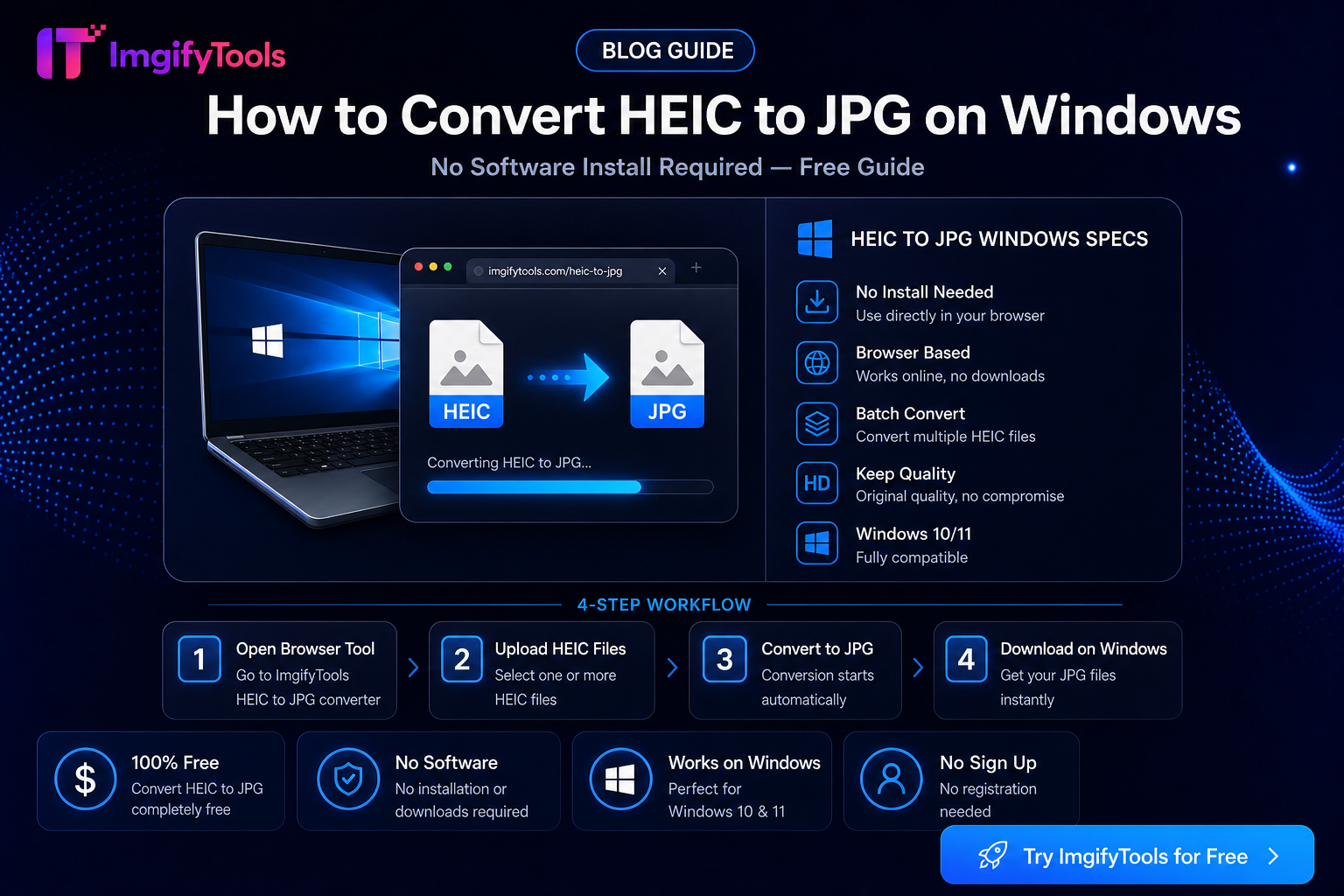
كيفية تحويل HEIC إلى JPG على نظام التشغيل Windows بدون برامج
تقوم أجهزة iPhone بحفظ الصور بتنسيق HEIC افتراضيًا. غالبًا لا يتمكن Windows من فتح هذه الملفات دون تثبيت ملحقات HEIF من متجر Microsoft. إليك الحل الأسرع: قم بالتحويل عبر الإنترنت في متصفحك.
لماذا يظهر Windows أخطاء HEIC
تقوم HEIC (حاوية الصور عالية الكفاءة) بضغط الصور بكفاءة على iPhone ولكنها غير مدعومة عالميًا على تطبيقات Windows الأقدم وعملاء البريد الإلكتروني وبوابات التحميل التي تتوقع JPG.
خطوة بخطوة: تحويل HEIC إلى JPG على نظام التشغيل Windows
- انقل الصور من iPhone عبر USB أو iCloud.com أو البريد الإلكتروني
- افتح HEIC إلى JPG على نظام التشغيل Windows في Chrome أو Edge
- قم بتحميل ملف
.heicالخاص بك - قم بتنزيل ملف JPG - يتم فتحه في Photo Viewer وWord وأي تطبيق يعمل بنظام Windows
البديل: تثبيت برامج الترميز HEIF
يمكن لنظام التشغيل Windows 10/11 تثبيت HEIF Image Extensions من متجر Microsoft. يتجنب التحويل عبر الإنترنت تغييرات النظام ويعمل على أجهزة الكمبيوتر المحمولة الخاصة بالشركات حيث يتم حظر عمليات تثبيت المتجر.
نصائح دفعة
بالنسبة للعديد من الملفات، قم بتحويل ملف واحد في كل مرة في المتصفح أو قم بالتصدير من iCloud بتنسيق JPG قبل تنزيله على جهاز الكمبيوتر.
أدلة ذات صلة
قد يعجبك أيضًا

إضافة نص إلى الصورة — دليل مجاني على الإنترنت
تعرف على كيفية إضافة نص إلى الصورة باستخدام أداة ImgifyTools Text Overlay Tool. أداة متصفح مجانية، ودليل خطوة بخطوة، والأسئلة الشائعة، وحالات الاستخدام الواقعية.
اقرأ التالي ←

إضافة علامة مائية إلى الصورة — دليل مجاني عبر الإنترنت
تعرف على كيفية إضافة علامة مائية إلى الصورة باستخدام ImgifyTools Watermark Studio. أداة متصفح مجانية، ودليل خطوة بخطوة، والأسئلة الشائعة، وحالات الاستخدام الواقعية.
اقرأ التالي ←

طمس الصورة على الإنترنت - دليل مجاني على الإنترنت
تعرف على كيفية تعتيم الصورة عبر الإنترنت باستخدام ImgifyTools Blur Image Tool. أداة متصفح مجانية، ودليل خطوة بخطوة، والأسئلة الشائعة، وحالات الاستخدام الواقعية.
اقرأ التالي ←