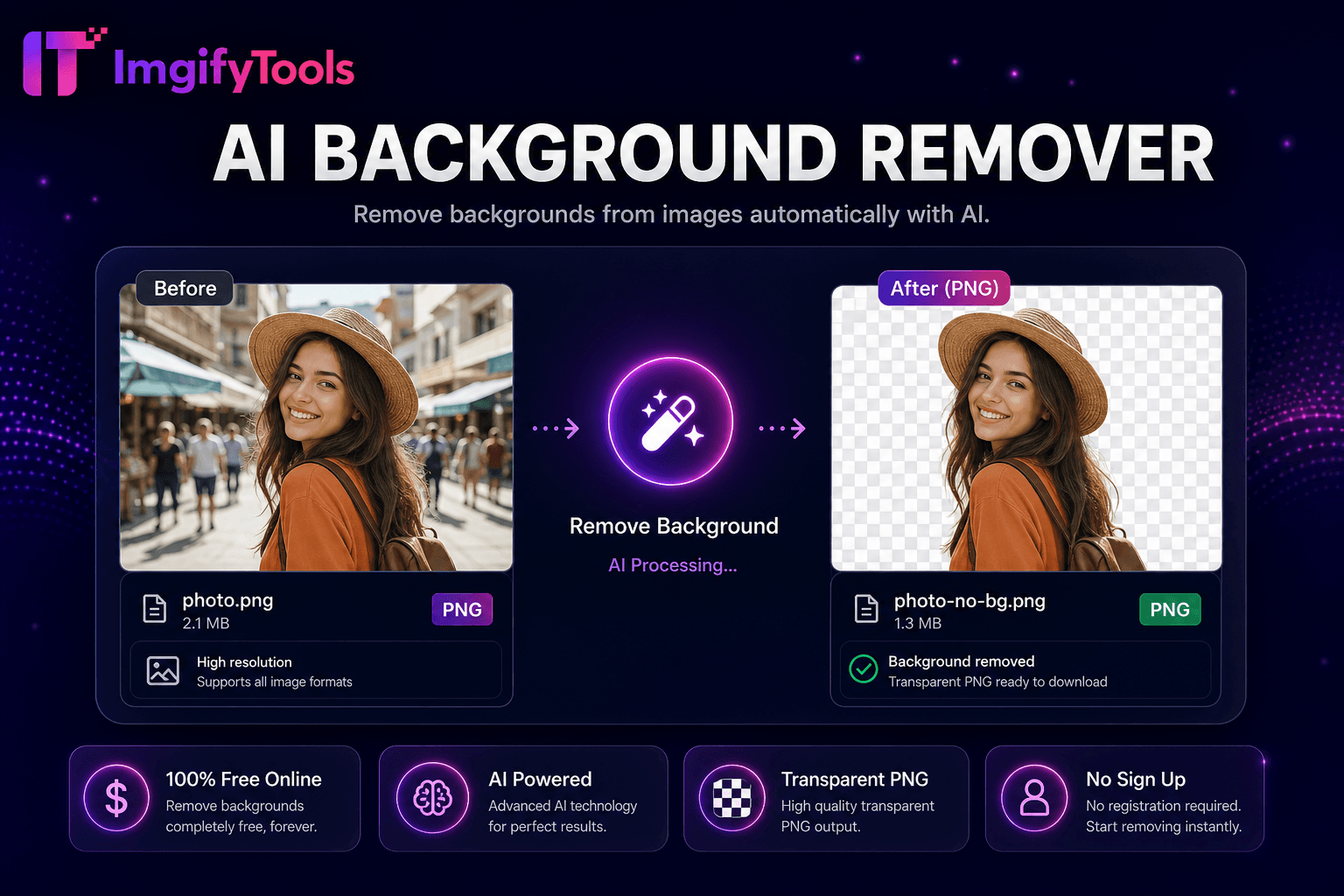
AI Background Remover
AI से इमेज से बैकग्राउंड स्वचालित रूप से हटाएँ।
टूल खोलेंAI से इमेज गुणवत्ता 4x तक बढ़ाएँ। तेज़, सुरक्षित और पूरी तरह मुफ़्त — साइनअप की ज़रूरत नहीं।
तीन सरल चरणों में — खाते की ज़रूरत नहीं।
बड़ी करने वाली इमेज (JPG, PNG या WebP) अपलोड करें।
लक्ष्य अपस्केल फैक्टर चुनें या टूल को इष्टतम लगाने दें।
AI उच्च रिज़ॉल्यूशन पर विवरण पुनर्निर्माण करे—प्रतीक्षा करें।
ImgifyTools Image Upscaler AI सुपर-रिज़ॉल्यूशन से फोटो बड़ी करता है बिना साधारण resize टूल जैसे ब्लॉकी आर्टिफैक्ट के। मानक अपस्केलिंग मौजूदा पिक्सेल खींचती है—टेक्स्ट धुंधला, उत्पाद विवरण नरम, त्वचा बनावट नष्ट। हमारा मॉडल लापता हाई-फ़्रिक्वेंसी विवरण—कपड़ा बुनाई, पलक, लेबल टेक्स्ट, लकड़ी की बनावट—अनुमान लगाकर 2x या अधिक पर तेज़ किनारे पुनर्निर्माण करता है। फोटोग्राफर सोशल क्रॉप को प्रिंट के लिए बचाते हैं। ई-कॉमर्स टीम सप्लायर थंबनेल बड़ी कर न्यूनतम रिज़ॉल्यूशन पूरी करती है। डिज़ाइनर बिलबोर्ड मॉकअप के लिए स्टॉक एसेट अपस्केल करते हैं। रिस्टोरर छोटे स्कैन से रंग सुधार से पहले उपयोगी विवरण पाते हैं। पोर्ट्रेट, लैंडस्केप, उत्पाद और स्कैन दस्तावेज़ संभालता है, तेज़ी बनाम प्राकृतिक परिणाम संतुलित। एक बार अपलोड, पहले-बाद तुलना, सेकंडों में उच्च-रिज़ॉल्यूशन फ़ाइल—बिना डेस्कटॉप सॉफ़्टवेयर, GPU या प्रति-इमेज शुल्क।
सुपर-रिज़ॉल्यूशन मॉडल प्राकृतिक इमेज, चेहरे और बनावट पर प्रशिक्षण से लो-रिज़ से हाई-रिज़ पैच मैपिंग सीखते हैं। फोटो जमा करने पर पाइपलाइन स्थानीय संरचनाएँ—किनारे, ग्रेडिएंट, दोहराव पैटर्न—विश्लेषण कर लक्ष्य स्केल पर संभावित विवरण संश्लेषित करती है, धुंधले पिक्सेल दोहराती नहीं। भारी JPEG स्रोतों पर डीनोइज़िंग संपीड़न आर्टिफैक्ट साफ कर सकती है। आउटपुट रंग प्रोफ़ाइल और पहलू अनुपात बनाए रखता है, चौड़ाई-ऊँचाई बढ़ाता है। अत्यंत कम-गुणवत्ता इनपुट (100px से कम चौड़ाई) नरम परिणाम दे सकते हैं; सर्वोत्तम उपलब्ध स्रोत से शुरू करें। सर्वर-साइड प्रोसेसिंग; मानक JPG या PNG डाउनलोड।
जब क्लाइंट वेब-आकार फ़ाइल से प्रिंट आयाम माँगे, मार्केटप्लेस न्यूनतम मेगापिक्सेल चाहे, या पुरानी फोन फोटो फ्रेमिंग के लिए स्पष्टता चाहिए तो upscaler उपयोग करें। उत्पाद फोटography में background removal से पहले अपस्केल करें ताकि एज डिटेक्शन को अधिक डेटा मिले। कई आक्रामक अपस्केल चेन न करें—एक 2x पास दो क्रमिक दोगुने से बेहतर। चेहरे बहुत तेज़ लगें तो बाद में थोड़ा आकार कम करें। पोर्ट्रेट के लिए face enhancer, vintage स्कैन के लिए photo restoration के साथ जोड़ें। OCR से पहले स्कैन अपस्केल करें—अक्षर पहचान सुधरती है।
देखें हमारा मुफ़्त ai image upscaler कीमत, सीमाओं और फ़ीचर्स में remove.bg से कैसे तुलना करता है।
फ़ीचर
To make a way.
remove.bg
प्राथमिक कार्य
AI सुपर-रिज़ॉल्यूशन अपस्केलिंग
बैकग्राउंड हटाना (अलग उत्पाद)
मूल्य
मुफ़्त
पार्टनर टूल पर upscale; bg removal में फ्री टियर
विवरण पुनर्प्राप्ति
न्यूरल विवरण संश्लेषण
समर्पित upscaler नहीं
उपयोग
कम-रिज़ फोटो बड़ी करें
विषय काटें
आउटपुट
उच्च-रिज़ JPG/PNG
पारदर्शी PNG
साइनअप
आवश्यक नहीं
API के लिए अकाउंट
गति
प्रति इमेज सेकंड
प्रति इमेज सेकंड
बड़ी करने वाली इमेज (JPG, PNG या WebP) अपलोड करें।
लक्ष्य अपस्केल फैक्टर चुनें या टूल को इष्टतम लगाने दें।
AI उच्च रिज़ॉल्यूशन पर विवरण पुनर्निर्माण करे—प्रतीक्षा करें।
तेज़ी सत्यापित करने के लिए प्रीव्यू को मूल से तुलना करें।
प्रिंट, वेब या आगे संपादन के लिए अपस्केल्ड इमेज डाउनलोड करें।
कई प्लेटफ़ॉर्म गुणवत्ता से समझौता करते हैं या परिणाम पे-वॉल के पीछे छिपाते हैं, ImgifyTools गति और उपयोगकर्ता गोपनीयता पर ध्यान देते हुए उच्च-गुणवत्ता आउटपुट देता है। अपनी इमेज बदलना शुरू करने के लिए अकाउंट बनाने की ज़रूरत नहीं।
AI Image Upscaler के बारे में वह सब कुछ जो आपको जानना चाहिए।
और टूल्स
आपके वर्कफ़्लो के लिए अन्य विशेष उपयोगिताएँ।
खींचकर छोड़ें या ब्राउज़ करने के लिए क्लिक करें
अधिकतम 10 MB