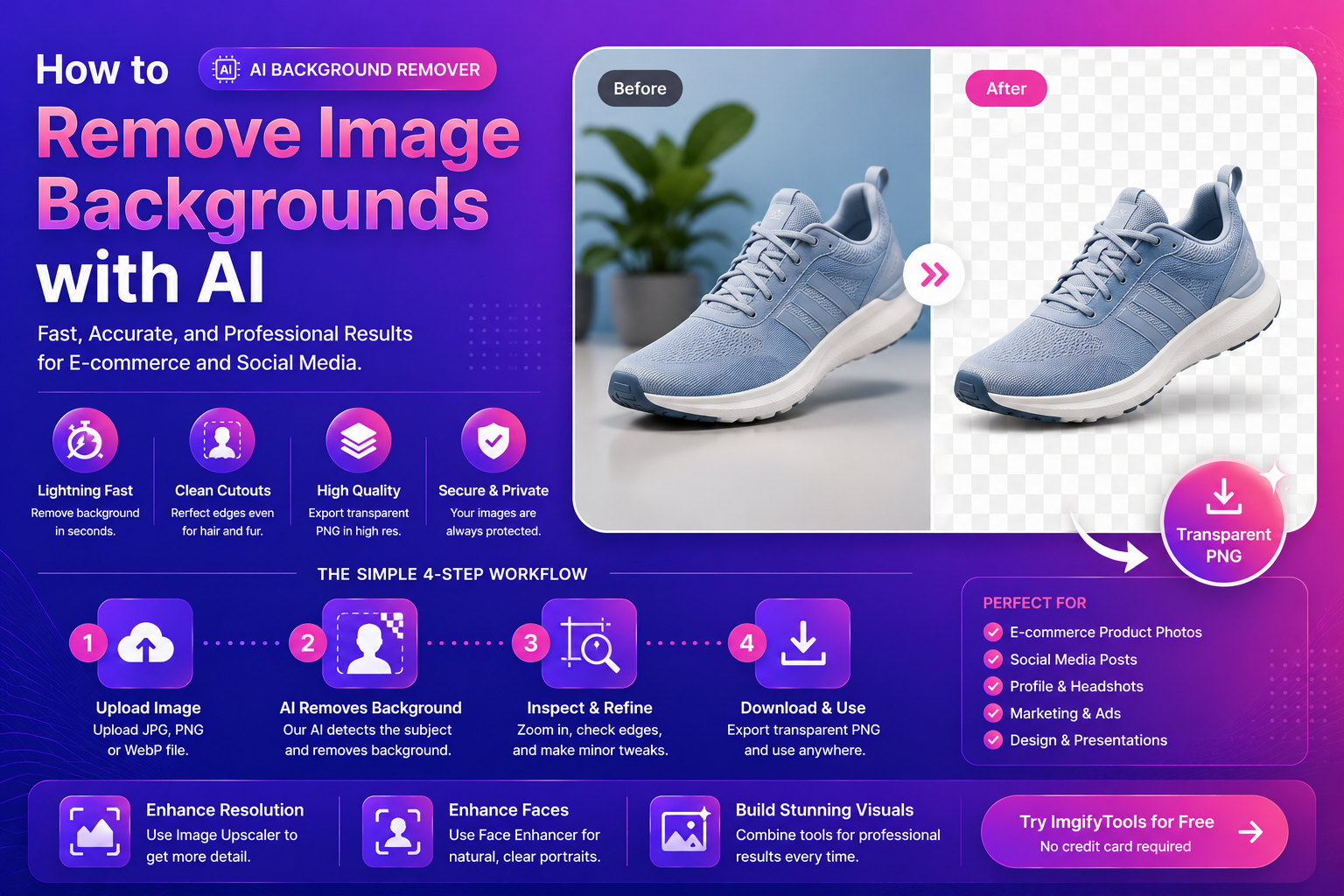
AI से इमेज बैकग्राउंड कैसे हटाएँ
अगर आपने कभी पेन टूल से बालों को ट्रेस करने में एक घंटा बिताया है, तो आप जानते हैं कि AI background removal ने उद्योग कैसे बदला। मैनुअल मास्किंग सटीक है, लेकिन धीमी, महँगी और डेडलाइन पर दर्दनाक है। आज एक आधुनिक AI image editor विषय को बैकग्राउंड से सेकंडों में अलग कर सकता है — अक्सर कैटलॉग, विज्ञापन और सोशल पोस्ट के लिए बेज़ियर कर्व छुए बिना पर्याप्त।
यह गाइड बताती है कि प्रक्रिया कैसे काम करती है, किनारों पर क्या देखें, और ImgifyTools के आसपास एक सरल वर्कफ़्लो कैसे बनाएँ ताकि गुणवत्ता खोए बिना तेज़ी से विज़ुअल शिप कर सकें।
पारंपरिक बैकग्राउंड रिमूवल क्यों असफल होता है
क्लासिक वर्कफ़्लो क्लिपिंग पाथ, मैजिक वैंड या क्रोमा की पर निर्भर करते हैं। ये तरीके तब काम करते हैं जब लाइटिंग परफ़ेक्ट हो और किनारे सरल हों। असली फ़ोटो शायद ही सहयोग करती हैं: उड़ते बाल, अर्ध-पारदर्शी ग्लास, मोशन ब्लर और व्यस्त बनावट सभी नियम-आधारित टूल तोड़ देते हैं।
यहीं मशीन लर्निंग सेगमेंटेशन मदद करता है। रंग समानता से पिक्सेल अनुमान लगाने के बजाय, मॉडल बड़े डेटासेट से सीखते हैं कि "विषय" का क्या अर्थ है — फिर एक मास्क की भविष्यवाणी करते हैं जो मानव रिटoucher की तरह कंटूर का पालन करता है।
AI background remover उपयोग करने पर क्या होता है
अधिकांश AI background remover टूल एक ही उपयोगकर्ता यात्रा का पालन करते हैं:
- अपलोड — अपने पास सबसे अच्छी क्वालिटी की PNG, JPG या WebP फ़ाइल।
- सेगमेंटेशन — क्लाउड या लोकल पर चलता है, अग्रभूमि को बैकग्राउंड से अलग करने वाला मास्क बनाता है।
- समीक्षा — कटआउट ज़ूम करके देखें — खासकर बाल, mesh और प्रोडक्ट किनारों पर।
- एक्सपोर्ट — पारदर्शिता वाला PNG, या विषय को नए रंग/दृश्य पर रखें।
"ठीक" और "बढ़िया" के बीच अंतर शायद ही वह बटन है जिस पर आप क्लिक करते हैं। यह लाइटिंग, रिज़ॉल्यूशन और एक्सपोर्ट हैंडलिंग है। वेब पर इमेज व्यवहार के लिए Google की image SEO documentation देखें।
चरण-दर-चरण: प्रोडक्शन में काम करने वाला वर्कफ़्लो
ऐसी फ़ोटो से शुरू करें जो मॉडल की मदद करे
- विषय पर समान लाइटिंग — कठोर छाया गहराई संकेत भ्रमित कर सकती है।
- भारी JPEG आर्टिफ़ैक्ट से बचें — छोटी फ़ाइल दस बार सेव करने से धुंधले किनारे बनते हैं।
- विषय के आसपास थोड़ी जगह — मॉडल को संदर्भ दिखे, न कि एक पलक पर tight crop।
कटआउट चलाएँ, फिर तीन समस्या क्षेत्र जाँचें
- बाल और फ़र — भटके किनारे प्राकृतिक fade हों, कठोर रेखाएँ नहीं।
- प्रोडक्ट किनारे — रिम, जूते का तला, बोतल के ढक्कन crisp रहें।
- अर्ध-पारदर्शी क्षेत्र — ग्लास, धुआँ, पतले कपड़े को soft alpha चाहिए, binary on/off मास्क नहीं।
जब सिल्हूट ठीक हो, अगला कदम लें। बैनर के लिए अधिक पिक्सेल चाहिए तो image upscaler के साथ जोड़ें।
विषय को brand-safe बैकग्राउंड पर रखें
पारदर्शी PNG लचीले हैं: सफ़ेद स्टूडियो, ग्रेडिएंट या layered collage। एक्सेसिबिलिटी के लिए brand contrast पर्याप्त रखें — MDN का images on the web परिचय अभी भी स्पष्ट संदर्भ है।
जब AI background removal गलत टूल है
AI segmentation संघर्ष कर सकती है जब:
- विषय बैकग्राउंड से मेल खाता है (सफ़ेद फ़र्श पर सफ़ेद जूते, छाया अलगाव नहीं)।
- मोशन ब्लर विवरण को background समझता है।
- बारीक दोहराए पैटर्न (chain-link fence, mesh) मास्क पर flicker बनाते हैं।
ऐसे मामलों में reshoot करें या hybrid fix: पहले AI, फिर हल्का touch-up।
AI-first कटआउट पर स्विच करने वाली टीमों के लाभ
- गति — लॉन्च और seasonal swaps के लिए batch-ready आउटपुट।
- Consistency — हर SKU marketplace के लिए एक जैसा framed।
- कम लागत — सीधे प्रोडक्ट पर manual path के कम घंटे।
- Accessibility — डिज़ाइनर creative direction पर ऊर्जा, rote masking पर नहीं।
पोर्ट्रेट pipeline का हिस्सा हों — founder photos, team pages — बैकग्राउंड काम के बाद face enhancer से चेहरे चलाएँ।
अक्सर पूछे जाने वाले प्रश्न
manual editing की तुलना में AI background removal कितना सटीक है?
अधिकांश product और portrait फ़ोटो के लिए, आधुनिक मॉडल box से बाहर client-ready हैं। जटिल मामलों में quick pass चाहिए, लेकिन शुरुआती बिंदु from-scratch path से कहीं तेज़ है।
क्या AI background removal मुफ़्त टूल पर काम करता है?
हाँ — ImgifyTools सहित कई प्लेटफ़ॉर्म बिना credit card शुरू करने देते हैं। privacy policy पढ़ें।
कौन-सा फ़ाइल फ़ॉर्मैट एक्सपोर्ट करूँ?
PNG पारदर्शिता के लिए मानक। JPG तभी जब flat background जानबूझकर bake करना हो।
क्या मोबाइल पर बैकग्राउंड हटा सकता/सकती हूँ?
हाँ। cellular पर फ़ाइल साइज़ देखें — web.dev image performance guidance बताता है कि बड़े अपलोड फ़ोन पर slow क्यों लगते हैं।
बैकग्राउंड हटाने के बाद क्या करूँ?
हर channel (shop, social, ads) के लिए resize, intelligently compress, और — tight crop हो तो — पहले free AI background remover आज़माएँ, फिर creative brief extra resolution माँगे तभी upscale करें।
आज ही ImgifyTools आज़माएँ
अपनी इमेज free AI background remover पर अपलोड करें, कटआउट देखें, और moments में transparent PNG डाउनलोड करें।
आगे जाना है? large-format banners के लिए background removal के साथ image upscaler chain करें, या face enhancer से people shots polish करें — सब एक ImgifyTools अनुभव में।
निष्कर्ष
AI background removal gimmick नहीं; real-world काम के बड़े हिस्से पर slow manual masking का व्यावहारिक विकल्प है। smart shooting habits के साथ reliable AI image editor जोड़ें — pro cutouts बिना pro wait times के। एक catalog batch से शुरू करें, बचाए घंटे मापें, और workflow टीम में scale करें।
आपको ये भी पसंद आ सकते हैं

मुफ्त ऑनलाइन छवि संपादक - पूर्ण गाइड
जानें कि कैसे तस्वीरों को मुफ्त ऑनलाइन संपादित करने के लिए with a word. क्रॉप करें, टेक्स्ट जोड़ें, पृष्ठभूमि को हटा दें, फिल्टर लागू करें और अपने सभी ब्राउज़र में निर्यात करें।
अगला पढ़ें →

2x2 पासपोर्ट फ़ोटो मेकर — मुफ़्त ऑनलाइन गाइड
ImgifyTools 2×2 Passport Photo से 2x2 passport photo maker सीखें। मुफ़्त ब्राउज़र टूल, चरण-दर-चरण गाइड, FAQs और वास्तविक उपयोग के उदाहरण।
अगला पढ़ें →

Amazon लिस्टिंग इमेज चेकलिस्ट 2026
Amazon Listing Image Checklist 2026। सही टूल के चरण, टेबल और लिंक के साथ मुफ़्त ImgifyTools गाइड।
अगला पढ़ें →