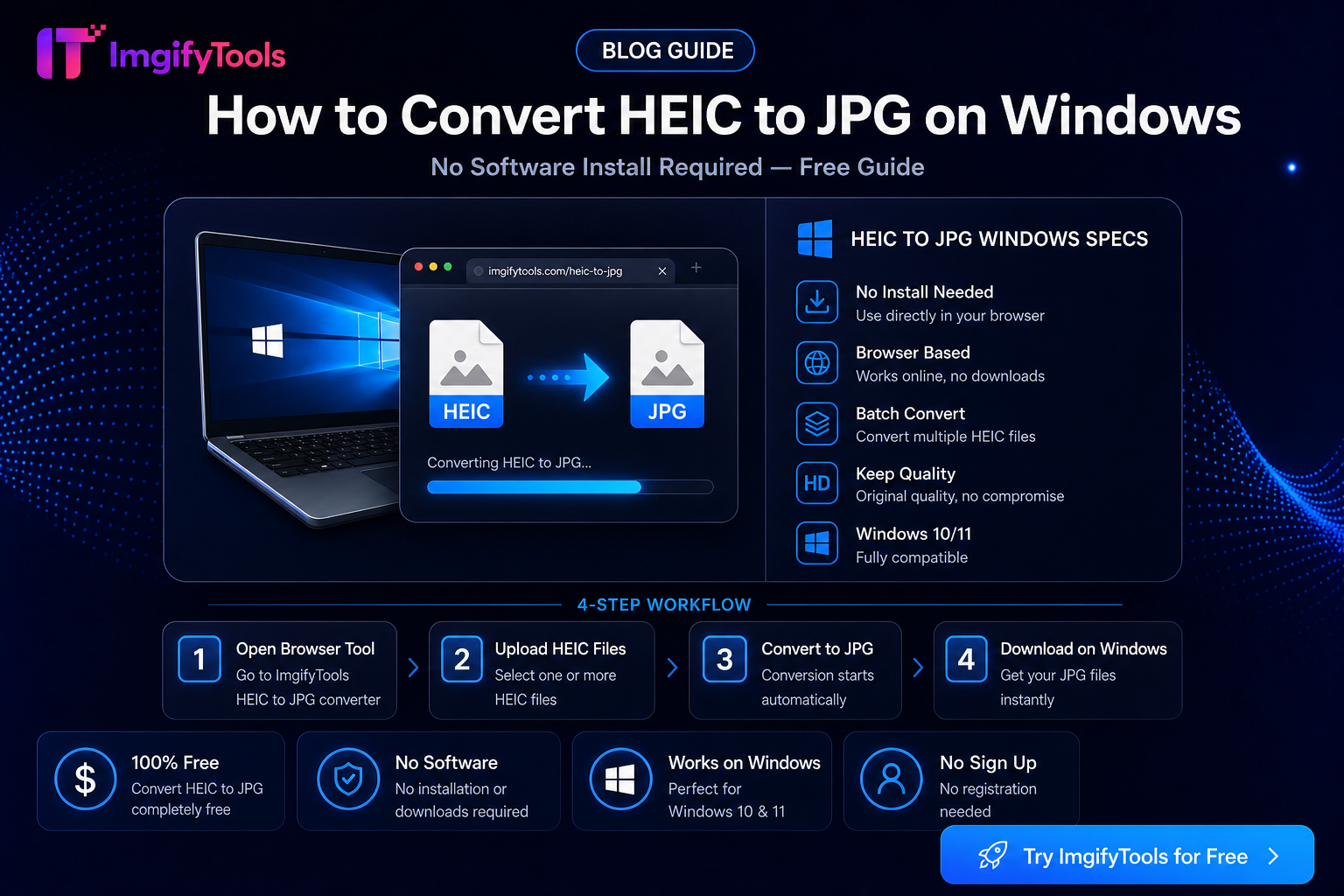
Windows पर बिना सॉफ़्टवेयर HEIC को JPG में कैसे कन्वर्ट करें
iPhones फ़ोटो default रूप से HEIC में save करते हैं। Windows अक्सर Microsoft Store से HEIF extensions install किए बिना ये फ़ाइलें नहीं खोल पाता। सबसे तेज़ solution: browser में online convert करें।
Windows HEIC errors क्यों दिखाता है
HEIC (High Efficiency Image Container) iPhone पर efficiently compress करता है लेकिन older Windows apps, email clients और JPG expect करने वाले portals पर globally supported नहीं।
चरण-दर-चरण: Windows पर HEIC to JPG
- USB, iCloud.com या email से iPhone से फ़ोटो transfer करें
- Chrome या Edge में HEIC to JPG on Windows खोलें
- अपनी
.heicफ़ाइल upload करें - JPG download करें — Photo Viewer, Word और किसी Windows app में खुलता है
विकल्प: HEIF codec install करें
Windows 10/11 Microsoft Store से HEIF Image Extensions install कर सकता है। Online conversion system changes avoid करता है और corporate laptops पर काम करता है जहाँ store installs blocked हैं।
Batch tips
कई files के लिए browser में एक-एक convert करें या PC download से पहले iCloud से JPG export करें।
संबंधित गाइड
आपको ये भी पसंद आ सकते हैं

इमेज में टेक्स्ट जोड़ें — मुफ़्त ऑनलाइन गाइड
ImgifyTools Text Overlay Tool से add text to image सीखें। मुफ़्त ब्राउज़र टूल, चरण-दर-चरण गाइड, FAQs और वास्तविक उपयोग के उदाहरण।
अगला पढ़ें →

इमेज में वॉटरमार्क जोड़ें — मुफ़्त ऑनलाइन गाइड
ImgifyTools Watermark Studio से add watermark to image सीखें। मुफ़्त ब्राउज़र टूल, चरण-दर-चरण गाइड, FAQs और वास्तविक उपयोग के उदाहरण।
अगला पढ़ें →

इमेज ऑनलाइन ब्लर करें — मुफ़्त ऑनलाइन गाइड
ImgifyTools Blur Image Tool से blur image online सीखें। मुफ़्त ब्राउज़र टूल, चरण-दर-चरण गाइड, FAQs और वास्तविक उपयोग के उदाहरण।
अगला पढ़ें →