Comprimir imagen sin perder calidad (mejores métodos)
Comprime imágenes sin perder calidad utilizando métodos prácticos para web y comercio electrónico. Aprenda formatos, configuraciones y un flujo de trabajo simple para obtener resultados rápidos y nítidos.
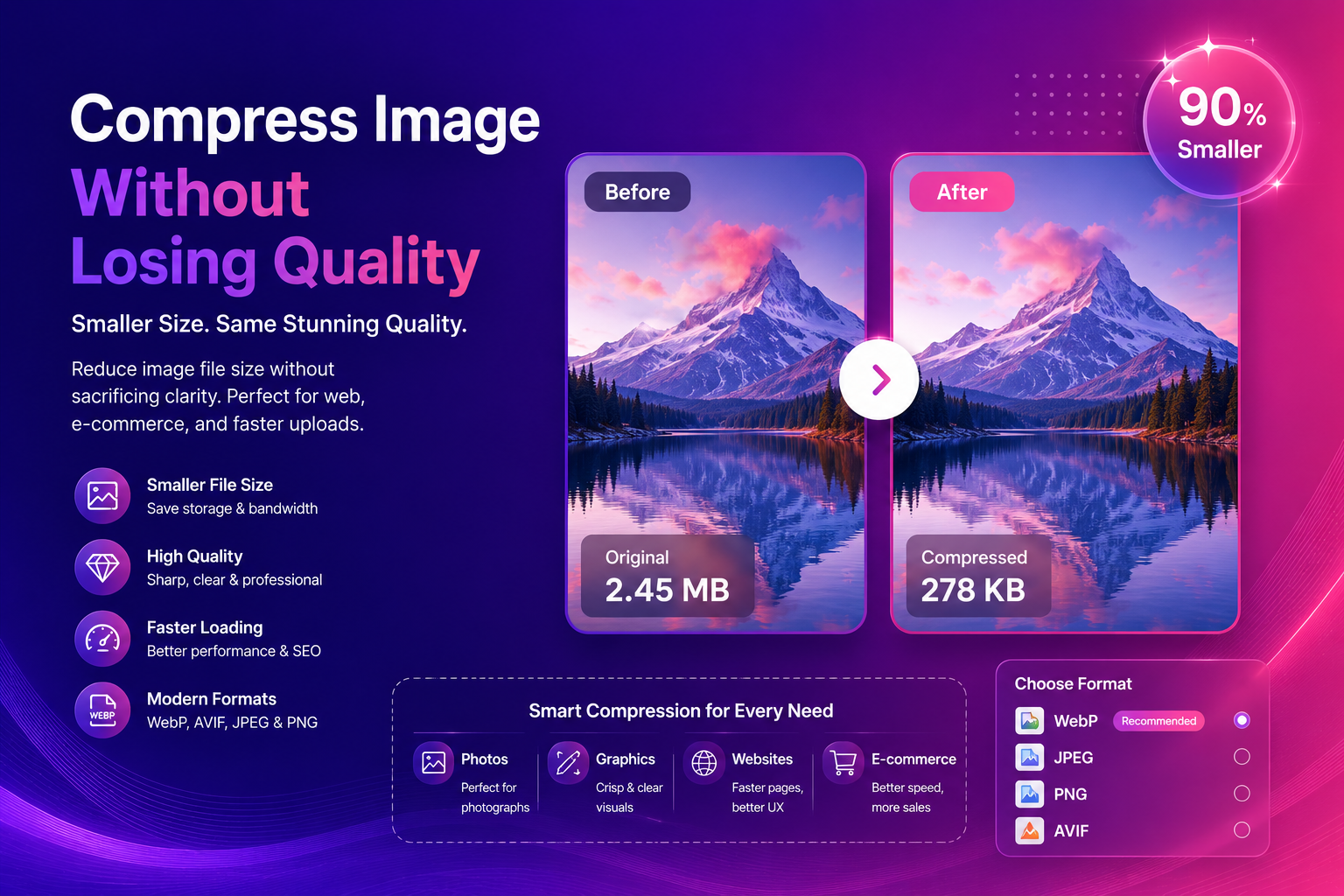
Comprimir imagen sin perder calidad (mejores métodos)
¿Quiere comprimir imágenes sin perder calidad para que su sitio se cargue más rápido, sus cargas superen los límites de la plataforma y sus diseños sigan luciendo profesionales? Estás resolviendo un problema empresarial real. Las imágenes grandes ralentizan las páginas, aumentan las tasas de rebote y reducen las conversiones, especialmente en dispositivos móviles.
La buena noticia es que la “compresión” no tiene por qué significar artefactos feos. Con el enfoque correcto (formato + configuración + flujo de trabajo), puede reducir mucho el tamaño de los archivos y mantener las imágenes nítidas.
Qué significa realmente “comprimir imagen sin perder calidad”
Seamos honestos: cierta compresión siempre cambia los píxeles. El objetivo es una compresión sin pérdida visual, lo que significa que la diferencia es difícil de notar en un tamaño de visualización normal.
Hay dos tipos principales de compresión:
- Sin pérdida: conserva todos los datos de píxeles originales (a menudo archivos más grandes)
- Lossy: elimina algunos datos para ahorrar espacio (normalmente mucho más pequeño)
Fragmento destacado: la mejor opción rápida
- Fotos → WebP o JPEG (configuración de calidad cuidadosa)
- Gráficos con transparencia → PNG o WebP
- Entrega web moderna → AVIF si es compatible con su canal
Por qué la compresión es importante para SEO y UX
Tanto Google como los usuarios prefieren sitios rápidos. Si sus páginas se cargan lentamente debido a imágenes pesadas, perderá:
- clasificaciones orgánicas (a lo largo del tiempo)
- rendimiento de los anuncios (mayores costos, menor conversión)
- confianza del usuario (la lentitud no parece confiable)
Si publicas imágenes con regularidad, vale la pena aprender los conceptos básicos. web.dev tiene una descripción práctica de los temas de rendimiento de imágenes:
web.dev: Problemas de rendimiento de la imagen
Paso a paso: comprime imágenes de la manera correcta
1) Decide dónde se utilizará la imagen
La configuración de compresión depende del contexto:
- Galería de productos: imágenes pequeñas/medianas, la carga rápida es clave
- Banner de héroe: imagen más grande, mantiene la calidad más alta
- Redes sociales: las plataformas se recomprimen; comenzar desde un archivo limpio
- Imprimir: la compresión puede destruir los detalles; utilizar mayor calidad
2) Elija el mejor formato (esta es la "gran victoria")
La elección del formato a menudo ahorra más que ajustar un control deslizante de calidad.
JPEG (mejor para fotografías, común en todas partes)
Ventajas: archivos pequeños y ampliamente admitidos
Desventajas: artefactos de baja calidad, sin transparencia
PNG (mejor para transparencia y bordes afilados)
Ventajas: sin pérdidas, ideal para texto/logotipos
Desventajas: puede ser enorme para las fotos
WebP (excelente valor predeterminado moderno)
Ventajas: fuerte compresión, admite transparencia
Desventajas: las herramientas más antiguas a veces carecen de soporte
AVIF (el más pequeño, a menudo de mejor calidad por byte)
Ventajas: excelente compresión
Contras: la codificación puede ser más lenta; el soporte del flujo de trabajo varía
Para obtener una guía clara y práctica sobre formatos, utilice la referencia de MDN:
MDN: tipos y formatos de archivos de imagen
3) Comprime después de tus ediciones (no antes)
Si comprime primero y luego edita, crea artefactos. Un buen flujo de trabajo es:
- Edite la imagen (recorte, fondo, etc.)
- Cambie el tamaño al tamaño de visualización final
- Comprimir como último paso
Si su imagen necesita limpieza, comience con la edición:
- Para recortes de productos, pruebe nuestro eliminador de fondos AI gratuito y exporte un PNG transparente.
- Si la imagen es pequeña, ejecute primero nuestro escalador de imágenes para recuperar los detalles.
- Para retratos, use nuestro potenciador facial para una apariencia más natural y nítida.
4) Cambiar el tamaño antes de comprimir (un error común para principiantes)
Si su sitio muestra una imagen de 1200 px de ancho, cargar una imagen de 6000 px es un desperdicio de ancho de banda. Cambie el tamaño al tamaño máximo que necesite y luego comprímalo.
5) Verifique la calidad de la manera correcta (no confíe en las miniaturas)
Inspeccione siempre en:
- Zoom del 100 % para artefactos (bloqueos, bandas)
- tamaño de visualización típico para una apariencia del mundo real
Mejores configuraciones de compresión (puntos de partida prácticos)
Estos son puntos de partida seguros para la mayoría de los flujos de trabajo:
Para fotos de productos (comercio electrónico)
- Formato: WebP o JPEG
- Calidad: media-alta (evitar bordes crujientes en las etiquetas)
- Cambiar tamaño: combine con la plantilla de su tienda (tamaño consistente)
Para imágenes de blogs y tutoriales
- Formato: WebP
- Calidad: media
- Cambiar tamaño: un ancho de 1200 a 1600 px suele funcionar bien
Para capturas de pantalla de la interfaz de usuario (el texto debe permanecer nítido)
- Formato: PNG o WebP sin pérdidas
- Evite la compresión agresiva (el texto se vuelve confuso rápidamente)
Cómo evitar la “pérdida de calidad” (las causas reales)
La gente culpa a la compresión, pero estos son los verdaderos problemas:
- Sobrecompresión: calidad demasiado baja
- Doble compresión: exportar varias veces como JPEG
- Formato incorrecto: usar PNG para fotos o JPEG para gráficos de texto
- Mejora de escala después de la compresión: hace que los artefactos sean más grandes
H3: la “regla de una exportación”
Si puede, mantenga una versión original limpia (alta calidad) y exporte la versión comprimida solo al final. Ese único hábito previene la mayoría de los problemas de calidad.
Compresión + edición AI: el mejor orden (fragmento destacado)
Si utiliza herramientas de IA, siga este orden:
- Eliminar fondo (si es necesario)
- Exclusivo (si es necesario)
- Mejorar rostros (retratos)
- Cambiar tamaño
- Comprimir
Esto mantiene los bordes limpios y evita artefactos de aumento.
Ejemplos del mundo real (qué hacer en casos comunes)
Caso 1: foto de producto con fondo desordenado
Objetivo: una imagen de catálogo limpia y coherente que se cargue rápidamente.
Flujo de trabajo:
- Utilice nuestro eliminador de fondos con IA para obtener un recorte limpio
- Colocar sobre un fondo neutro (blanco o gris claro)
- Cambiar el tamaño al tamaño estándar de tu tienda
- Comprime a WebP/JPEG para una carga rápida
Caso 2: imagen borrosa que debe usarse en un banner
Objetivo: mejorar la claridad y luego comprimir.
Flujo de trabajo:
- Pruebe nuestro escalador de imágenes para recuperar detalles
- Exportar al tamaño del banner.
- Comprimir con cuidado (no exagerar)
Caso 3: retrato para una página de destino
Objetivo: cara afilada, lima pequeña.
Flujo de trabajo:
- Utilice nuestro potenciador facial después de la limpieza básica
- Cambiar el tamaño al ancho exacto de la sección
- Comprimir con WebP para una entrega moderna
Fuentes externas (autoridad)
Si desea referencias técnicas más profundas:
- MDN: formatos de imagen y compensaciones
- web.dev: Problemas de rendimiento de la imagen
- Centro de búsqueda de Google: conceptos básicos de SEO de imágenes
Preguntas frecuentes
¿Puedo comprimir una imagen sin perder calidad en absoluto?
Puede comprimir “visualmente” sin pérdidas perceptibles, especialmente con formatos modernos. Es posible que la verdadera compresión sin pérdidas no reduzca drásticamente el tamaño de cada archivo.
¿Cuál es el mejor formato para comprimir fotos?
WebP es un gran valor predeterminado moderno. JPEG sigue estando bien cuando la compatibilidad es la prioridad.
¿Por qué mi imagen se ve peor después de la compresión?
Lo más frecuente es que la calidad sea demasiado baja, el formato incorrecto o varias exportaciones JPEG.
¿Debo comprimir antes o después de eliminar el fondo?
Después. Edite primero, comprima al final para evitar artefactos.
¿Cómo comprimo imágenes para Shopify o Marketplaces?
Cambie el tamaño al tamaño recomendado por la plataforma, luego comprímalo a un WebP/JPEG limpio mientras mantiene las etiquetas legibles.
CTA: prueba ImgifyTools para flujos de trabajo más rápidos
Si desea un flujo de trabajo simple desde editar → exportar:
- Pruebe nuestro eliminador de fondos con IA gratuito para obtener recortes de productos limpios.
- Utilice nuestro escalador de imágenes cuando la resolución sea demasiado baja.
- Mejora los retratos con nuestro potenciador facial para un acabado profesional.
Sube tu imagen y ve los resultados al instante.
Conclusión
Para comprimir una imagen sin perder calidad, concéntrate primero en los aspectos más importantes: el formato correcto, el tamaño correcto y la compresión al final de tu flujo de trabajo. Cuando combinas la compresión inteligente con la edición de IA (eliminación de fondo, mejora de escala y mejora de rostros), obtienes recursos que se cargan rápidamente, tienen un aspecto premium y ayudan a que tu contenido funcione mejor en todas partes.
También te puede gustar

Editor de imágenes en línea gratis — Guía completa
Aprende a editar fotos gratis en línea con ImgifyTools Editor de imágenes. Crop, añadir texto, eliminar fondos, aplicar filtros y exportar — todo en su navegador.
Leer siguiente →

Creador de fotografías de pasaporte 2x2: guía en línea gratuita
Aprenda a crear fotografías de pasaporte 2x2 con ImgifyTools 2×2 Passport Photo. Herramienta de navegador gratuita, guía paso a paso, preguntas frecuentes y casos de uso del mundo real.
Leer siguiente →

Lista de verificación de imágenes de listado de Amazon 2026
Lista de verificación de imágenes de listado de Amazon 2026. Guía gratuita de ImgifyTools con pasos, tablas y enlaces a la herramienta adecuada.
Leer siguiente →