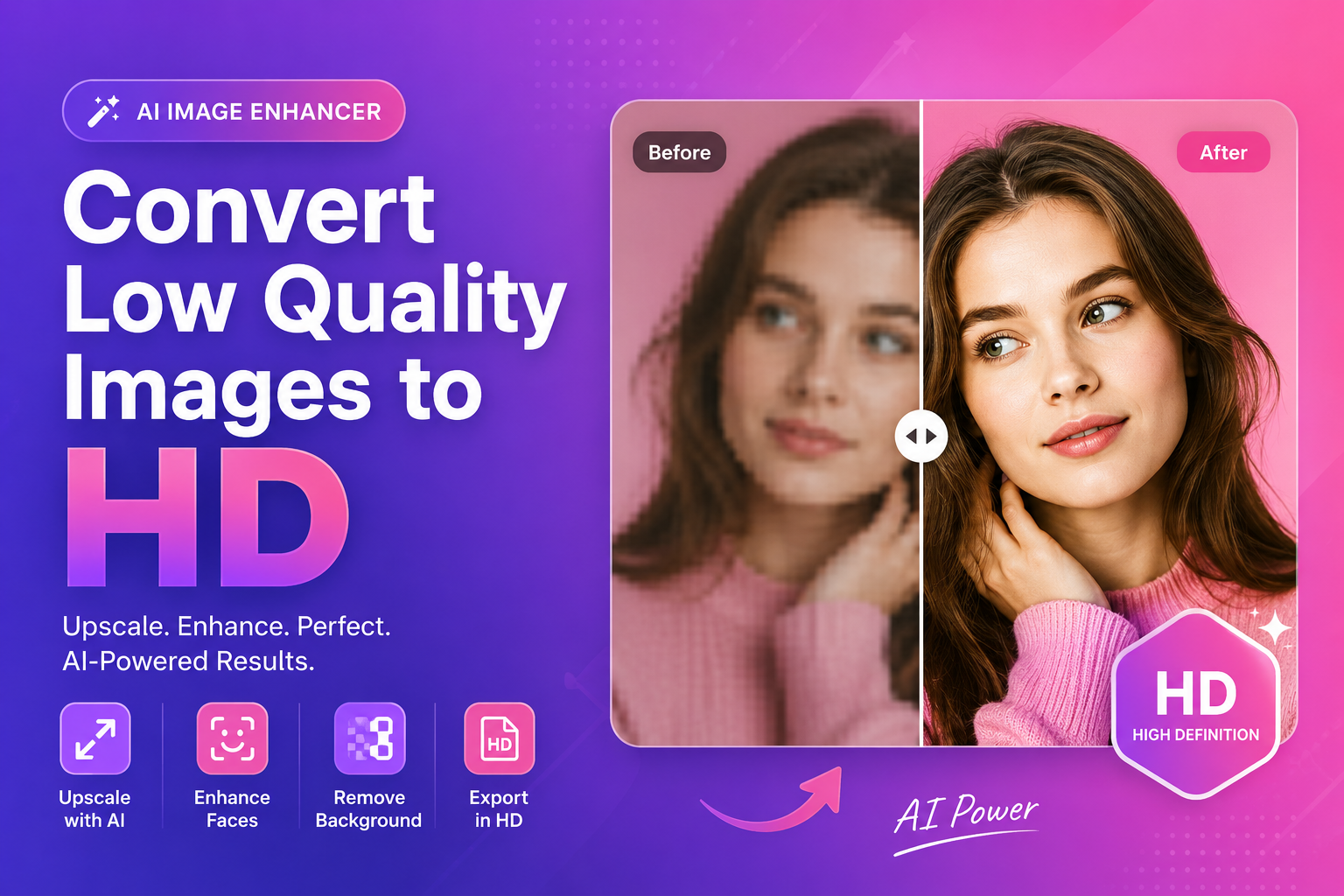
Cómo convertir imágenes de baja calidad a HD
Si desea convertir imágenes de baja calidad a HD, generalmente intenta rescatar un archivo importante: una pequeña foto de producto, un retrato antiguo, un activo de un cliente o una imagen descargada de las redes sociales. El desafío es simple: “HD” implica más detalles, pero la imagen original puede no contenerlos.
La IA puede ayudar a escalar y mejorar la claridad percibida, pero los mejores resultados provienen de un flujo de trabajo que evita errores comunes (como el exceso de nitidez o la doble compresión).
Qué significa realmente "HD" para las imágenes (explicación rápida)
"HD" se utiliza de forma vaga. En el caso de las imágenes, lo que la gente suele decir es:
- mayor resolución (más píxeles)
- bordes más limpios
- artefactos menos visibles
- mejor claridad en pantallas modernas
Fragmento destacado: la forma más rápida de mejorar una imagen de baja calidad
- Mejora la imagen con IA
- Mejora los rostros si es un retrato.
- Elimina el fondo si necesitas un recorte limpio
- Exportar una vez con alta calidad
Paso a paso: convierte imágenes de baja calidad a HD con IA
1) Encuentre la mejor fuente posible
Antes de hacer cualquier cosa:
- comprueba si puedes descargar el original (no una captura de pantalla)
- pedir la fuente al cliente
- busque versiones de mayor resolución en unidades de nube
Sus resultados están limitados por la entrada.
2) Exclusivo primero (este es el paso principal)
Para convertir imágenes de baja calidad a HD, necesita más píxeles. El cambio de tamaño tradicional no agregará detalles; La mejora de la IA sí puede.
Pruebe nuestro escalador de imágenes y compare el resultado con un zoom del 100%.
3) Reducir el “aspecto de baja calidad” (artefactos y suavidad)
Las imágenes de baja calidad suelen tener:
- bloques JPEG
- zumbido alrededor de los bordes
- textura manchada
La mejor solución es evitar acumular demasiadas ediciones. Actualice una vez y luego revise.
4) Mejorar rostros (si tu imagen incluye personas)
Los retratos son especiales. El afilado global a menudo hace que la piel luzca áspera o antinatural.
Para una mejora más limpia y realista, use nuestro potenciador facial después de la ampliación.
5) Elimina el fondo para un acabado profesional (opcional)
A veces, la mejor manera de hacer que una imagen de baja calidad parezca "HD" es simplificar el diseño:
- aislar al sujeto
- colóquelo sobre un fondo limpio
Si necesita ese aspecto limpio, pruebe nuestro eliminador de fondos AI gratuito y exporte un PNG transparente.
6) Exportar en el formato correcto (evita perder calidad nuevamente)
Exporte una vez con alta calidad. Si exporta repetidamente, la calidad disminuye.
Para obtener orientación sobre el formato, MDN es la mejor referencia rápida:
MDN: tipos y formatos de archivos de imagen
Mejores flujos de trabajo por caso de uso
Para imágenes de comercio electrónico
Objetivo: bordes del producto más nítidos + fondo limpio.
Flujo de trabajo:
- Imagen de producto de lujo
- Eliminar fondo
- Cambiar el tamaño de la plantilla de tu tienda
- Comprimir ligeramente para una carga rápida
Para fotos y recuerdos antiguos.
Objetivo: mejorar la claridad sin que parezca falso.
Flujo de trabajo:
- Exclusivo
- Revisar texturas y caras.
- Mejora las caras sutilmente si es necesario
- Exportar limpiamente
Para descargas de redes sociales
Objetivo: recuperar la mejor calidad posible de un archivo comprimido.
Flujo de trabajo:
- Exclusivo
- Evite ediciones pesadas (los artefactos de compresión se vuelven obvios)
- Si es necesario, elimine el fondo y reconstruya el diseño.
web.dev explica por qué la compresión perjudica la calidad y el rendimiento:
web.dev: Problemas de rendimiento de la imagen
Consejos para mantener los resultados naturales (evite el “plástico IA”)
La IA puede exagerar. Utilice estas reglas:
- Prefiere mejoras sutiles
- No apile muchos filtros
- Amplíe al 100% e inspeccione los ojos, la línea del cabello y el texto.
- Mantener visible la textura de la piel.
H3: Las “tres comprobaciones” después de la ampliación
- Bordes (sin halos)
- Textura (no cerosa)
- Texto (legible y no roto)
Solución de problemas: problemas comunes de baja calidad (y soluciones)
Las imágenes de baja calidad suelen fallar por motivos predecibles. Aquí hay soluciones rápidas que puede aplicar.
H3: Problema: artefactos JPEG pesados
Señales:
- cuadrados en bloques en degradados
- bordes sucios alrededor del texto y las caras
Arreglar:
- Evite reexportar el mismo JPEG repetidamente
- mejorar una vez y luego exportar con alta calidad
- si es posible, comience desde una fuente más limpia
H3: Problema: imágenes pequeñas de aplicaciones de mensajería
Las aplicaciones de mensajería suelen reducir las imágenes de forma agresiva.
Arreglar:
- encuentra la carga original
- de lo contrario, use nuestro escalador de imágenes primero y luego reconstruya el diseño (la eliminación del fondo ayuda)
H3: Problema: bordes borrosos después de la ampliación
Arreglar:
- mejorar antes de cambiar el tamaño a sus dimensiones finales
- mantenga las ediciones sutiles (no apile filtros pesados)
Mini flujo de trabajo para “imágenes de productos HD” (comercio electrónico)
Si su objetivo es una imagen de producto limpia y moderna que parezca HD:
- Exclusivo para mejorar la claridad de los bordes
- Elimina el fondo para obtener un sujeto limpio
- Colóquelo sobre un fondo consistente (blanco o degradado suave)
- Cambie el tamaño al tamaño de la plantilla de su tienda.
- Exportar una vez con alta calidad
Para comenzar rápido, pruebe nuestro eliminador de fondo con IA gratuito y luego ejecute el resultado a través del escalador de imágenes si es necesario.
Fuentes externas (autoridad)
Si desea referencias confiables sobre imágenes y publicaciones:
Preguntas frecuentes
¿Puede la IA realmente convertir imágenes de baja calidad a HD?
La IA puede mejorar la resolución y la claridad, pero no puede recrear perfectamente los detalles faltantes. Los resultados varían según la calidad de la entrada.
¿Debería mejorar antes de eliminar el fondo?
Si la imagen es pequeña o los bordes están desordenados, primero amplíela. Si el tema ya está claro, eliminar el fondo primero puede estar bien.
¿Por qué mi resultado "HD" parece falso?
Es común afilar demasiado y alisar demasiado. Elija un resultado más natural y evite acumular múltiples mejoras.
¿Cuál es el mejor formato para exportar una imagen HD?
Para fotografías, JPEG o WebP son comunes. PNG es mejor para transparencias o gráficos con mucho texto.
¿Cómo mantengo el tamaño del archivo pequeño después de ampliarlo?
Cambie el tamaño al tamaño de visualización real y comprímalo con cuidado. Evite las exportaciones repetidas.
CTA: Convierte tu imagen a HD con ImgifyTools
¿Listo para actualizar tu imagen?
- Utilice nuestro escalador de imágenes para convertir imágenes de baja calidad a HD
- Mejora los retratos con nuestro potenciador facial para una claridad natural
- Pruebe nuestro eliminador de fondos con IA gratuito para obtener recortes limpios y diseños profesionales
Sube tu imagen ahora y ve los resultados al instante.
Conclusión
Para convertir imágenes de baja calidad a HD, céntrese en un flujo de trabajo limpio: mejore una vez con IA, mejore los rostros con cuidado cuando sea necesario, simplifique el fondo para un acabado profesional y exporte en un formato de alta calidad. Con los pasos correctos, puedes convertir imágenes "casi utilizables" en recursos que estés orgulloso de publicar.
También te puede gustar

Editor de imágenes en línea gratis — Guía completa
Aprende a editar fotos gratis en línea con ImgifyTools Editor de imágenes. Crop, añadir texto, eliminar fondos, aplicar filtros y exportar — todo en su navegador.
Leer siguiente →

Creador de fotografías de pasaporte 2x2: guía en línea gratuita
Aprenda a crear fotografías de pasaporte 2x2 con ImgifyTools 2×2 Passport Photo. Herramienta de navegador gratuita, guía paso a paso, preguntas frecuentes y casos de uso del mundo real.
Leer siguiente →

Lista de verificación de imágenes de listado de Amazon 2026
Lista de verificación de imágenes de listado de Amazon 2026. Guía gratuita de ImgifyTools con pasos, tablas y enlaces a la herramienta adecuada.
Leer siguiente →