Mejore la calidad facial en fotos usando IA
Mejore la calidad de los rostros en las fotografías utilizando IA con un flujo de trabajo simple. Mejore la claridad, reduzca el desenfoque y mantenga la textura de la piel natural: perfecto para creadores y perfiles.
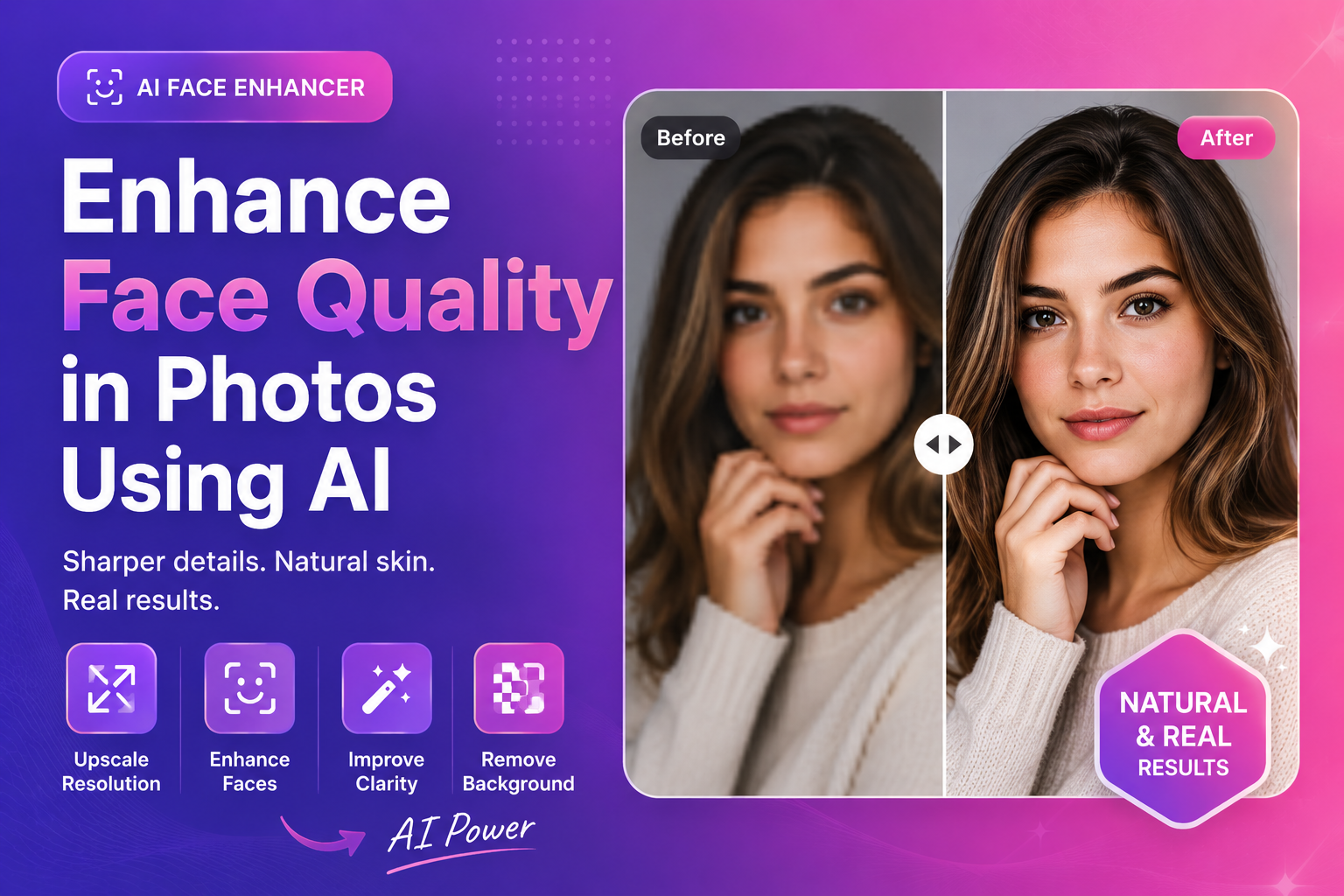
Cómo mejorar la calidad facial en fotos usando IA
Si desea mejorar la calidad del rostro en las fotografías usando IA, su objetivo es una cosa: un retrato más claro y profesional que aún parezca una persona real. El mayor riesgo es exagerar: demasiado alisado y afilado puede convertir una cara en plástico.
Esta guía le brinda un flujo de trabajo realista y amigable para principiantes para mejorar la claridad de los rostros en retratos, perfiles de creadores y páginas de equipo.
Qué significa “calidad facial” (y qué evitar)
La calidad del rostro no se trata de una piel perfecta. Se trata de:
- ojos y rasgos faciales claros
- textura natural de la piel (no “pintada”)
- buen contraste e iluminación
- sin artefactos agresivos debido a la compresión
Fragmento destacado: mejor resultado rápido
Para la mayoría de los retratos:
- Exclusivo si la imagen es pequeña
- Mejore los rostros con una herramienta enfocada en el rostro
- Mantenga las ediciones sutiles y naturales
Paso a paso: mejora la calidad del rostro en fotos usando IA
1) Comience con el archivo de mayor calidad que pueda
Si tienes opciones, elige:
- archivo de cámara original
- carga original (antes de la compresión de las redes sociales)
- versión menos comprimida
Evite las capturas de pantalla cuando sea posible.
2) Mejorar primero cuando la imagen es demasiado pequeña
Los retratos pequeños suelen verse borrosos porque no hay suficientes píxeles. La mejora agrega resolución para que la mejora facial tenga más detalles con los que trabajar.
Pruebe nuestro escalador de imágenes para aumentar la resolución antes de mejorar el rostro.
3) Realza el rostro (sutil vence agresivo)
Ahora aplica la mejora facial:
- centrarse en la claridad de los ojos y las características clave
- evitar alisados intensos
- verifique los resultados con un zoom del 100%
Para una mejora natural, use nuestro potenciador facial y compare antes/después en resolución completa.
4) Limpiar el fondo (opcional, pero potente)
Aquí hay un truco oculto: incluso si la mejora del rostro es modesta, un fondo limpio hace que la foto parezca más profesional.
Si el fondo te distrae, prueba nuestro eliminador de fondos con IA gratuito y coloca el retrato sobre un fondo neutro simple.
Mejores casos de uso (donde la mejora facial ayuda más)
- Fotos de perfil de LinkedIn
- retratos de creadores para YouTube, TikTok y podcasts
- páginas "Acerca de" del sitio web y páginas del equipo
- biografías de los oradores y perfiles de eventos
- perfiles de vendedor del mercado
Una lista de verificación simple para mejorar el rostro (fragmento destacado)
Si solo recuerdas una cosa, recuerda esto:
- Los ojos primero: la claridad en los ojos importa más que suavizar la piel
- Mantener la textura: evitar la piel “pintada” o cerosa
- Resolución fija: mejora las imágenes pequeñas antes de mejorarlas
- Comprueba el realismo: compara con un zoom del 100% antes de exportar
Problemas comunes y soluciones
Problema: la cara parece cerosa
Causa: demasiado alisado.
Solución: reduzca la intensidad de la mejora, mantenga la textura visible y evite apilar varios filtros.
Problema: los ojos no parecen naturales
Causa: detalle demasiado afilado o “pintado”.
Solución: elija un resultado más natural o mejore primero para obtener una mejor estructura.
Problema: la imagen está borrosa (desenfoque de movimiento)
Causa: movimiento durante la captura.
Solución: la IA puede mejorar un poco la claridad, pero el desenfoque de movimiento intenso es difícil. Utilice el mejor archivo disponible y mantenga las expectativas realistas.
Consejos avanzados (aún aptos para principiantes)
Estas pequeñas mejoras pueden hacer que la mejora del rostro parezca mucho más natural.
H3: Mejorar la iluminación en la edición (sin filtros pesados)
Si la cara se ve apagada:
- aumentar ligeramente el brillo
- levantar las sombras con cuidado (no lavar la cara)
- evite el contraste extremo (puede crear bordes ásperos)
H3: Observe el fondo en busca de “ilusión de nitidez”
Un fondo ocupado hace que las caras parezcan más suaves. Incluso una limpieza suave del fondo puede hacer que el retrato parezca más nítido.
Si el fondo te distrae, prueba nuestro eliminador de fondos con IA gratuito y coloca el retrato sobre un fondo neutro simple. Esto suele mejorar la calidad percibida más que un afilado adicional.
H3: No olvides la configuración de exportación
Las opciones de exportación pueden arruinar una buena mejora facial:
- evite reexportar JPEG varias veces
- mantener alta la calidad para la exportación final
- cambiar el tamaño al tamaño de visualización real de la plataforma antes de comprimir
Si necesita aprender rápidamente las ventajas y desventajas de los tipos de archivos, esta guía de MDN es la referencia más clara:
MDN: tipos y formatos de archivos de imagen
Consejos profesionales para mejores retratos (incluso antes de editar)
Obtendrás mejores resultados si la foto original es decente:
- Mire hacia una ventana para obtener una luz suave.
- Evite la iluminación cenital que crea sombras en los ojos.
- Mantenga la cámara a la altura de los ojos.
- Utilice un fondo simple cuando sea posible
H3: comprobación rápida de color y contraste
Antes de exportar, verifique:
- el tono de la piel se ve natural (no naranja/gris)
- los aspectos más destacados no están apagados
- las sombras no aplastan los detalles faciales
Fragmento destacado: mejor orden de operaciones
Mejora → mejora de rostro → eliminación de fondo (opcional) → cambiar tamaño → exportar
Ese orden evita artefactos y mantiene el rostro realista.
Recursos externos (autoridad)
Para conocer los conceptos básicos de imágenes que también afectan a los retratos:
- MDN: tipos y formatos de archivos de imagen
- web.dev: Problemas de rendimiento de la imagen
- Centro de búsqueda de Google: conceptos básicos de SEO de imágenes
Preguntas frecuentes
¿Puede la IA mejorar la calidad del rostro sin que parezca falso?
Sí, si lo mantienes sutil, comienza con una imagen decente y evita apilar filtros pesados.
¿Debería mejorar antes de mejorar las caras?
Si la imagen es pequeña o suave, sí. La mejora ayuda al potenciador a trabajar con más píxeles.
¿La mejora facial funciona en fotos grupales?
Puede, pero los resultados varían según la resolución y el tamaño de las caras en el encuadre.
¿Puedo eliminar el fondo después de mejorar el rostro?
Sí. La eliminación del fondo suele verse más limpia una vez que se ha mejorado la claridad.
¿Cuál es el mejor formato para exportar retratos?
JPEG o WebP son comunes para las fotografías. Utilice PNG si necesita transparencia.
CTA: Prueba ImgifyTools gratis
¿Listo para mejorar tu retrato?
- Mejora tu foto con nuestro potenciador facial para una claridad natural
- Utilice nuestro escalador de imágenes si su archivo es de baja resolución
- Pruebe nuestro eliminador de fondos con IA gratuito para obtener un fondo limpio y profesional
Sube tu imagen ahora y ve los resultados al instante.
Conclusión
Para mejorar la calidad de los rostros en las fotografías usando IA, céntrate en el realismo. Comience con el mejor archivo, amplíelo cuando sea necesario, utilice la mejora facial con suavidad y limpie el fondo cuando sea útil. Con un flujo de trabajo sencillo, puedes actualizar los retratos para uso profesional, sin el aspecto de "filtro de IA" que reduce la confianza.
También te puede gustar

Agregar texto a la imagen: guía en línea gratuita
Aprenda a agregar texto a una imagen con la herramienta de superposición de texto ImgifyTools. Herramienta de navegador gratuita, guía paso a paso, preguntas frecuentes y casos de uso del mundo real.
Leer siguiente →

Agregar marca de agua a la imagen: guía en línea gratuita
Aprenda a agregar una marca de agua a una imagen con ImgifyTools Watermark Studio. Herramienta de navegador gratuita, guía paso a paso, preguntas frecuentes y casos de uso del mundo real.
Leer siguiente →

Desenfocar imagen en línea — Guía en línea gratuita
Aprenda a desenfocar una imagen en línea con la herramienta ImgifyTools Blur Image Tool. Herramienta de navegador gratuita, guía paso a paso, preguntas frecuentes y casos de uso del mundo real.
Leer siguiente →