Aumente la resolución de la imagen en línea (Guía de IA)
Aumente la resolución de la imagen en línea con IA. Aprenda qué significa realmente la resolución, cómo mejorarla de forma limpia y cómo evitar resultados borrosos y de apariencia falsa.
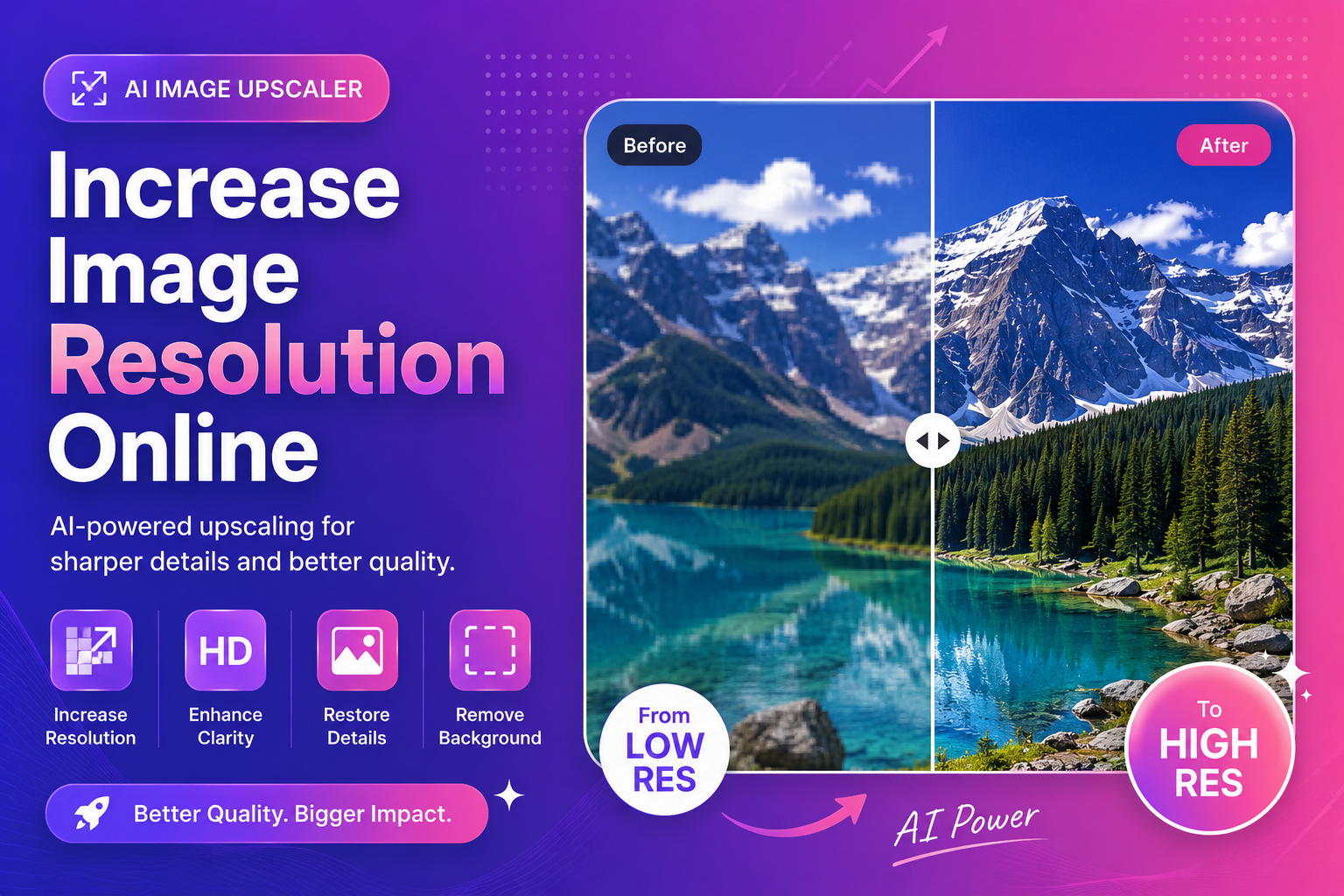
Aumentar la resolución de la imagen en línea (Guía AI)
Si necesita aumentar la resolución de una imagen en línea, el primer instinto suele ser: "¿Puedo simplemente cambiar su tamaño?" El problema es que cambiar el tamaño por sí solo no añade detalles reales. A menudo hace que las imágenes parezcan suaves, pixeladas o extrañamente “plásticas”.
Esta guía le muestra cómo funciona la mejora de la IA, cuándo vale la pena usarla y el flujo de trabajo más simple para obtener resultados más nítidos para la web, la impresión y el comercio electrónico.
Qué significa realmente “resolución de imagen” (explicación sencilla)
La resolución suele discutirse de dos maneras:
- Dimensiones en píxeles (ejemplo: 1200 × 1200)
- Densidad de impresión (DPI/PPI para impresión)
Para la mayoría de los casos de uso en línea, las dimensiones en píxeles son las más importantes. Si tu imagen es pequeña, tiene menos píxeles. Menos píxeles significa menos información, especialmente alrededor de los bordes y las texturas finas.
Fragmento destacado: regla general rápida
- Para banners web y miniaturas: céntrese en dimensiones en píxeles
- Para imprimir: marque DPI/PPI y el tamaño del archivo de destino
Por qué el cambio de tamaño normal empeora las imágenes
El cambio de tamaño tradicional utiliza la interpolación. Adivina píxeles intermedios basándose en los vecinos. Eso puede suavizar los bordes y difuminar los detalles.
La mejora de la IA es diferente. Predice cómo se verían los detalles basándose en patrones aprendidos, mejorando a menudo los bordes, las texturas y la legibilidad.
Si quieres probarlo inmediatamente, usa nuestro escalador de imágenes y compara antes/después en tamaño completo.
Paso a paso: aumenta la resolución de la imagen online con IA
1) Comience con la mejor fuente que pueda encontrar
Antes de mejorar:
- Utilice el archivo original de la cámara si es posible
- Evite capturas de pantalla de capturas de pantalla
- Evite múltiples reexportaciones (cada exportación puede perder detalles)
2) Mejorar primero cuando la imagen es demasiado pequeña
Si la imagen es pequeña y también necesitas eliminar el fondo, el mejor orden depende del archivo:
- Si los bordes están desordenados: mejorar primero, luego eliminar el fondo
- Si el tema es claro: primero elimine el fondo y luego mejore
Para fotografías de productos con fondos ruidosos, una buena cadena es:
- Pruebe nuestro eliminador de fondos con IA gratuito para obtener un recorte limpio
- Mejora usando nuestro escalador de imágenes con IA para banners o zoom
3) Inspecciona la textura y los bordes (no juzgues por las miniaturas)
Ampliar al 100%. Busque:
- Mechones de pelo y bordes de pelo.
- Legibilidad del texto
- Bordes del producto (logotipos, etiquetas)
4) Exportar al destino correcto
Uso:
- WebP/AVIF para entrega web moderna cuando sea posible
- PNG para transparencia e imágenes nítidas similares a las de la interfaz de usuario
- JPEG para fotos en las que necesitas un tamaño más pequeño
Si desea un desglose claro de los formatos, la descripción general de MDN es excelente:
MDN: tipos y formatos de imágenes
Cuándo vale la pena mejorar la IA (y cuándo no)
Vale la pena
- Fotografías de productos de baja resolución.
- Retratos antiguos e impresiones escaneadas.
- Activos de redes sociales que deben tener buen rendimiento.
- Trabajo con clientes donde la agudeza impacta la confianza.
No es ideal para
- Imágenes muy comprimidas con artefactos en bloques
- Fotografías borrosas por el movimiento sin detalles reales en los bordes
- Texto pequeño que ya es ilegible
En esos casos, aún puedes mejorar la imagen, pero gestiona las expectativas.
Consejos para obtener resultados más naturales (evite las “rarezas de la IA”)
La mejora de la IA a veces puede agudizarse demasiado. Utilice estos consejos:
- Prefiere una ampliación moderada si no estás seguro
- Evite acumular varias mejoras de IA a la vez
- Comparar con el original al mismo nivel de zoom.
H3: arregla caras sin suavizarlas demasiado
En el caso de los retratos, el aumento de escala por sí solo puede ayudar, pero los rostros son sensibles. Si el sujeto tiene un aspecto ceroso, deténgase e intente un paso de mejora específico.
Para retratos y fotografías de creadores, use nuestro potenciador de rostro después de ampliarlo para mantener la textura de la piel creíble y al mismo tiempo mejorar la claridad.
Los mejores flujos de trabajo para usuarios comunes
Para vendedores de comercio electrónico
- Imagen de producto exclusiva para zoom
- Eliminar fondo para estandarizar el catálogo.
- Exportar en tamaño y estilo de fondo consistentes
Para autónomos y diseñadores
- Activos exclusivos del cliente (logotipos/fotos) para nuevos diseños
- Utilice archivos PNG transparentes después de eliminar el fondo
- Comprime imágenes finales para páginas de carga rápida.
La orientación de Google sobre imágenes está dirigida a la búsqueda, pero también es un buen consejo de UX:
Centro de búsqueda de Google: Imágenes
Preguntas frecuentes
¿Puedo aumentar la resolución de la imagen en línea de forma gratuita?
Sí. Muchas herramientas le permiten empezar sin pagar por adelantado. ImgifyTools está diseñado para flujos de trabajo rápidos del navegador.
¿La mejora de la IA es lo mismo que la nitidez?
No. El enfoque aumenta el contraste en los bordes; La mejora de la IA predice los detalles faltantes y puede mejorar la estructura.
¿Debería mejorar antes o después de eliminar el fondo?
Si los bordes están desordenados, mejore primero. Si el sujeto ya está limpio, elimine el fondo primero y luego amplíelo.
¿Qué tipo de archivo debo cargar?
Sube el archivo de mayor calidad que tengas. Evite copias muy comprimidas.
¿Cómo mantengo el tamaño de los archivos pequeños después de ampliarlos?
Exporte a formatos modernos cuando sea posible y comprímalo adecuadamente. web.dev tiene orientación práctica:
web.dev: Rendimiento de la imagen
CTA: Prueba ImgifyTools gratis
Si está listo para mejorar sus imágenes hoy:
- Pruebe nuestro escalador de imágenes para aumentar la resolución en línea y recuperar detalles.
- ¿Necesita un recorte limpio? Pruebe nuestro eliminador de fondos AI gratuito para archivos PNG transparentes.
- ¿Trabajar con retratos? Mejora los rostros con nuestro potenciador facial con IA para un acabado profesional.
Conclusión
Para aumentar la resolución de la imagen en línea de una manera que parezca real, evite simplemente cambiar el tamaño. Comience con la mejor fuente, utilice la mejora de la IA, inspeccione los resultados al 100 % y exporte para la plataforma correcta. Cuando combinas la mejora con las herramientas de soporte adecuadas (eliminación de fondo y mejora de rostros), tus imágenes se ven más nítidas, limpias y confiables, exactamente lo que espera el público moderno.
También te puede gustar

Editor de imágenes en línea gratis — Guía completa
Aprende a editar fotos gratis en línea con ImgifyTools Editor de imágenes. Crop, añadir texto, eliminar fondos, aplicar filtros y exportar — todo en su navegador.
Leer siguiente →

Creador de fotografías de pasaporte 2x2: guía en línea gratuita
Aprenda a crear fotografías de pasaporte 2x2 con ImgifyTools 2×2 Passport Photo. Herramienta de navegador gratuita, guía paso a paso, preguntas frecuentes y casos de uso del mundo real.
Leer siguiente →

Lista de verificación de imágenes de listado de Amazon 2026
Lista de verificación de imágenes de listado de Amazon 2026. Guía gratuita de ImgifyTools con pasos, tablas y enlaces a la herramienta adecuada.
Leer siguiente →