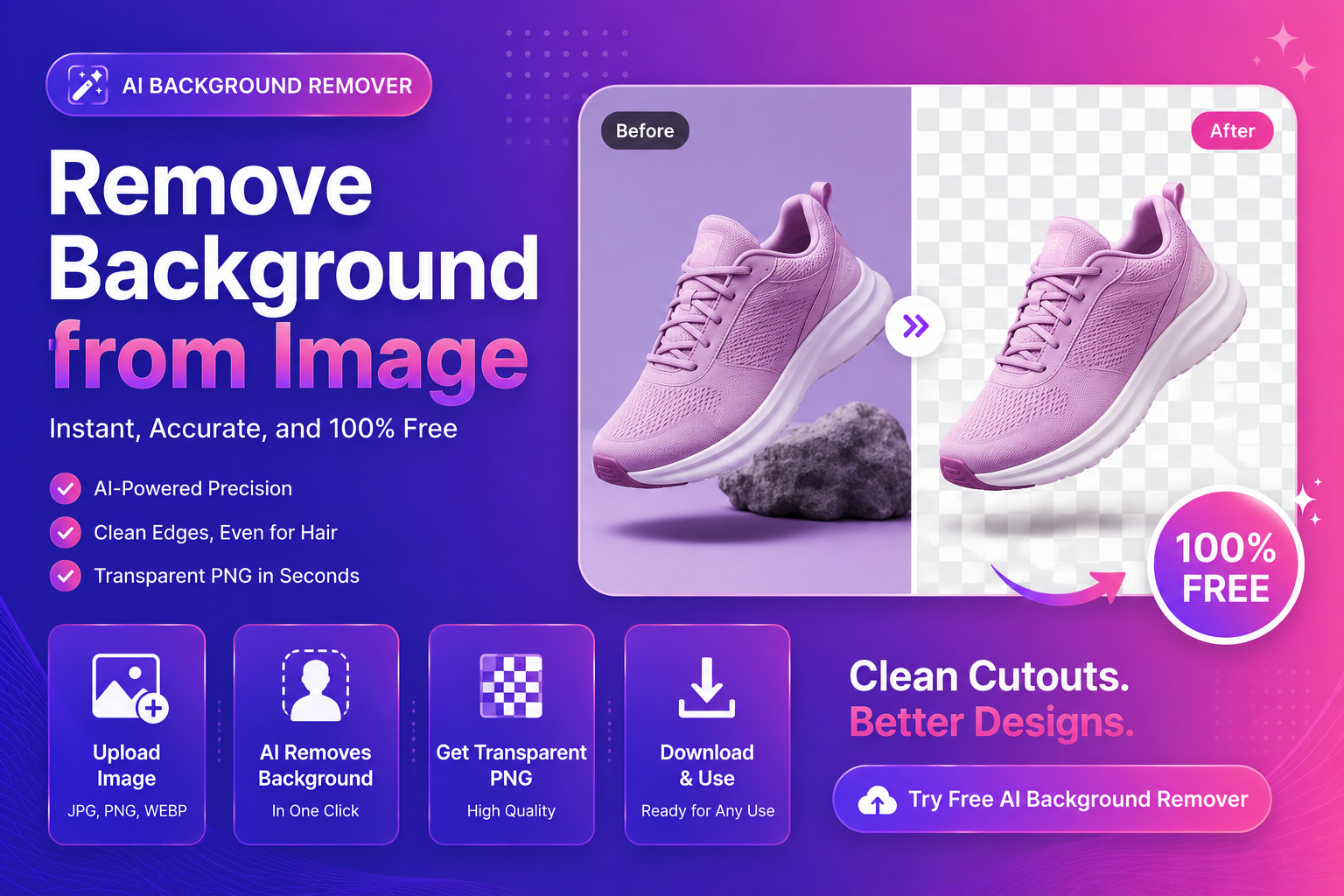
Cómo eliminar el fondo de la imagen (herramienta de IA gratuita)
¿Necesita eliminar el fondo de la imagen rápidamente, sin Photoshop, complementos ni enmascaramiento manual? No estás solo. Los vendedores de productos, los autónomos y los creadores suelen tener un problema: la foto es buena, pero el fondo está desordenado, por lo que el diseño final parece poco profesional.
En este tutorial, aprenderá un flujo de trabajo simple y confiable para eliminar fondos en línea, obtener bordes limpios (incluso alrededor del cabello) y exportar un PNG transparente que puede usar en cualquier lugar.
Cuando la eliminación del fondo marca la mayor diferencia
La eliminación de antecedentes no es sólo algo que “es bueno tener”. Mejora la conversión y la claridad cuando trabajas en:
- Imágenes de productos de comercio electrónico para mercados y tiendas
- Fotos de perfil y retratos del creador
- Creatividades publicitarias donde el asunto debe aparecer
- Miniaturas para YouTube y contenido social
- Recursos de diseño para carteles, folletos y páginas de destino.
Si desea el camino más rápido, pruebe nuestro eliminador de fondo con IA gratuito y cargue una sola imagen para ver resultados instantáneos.
Paso a paso: eliminar el fondo de una imagen online
1) Elija la mejor imagen fuente
Sus resultados dependen en gran medida del archivo original. Antes de cargar, verifique estos conceptos básicos:
- Utilice la resolución más alta que tenga (evite capturas de pantalla pequeñas).
- Evite artefactos de compresión fuertes (los JPG en bloques crean bordes irregulares).
- Si es posible, elige una foto con buen contraste entre el sujeto y el fondo.
2) Subir a un eliminador de fondo de IA
Sube tu imagen y deja que la IA separe el sujeto del fondo. Este es el momento por el que la mayoría de la gente se apresura: no lo hagas.
Después del procesamiento, amplíe e inspeccione el recorte. Está buscando calidad de vanguardia.
3) Inspeccione los bordes como un profesional (la “verificación de 3 zonas”)
Para eliminar limpiamente el fondo de la imagen, marque estas tres zonas:
Cabello y pelaje (bordes suaves)
Los buenos recortes mantienen la suavidad natural. Si ve "pelos de casco" ásperos, generalmente se debe a que la imagen original es de baja calidad o el sujeto se mezcla con el fondo.
Bordes del producto (bordes duros)
Los zapatos, las botellas, los productos electrónicos y los embalajes deben mantenerse frescos. Un buen eliminador de fondos conserva las líneas rectas y las esquinas afiladas.
Zonas semitransparentes (vidrio, humo, malla)
Son difíciles porque requieren una transparencia real, no una estricta máscara de “encendido/apagado”. Mantenga las expectativas realistas y utilice mejores imágenes fuente cuando sea posible.
4) Exportar el formato correcto
Para la mayoría de los casos de uso:
- Exportar PNG para transparencia (mejor para diseño y recortes de productos)
- Exporta JPG solo si quieres un fondo sólido incorporado
Si también necesita una resolución más alta (para pancartas o recortes ampliados), ejecute el resultado a través de nuestro escalador de imágenes después de eliminar el fondo para mantener la nitidez.
Cómo obtener resultados más limpios (errores comunes y correcciones)
Error: subir una imagen pequeña
Las imágenes pequeñas no contienen suficientes detalles para lograr bordes limpios. Solución: busque primero el archivo original o actualícelo.
Error: elegir imágenes con colores similares
Una camisa blanca sobre una pared blanca es difícil. Solución: use imágenes con una separación más fuerte o vuelva a disparar con iluminación simple.
Error: esperar resultados perfectos en el desenfoque de movimiento
Los bordes borrosos son ambiguos. Solución: elija una foto más clara o acepte un recorte ligeramente más suave.
Mejores fondos para usar después de la eliminación
Una vez que se elimina el fondo, el siguiente paso es elegir qué lo reemplaza. Estas opciones funcionan bien para la mayoría de los principiantes:
- Blanco puro para mercados (limpio y consistente)
- Gradientes suaves para activos de marca/SaaS modernos
- Colores de marca sólidos para plantillas sociales
- Versión borrosa del original (rápido “aspecto de estudio”)
Si su imagen se utilizará en la web, será útil comprender cómo los formatos afectan el rendimiento y la apariencia. La guía de MDN sobre tipos de imágenes es una referencia práctica:
MDN: tipos y formatos de archivos de imagen
Fragmento destacado: lista de verificación rápida (copiar/pegar)
Aquí hay una lista de verificación rápida que puede seguir en todo momento:
- Sube la imagen de mayor calidad que tengas
- Ejecutar eliminación de fondo de IA
- Amplíe y compruebe el cabello, los bordes del producto y las zonas de transparencia.
- Exportar un PNG transparente
- Exclusivo si es necesario para diseños grandes
- Mejora las caras si es un retrato.
Para acelerar su flujo de trabajo, use nuestro eliminador de fondos AI gratuito ahora y exporte un PNG transparente en minutos.
Flujo de trabajo profesional para vendedores de comercio electrónico
Si carga imágenes de productos con regularidad, la coherencia es importante. Aquí hay un sistema repetible simple:
H3: Estandariza las fotos de tus productos
- Mantenga la iluminación similar
- Utilice la misma distancia y ángulo de la cámara.
- Evite fondos ocupados
H3: agrupa tus pasos de edición
- Eliminar el fondo de todos los productos.
- Reemplace el fondo con su estilo estándar
- Comprime y cambia el tamaño para tu mercado
Si alguna foto de producto parece suave, pruebe nuestro escalador de imágenes antes de publicarla. Y si incluyes personas (modelos, fotos de equipo), usa el potenciador facial para lograr una apariencia limpia y profesional que aún se sienta natural.
Preguntas frecuentes
¿Es realmente posible eliminar el fondo de una imagen de forma gratuita?
Sí. Muchas herramientas permiten eliminar el fondo sin pagar por adelantado. Con ImgifyTools, puede comenzar rápidamente y exportar recortes para flujos de trabajo comunes.
¿Qué tipo de archivo es mejor para eliminar el fondo?
Sube PNG/JPG/WebP. Exporta PNG si necesitas transparencia.
¿Cómo elimino el fondo de la imagen en el móvil?
Utilice un navegador móvil y cargue su foto. Para obtener la mejor velocidad, evite archivos grandes en redes lentas.
¿Por qué los bordes alrededor del cabello se ven ásperos?
Generalmente debido a la baja resolución, el desenfoque de movimiento o colores de fondo similares. Pruebe con una imagen más nítida o modifique su foto original.
¿Puedo mejorar después de eliminar el fondo?
Sí, y suele ser el mejor orden. Elimine el fondo y luego amplíelo si necesita más píxeles.
Recursos externos (confiables)
Si quieres profundizar más:
- Centro de búsqueda de Google: conceptos básicos de SEO de imágenes
- MDN: Formatos de imagen y cuándo usarlos
- web.dev: Problemas de rendimiento de la imagen
CTA: Prueba ImgifyTools ahora
¿Listo para eliminar tu primer fondo?
- Pruebe nuestro eliminador de fondos AI gratuito ahora y exporte un PNG transparente.
- ¿Necesitas más claridad? Mejora tu imagen con nuestro escalador de IA.
- ¿Editar un retrato? Mejora los rostros con nuestro potenciador de rostros con IA.
Conclusión
Si desea eliminar el fondo de la imagen rápidamente y obtener resultados de apariencia profesional, concéntrese en dos cosas: una buena fotografía fuente y un flujo de trabajo consistente. Con la carga correcta, un recorte rápido de IA y una exportación limpia, tus imágenes instantáneamente se ven más premium, y eso se traduce en mejores clics, más confianza y mejores ventas.
También te puede gustar

Agregar texto a la imagen: guía en línea gratuita
Aprenda a agregar texto a una imagen con la herramienta de superposición de texto ImgifyTools. Herramienta de navegador gratuita, guía paso a paso, preguntas frecuentes y casos de uso del mundo real.
Leer siguiente →

Agregar marca de agua a la imagen: guía en línea gratuita
Aprenda a agregar una marca de agua a una imagen con ImgifyTools Watermark Studio. Herramienta de navegador gratuita, guía paso a paso, preguntas frecuentes y casos de uso del mundo real.
Leer siguiente →

Desenfocar imagen en línea — Guía en línea gratuita
Aprenda a desenfocar una imagen en línea con la herramienta ImgifyTools Blur Image Tool. Herramienta de navegador gratuita, guía paso a paso, preguntas frecuentes y casos de uso del mundo real.
Leer siguiente →