Cambiar el tamaño de imágenes para redes sociales (guía completa)
Cambie el tamaño de las imágenes para las redes sociales de la manera correcta. Conozca tamaños, zonas seguras, consejos de compresión y un flujo de trabajo rápido para creadores que utilizan herramientas de inteligencia artificial.
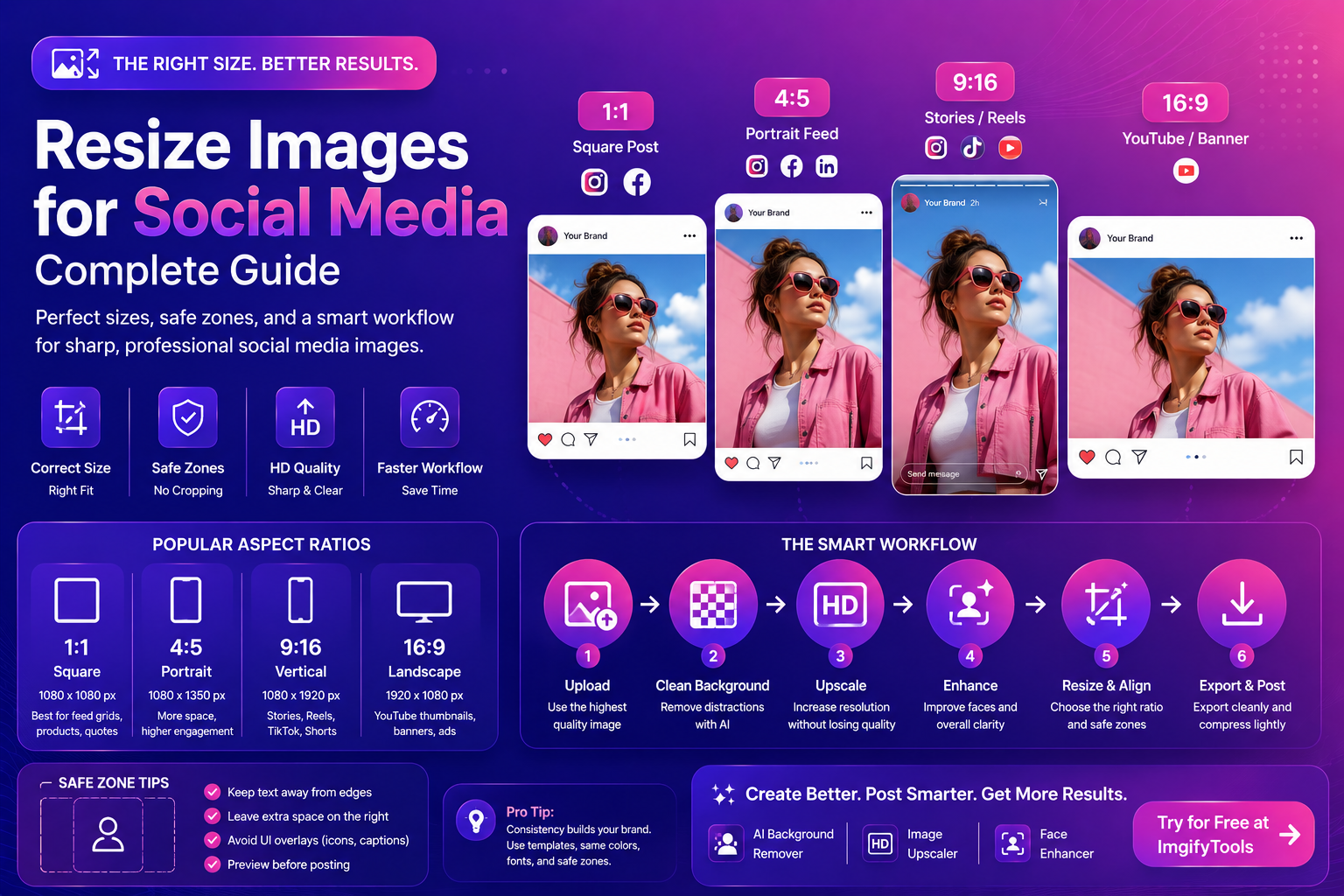
Cambiar el tamaño de imágenes para redes sociales (guía completa)
Si desea cambiar el tamaño de las imágenes para las redes sociales y aun así mantenerlas nítidas, consistentes y profesionales, necesita más que una herramienta de cambio de tamaño aleatorio. Las plataformas sociales recortan, comprimen y reformatean tus imágenes. Es por eso que a veces las publicaciones se ven borrosas, el texto se corta o las imágenes de los productos pierden detalles.
Esta guía completa le brinda un flujo de trabajo práctico para creadores, autónomos y usuarios de comercio electrónico que desean imágenes limpias que funcionen bien en todas las plataformas.
Por qué cambiar el tamaño es más que "cambiar ancho y alto"
Hay tres razones por las que las imágenes sociales fallan:
- Relación de aspecto incorrecta → la plataforma recorta partes importantes
- Baja resolución → la imagen se ve suave en las pantallas modernas
- Sobrecompresión → artefactos en bloques y texto confuso
Fragmento destacado: mejor flujo de trabajo para imágenes sociales
Cambie el tamaño a la proporción correcta → mejore si es necesario → exporte limpiamente → comprima ligeramente
Proporciones de aspecto comunes en las redes sociales (referencia rápida)
Los tamaños cambian con el tiempo, pero estas proporciones se utilizan ampliamente:
- 1:1 (cuadrado)
- 4:5 (publicaciones de noticias en formato retrato)
- 16:9 (miniaturas de paisaje/vídeo)
- 9:16 (historias y vertical de formato corto)
En lugar de memorizar números, memorice proporciones. Las proporciones protegen su composición incluso si las plataformas modifican la resolución.
“Zonas seguras” de las redes sociales (lo que la mayoría de la gente olvida)
Incluso con la proporción correcta, el texto y las caras pueden quedar cubiertos por elementos de la interfaz de usuario (iconos, leyendas, botones). Una zona segura es el área en la que guarda contenido "importante".
H3: Reglas generales de la zona segura
- Mantenga las caras y el texto alejados de arriba y de abajo en formatos verticales
- Deje espacio adicional en el lado derecho donde suelen aparecer los iconos.
- Evite colocar texto pequeño cerca de los bordes (primero se recorta)
Si diseña plantillas, cree una superposición de zona segura y reutilícela.
Paso a paso: cambiar el tamaño de las imágenes para redes sociales (resultados limpios)
1) Elija primero la plataforma y la ubicación
Pregunte: ¿dónde aparecerá esta imagen?
- Publicación de noticias
- Portada de la historia/carrete
- Creatividad publicitaria
- Banner de perfil
Cada uno tiene diferentes “zonas seguras”, especialmente cuando aparecen superposiciones de interfaz de usuario (botones, subtítulos).
2) Fija el tema primero (fondo y claridad)
Antes de cambiar el tamaño, limpie la imagen. Esto evita cambiar el tamaño de los artefactos.
Para la mayoría de los flujos de trabajo de creadores:
- Pruebe nuestro eliminador de fondo con IA gratuito para aislar el tema de las miniaturas y los anuncios.
- Si su imagen es pequeña, use nuestro escalador de imágenes antes de cambiar el tamaño.
- Para retratos, mejore los rostros con nuestro potenciador de rostros para mantener la claridad en pantallas pequeñas.
3) Cambiar el tamaño utilizando un enfoque de composición primero
Al cambiar el tamaño, no se limite a apretar la imagen. Decide lo que importa:
- mantener el tema centrado
- mantener el texto alejado de los bordes (zona segura)
- dejar espacio para respirar para las superposiciones
4) Exportar para plataformas sociales (evitar pérdida de calidad)
La mayoría de las plataformas aceptan JPEG/PNG y lo volverán a comprimir. Su objetivo es cargar un archivo limpio que sobreviva a su compresión.
Utilice estas reglas generales:
- Fotos: JPEG o WebP (alta calidad)
- Gráficos/texto pesado: PNG (o WebP sin pérdidas)
Para obtener un desglose claro de los formatos, consulte:
MDN: tipos y formatos de archivos de imagen
5) Comprime con cuidado (no destruyas el texto)
La compresión importa porque las plataformas sociales se comprimen nuevamente. Si carga un archivo que ya está muy comprimido, la calidad colapsa.
Mejores prácticas:
- exportar una vez con alta calidad
- mantener el tamaño del archivo razonable
- Evite volver a guardar varias veces como JPEG
web.dev explica por qué las imágenes pesadas afectan el rendimiento y la experiencia del usuario:
web.dev: Problemas de rendimiento de la imagen
Consejos plataforma por plataforma (prácticos)
- Los formatos de retrato tienden a mantener la atención por más tiempo en el feed.
- Mantenga el texto alejado de los bordes superior/inferior (superposiciones de interfaz de usuario).
TikTok / Reels
- Vertical es el valor predeterminado.
- Si estás creando portadas, protege al sujeto para que no quede cubierto por íconos.
Miniaturas de YouTube
- Utilice alto contraste.
- Un recorte limpio suele funcionar mejor que un fondo ocupado.
- Pruebe nuestro eliminador de fondos con IA para aislar rostros/productos y obtener miniaturas en negrita.
- Mantenlo profesional y legible.
- Evite ediciones sobresaturadas.
- Utilice la mejora facial sutilmente para disparos a la cabeza.
Consejos para hacer que las imágenes redimensionadas se vean más nítidas
Cambiar el tamaño puede suavizar los detalles. Estos consejos ayudan:
- Mejorar primero si la fuente es pequeña
- Evite cambiar el tamaño en grandes cantidades
- Exportar con configuraciones de alta calidad.
- No comprimir agresivamente antes de cargar
H3: El problema del “texto pequeño”
Si tu imagen incluye texto pequeño:
- aumentar el tamaño de fuente en el diseño
- exportar en PNG o JPEG de alta calidad
- evitar la sobrecompresión (el texto se vuelve confuso)
Ajustes preestablecidos rápidos que puedes reutilizar (fragmento destacado)
Si desea un sistema simple y repetible:
- Cuadrado preestablecido (1:1): cuadrículas de perfil, publicaciones de productos simples
- Preajuste de retrato (4:5): publicaciones en feeds con más cobertura de pantalla
- Preajuste vertical (9:16): historias, carretes, TikTok
- Preajuste horizontal (16:9): miniaturas y banners de YouTube
Utilice el ajuste preestablecido que coincida con la ubicación y luego ajuste la composición.
Ideas de enlaces internos (estilo CTA)
Al crear flujos de trabajo sociales, estas tres herramientas cubren la mayoría de las necesidades:
- Pruebe nuestro eliminador de fondos con IA gratuito para obtener miniaturas y anuncios limpios
- Utilice nuestro escalador de imágenes para aumentar la resolución antes de cambiar el tamaño
- Mejora los retratos con nuestro potenciador de rostro para perfiles de creadores
Recursos externos (autoridad)
Para conocer las mejores prácticas de imágenes que afectan a las redes sociales y la web:
- MDN: Formatos de imagen
- web.dev: Imágenes y rendimiento
- Centro de búsqueda de Google: conceptos básicos de SEO de imágenes
Preguntas frecuentes
¿Cuál es el mejor tamaño para cambiar el tamaño de las imágenes para las redes sociales?
Utilice la relación de aspecto correcta para su ubicación. Las proporciones (1:1, 4:5, 9:16) importan más que los píxeles exactos.
¿Por qué mis imágenes se ven borrosas después de cargarlas?
La plataforma comprime tu imagen. Sube mayor calidad y evita precomprimir demasiado.
¿Debería ampliar antes de cambiar el tamaño?
Si la imagen es pequeña, sí. La ampliación ayuda a preservar la claridad después de cambiar el tamaño.
¿PNG o JPEG son mejores para las redes sociales?
JPEG suele ser mejor para fotografías. PNG es mejor para gráficos con mucho texto o transparencia.
¿Cómo evito que mi sujeto sea recortado?
Utilice zonas seguras. Mantenga los elementos clave alejados de los bordes y pruebe la vista previa antes de publicar.
CTA: cree mejores imágenes sociales con ImgifyTools
¿Quieres un flujo de trabajo más rápido?
- Pruebe nuestro eliminador de fondos con IA gratuito para crear recortes limpios para miniaturas y anuncios.
- Utilice nuestro escalador de imágenes para aumentar la resolución y mantener las publicaciones nítidas.
- Mejora los rostros con nuestro potenciador de rostros para perfiles de creadores y fotografías de rostros.
Sube tu imagen ahora y crea un estilo social consistente.
Conclusión
Para cambiar el tamaño de las imágenes para las redes sociales correctamente, piense en los flujos de trabajo: arregle primero el tema, cambie el tamaño a la proporción correcta, exporte limpiamente y comprima con cuidado. Cuando combinas el cambio de tamaño con herramientas de inteligencia artificial (eliminación de fondo, ampliación de escala, mejora de rostros), tus imágenes se ven más profesionales y eso generalmente significa mejor atención, mejores clics y mejores resultados.
También te puede gustar

Editor de imágenes en línea gratis — Guía completa
Aprende a editar fotos gratis en línea con ImgifyTools Editor de imágenes. Crop, añadir texto, eliminar fondos, aplicar filtros y exportar — todo en su navegador.
Leer siguiente →

Creador de fotografías de pasaporte 2x2: guía en línea gratuita
Aprenda a crear fotografías de pasaporte 2x2 con ImgifyTools 2×2 Passport Photo. Herramienta de navegador gratuita, guía paso a paso, preguntas frecuentes y casos de uso del mundo real.
Leer siguiente →

Lista de verificación de imágenes de listado de Amazon 2026
Lista de verificación de imágenes de listado de Amazon 2026. Guía gratuita de ImgifyTools con pasos, tablas y enlaces a la herramienta adecuada.
Leer siguiente →