Compresser l'image sans perdre en qualité (meilleures méthodes)
Compressez les images sans perte de qualité en utilisant des méthodes pratiques pour le Web et le commerce électronique. Apprenez les formats, les paramètres et un flux de travail simple pour des résultats rapides et précis.
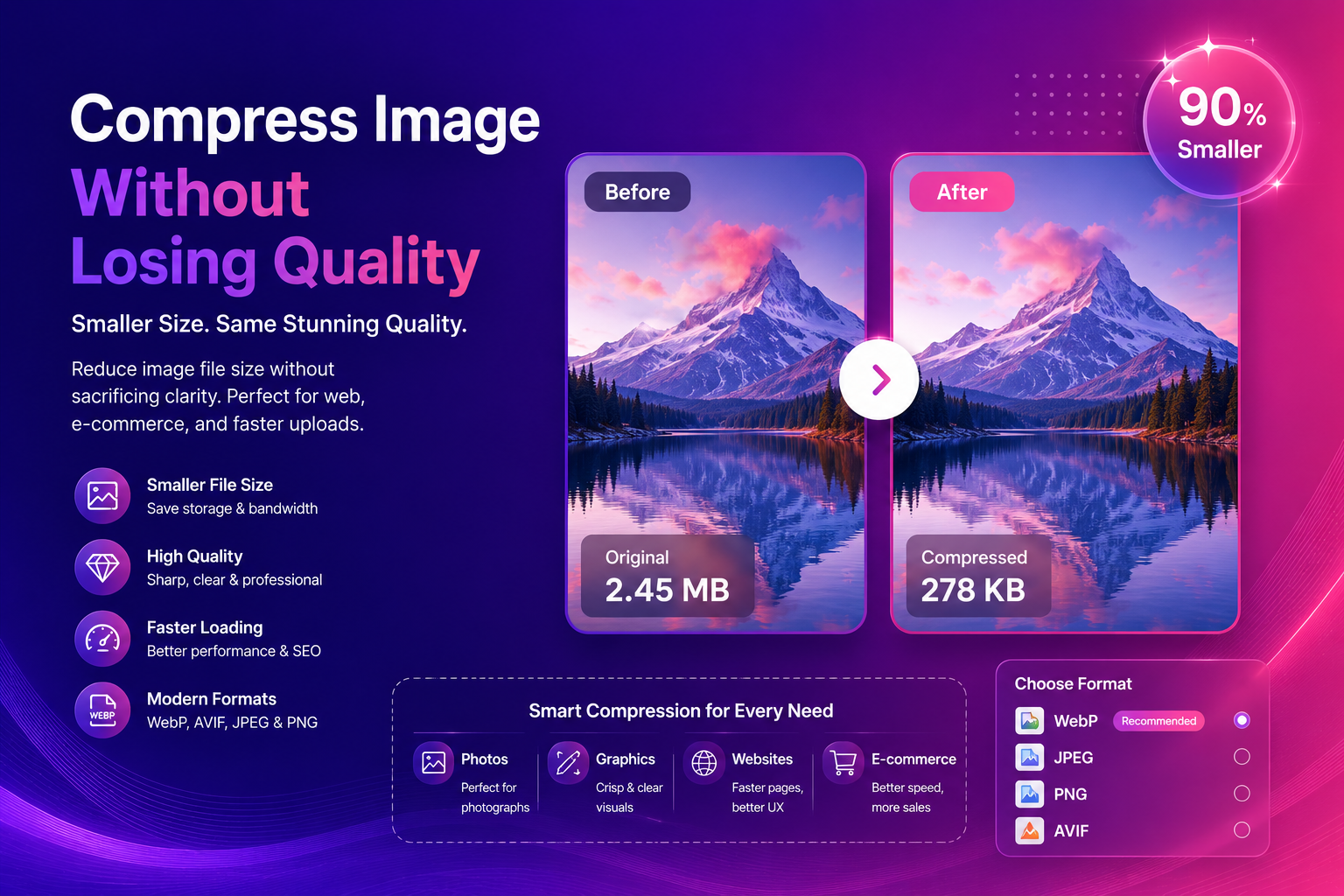
Compresser l'image sans perdre en qualité (meilleures méthodes)
Vous souhaitez compresser l'image sans perte de qualité afin que votre site se charge plus rapidement, que vos téléchargements dépassent les limites de la plate-forme et que vos conceptions aient toujours un aspect professionnel ? Vous résolvez un véritable problème commercial. Les images volumineuses ralentissent les pages, augmentent les taux de rebond et réduisent les conversions, en particulier sur mobile.
La bonne nouvelle est que le terme « compression » ne signifie pas nécessairement de vilains artefacts. Avec la bonne approche (format + paramètres + flux de travail), vous pouvez réduire considérablement la taille des fichiers tout en gardant les images nettes.
Que signifie réellement « compresser l'image sans perte de qualité »
Soyons honnêtes : une certaine compression modifie toujours les pixels. L'objectif est une compression visuellement sans perte, ce qui signifie que la différence est difficile à remarquer à une taille d'affichage normale.
Il existe deux principaux types de compression :
- Sans perte : préserve toutes les données de pixels d'origine (fichiers souvent plus volumineux)
- Lossy : supprime certaines données pour économiser de l'espace (généralement beaucoup plus petit)
Extrait présenté : meilleur choix rapide
- Photos → WebP ou JPEG (paramètres de qualité soignés)
- Graphiques avec transparence → PNG ou WebP
- Livraison Web moderne → AVIF si pris en charge dans votre pipeline
Pourquoi la compression est importante pour le SEO et l'UX
Google et les utilisateurs préfèrent tous deux les sites rapides. Si vos pages se chargent lentement à cause d'images lourdes, vous perdez :
- classements organiques (au fil du temps)
- performances publicitaires (coûts plus élevés, conversion inférieure)
- confiance des utilisateurs (lent semble peu fiable)
Si vous publiez régulièrement des images, cela vaut la peine d’apprendre les bases. web.dev propose un aperçu pratique des sujets liés aux performances des images :
web.dev : Problèmes de performances des images
Étape par étape : compressez les images de la bonne manière
1) Décidez où l'image sera utilisée
Les paramètres de compression dépendent du contexte :
- Galerie de produits : images petites/moyennes, un chargement rapide est la clé
- Bannière Hero : image plus grande, maintien d'une qualité supérieure
- Réseaux sociaux : les plateformes recompressent ; partir d'un fichier propre
- Imprimer : la compression peut détruire les détails ; utiliser une qualité supérieure
2) Choisissez le meilleur format (c'est le « grand gain »)
Le choix du format permet souvent d'économiser plus que de modifier un curseur de qualité.
JPEG (idéal pour les photos, commun partout)
Avantages : largement pris en charge, petits fichiers
Inconvénients : artefacts de mauvaise qualité, pas de transparence
PNG (idéal pour la transparence et les bords nets)
Avantages : sans perte, idéal pour le texte/logos
Inconvénients : peut être énorme pour les photos
WebP (excellente valeur par défaut moderne)
Avantages : forte compression, prend en charge la transparence
Inconvénients : les outils plus anciens manquent parfois de support
AVIF (la plus petite qualité, souvent la meilleure, par octet)
Avantages : excellente compression
Inconvénients : l’encodage peut être plus lent ; la prise en charge du flux de travail varie
Pour un guide clair et pratique sur les formats, utilisez la référence de MDN :
MDN : types et formats de fichiers image
3) Compressez après vos modifications (pas avant)
Si vous compressez d’abord puis modifiez, vous composez des artefacts. Un bon flux de travail est :
- Modifiez l'image (recadrage, arrière-plan, etc.)
- Redimensionner à la taille d'affichage finale
- Compresser comme dernière étape
Si votre image a besoin d'être nettoyée, commencez par l'éditer :
- Pour les découpes de produits, essayez notre outil de suppression d'arrière-plan AI gratuit et exportez un PNG transparent.
- Si l'image est petite, exécutez d'abord notre upscaler d'image pour récupérer les détails.
- Pour les portraits, utilisez notre rehausseur de visage pour un look naturel et plus net.
4) Redimensionner avant de compresser (une erreur courante du débutant)
Si votre site affiche une image d'une largeur de 1 200 px, le téléchargement d'une image de 6 000 px représente une perte de bande passante. Redimensionnez à la taille maximale dont vous avez besoin, puis compressez.
5) Vérifiez la qualité de la bonne manière (ne vous fiez pas aux vignettes)
Inspectez toujours à :
- Zoom 100 % pour les artefacts (blocages, bandes)
- taille de visualisation typique pour une apparence réelle
Meilleurs paramètres de compression (points de départ pratiques)
Voici des points de départ sûrs pour la plupart des flux de travail :
Pour les photos de produits (e-commerce)
- Format : WebP ou JPEG
- Qualité : moyenne-élevée (éviter les bords croustillants sur les étiquettes)
- Redimensionner : correspond au modèle de votre boutique (taille cohérente)
Pour les images de blog et les tutoriels
-Format : WebP
- Qualité : moyenne
- Redimensionner : une largeur de 1 200 à 1 600 px fonctionne généralement bien
Pour les captures d'écran de l'interface utilisateur (le texte doit rester net)
- Format : PNG ou WebP sans perte
- Évitez la compression agressive (le texte devient rapidement boueux)
Comment éviter la « perte de qualité » (les vraies causes)
Les gens blâment la compression, mais voici les vrais problèmes :
- Sur-compression : qualité réglée trop bas
- Double compression : exportation plusieurs fois au format JPEG
- Mauvais format : utilisation de PNG pour les photos ou de JPEG pour les graphiques textuels
- Upscaling après compression : agrandit les artefacts
H3 : la « règle d’une seule exportation »
Si vous le pouvez, conservez une version originale propre (de haute qualité) et exportez la version compressée uniquement à la fin. Cette seule habitude évite la plupart des problèmes de qualité.
Compression + édition AI : le meilleur ordre (extrait sélectionné)
Si vous utilisez des outils d'IA, suivez cet ordre :
- Supprimer l'arrière-plan (si nécessaire)
- Haut de gamme (si nécessaire)
- Améliorez les visages (portraits)
- Redimensionner
- Compresser
Cela garde les bords propres et évite les artefacts grossissants.
Exemples concrets (que faire dans les cas courants)
Cas 1 : photo de produit avec un fond désordonné
Objectif : une image de catalogue propre et cohérente qui se charge rapidement.
Flux de travail :
- Utilisez notre outil de suppression d'arrière-plan IA pour obtenir une découpe nette
- Placer sur un fond neutre (blanc ou gris clair)
- Redimensionner à la taille standard de votre magasin
- Compresser en WebP/JPEG pour un chargement rapide
Cas 2 : image floue qui doit être utilisée dans une bannière
Objectif : améliorer la clarté, puis compresser.
Flux de travail :
- Essayez notre upscaler d'image pour récupérer les détails
- Exporter à la taille de la bannière
- Compressez soigneusement (n'en faites pas trop)
Cas 3 : portrait pour une landing page
Objectif : visage pointu, petite lime.
Flux de travail :
- Utilisez notre rehausseur de visage après un nettoyage de base
- Redimensionner à la largeur exacte de la section
- Compresser avec WebP pour une livraison moderne
Sources externes (autorité)
Si vous souhaitez des références techniques plus approfondies :
- MDN : formats d'image et compromis
- web.dev : Problèmes de performances des images
- Google Search Central : bases du référencement d'images
FAQ
Puis-je compresser une image sans perdre du tout en qualité ?
Vous pouvez compresser « visuellement » sans perte notable, notamment avec les formats modernes. La véritable compression sans perte peut ne pas réduire considérablement la taille de chaque fichier.
Quel est le meilleur format pour compresser des photos ?
WebP est un excellent standard moderne par défaut. JPEG convient toujours lorsque la compatibilité est la priorité.
Pourquoi mon image est-elle pire après compression ?
Le plus souvent : qualité trop faible, mauvais format ou exports multiples en JPEG.
Dois-je compresser avant ou après la suppression de l'arrière-plan ?
Après. Modifiez d'abord, compressez en dernier pour éviter les artefacts.
Comment compresser des images pour Shopify ou les places de marché ?
Redimensionnez à la taille recommandée par la plate-forme, puis compressez-le dans un format WebP/JPEG propre tout en gardant les étiquettes lisibles.
CTA : essayez ImgifyTools pour des flux de travail plus rapides
Si vous souhaitez un flux de travail simple depuis édition → exportation :
- Essayez notre outil de suppression d'arrière-plan AI gratuit pour des découpes de produits nettes.
- Utilisez notre upscaler d'image lorsque la résolution est trop faible.
- Améliorez vos portraits avec notre rehausseur de visage pour une finition professionnelle.
Téléchargez votre image et voyez les résultats instantanément.
Conclusion
Pour compresser l'image sans perte de qualité, concentrez-vous d'abord sur les grands leviers : le bon format, la bonne taille et la compression à la fin de votre flux de travail. Lorsque vous combinez une compression intelligente avec l'édition par l'IA (suppression de l'arrière-plan, mise à l'échelle et amélioration du visage), vous obtenez des ressources qui se chargent rapidement, ont un aspect premium et aident votre contenu à mieux fonctionner partout.
Vous aimerez peut-être aussi

Éditeur d'images en ligne gratuit — Guide complet
Apprenez à éditer des photos gratuitement en ligne avec l'Éditeur d'images. Crop, ajouter du texte, supprimer les arrière-plans, appliquer des filtres et exporter — tous dans votre navigateur.
Lire la suite →

Créateur de photos d'identité 2x2 — Guide en ligne gratuit
Apprenez à créer un créateur de photos d'identité 2x2 avec ImgifyTools 2×2 Passport Photo. Outil de navigation gratuit, guide étape par étape, FAQ et cas d'utilisation réels.
Lire la suite →

Liste de contrôle des images de liste Amazon 2026
Liste de contrôle des images de liste Amazon 2026. Guide ImgifyTools gratuit avec des étapes, des tableaux et des liens vers le bon outil.
Lire la suite →