Convertir des images de faible qualité en HD (méthode AI)
Convertissez des images de faible qualité en HD à l'aide de l'IA. Apprenez un flux de travail clair, étape par étape, pour mettre à l'échelle, réduire les artefacts et améliorer les visages et les découpes pour une utilisation réelle.
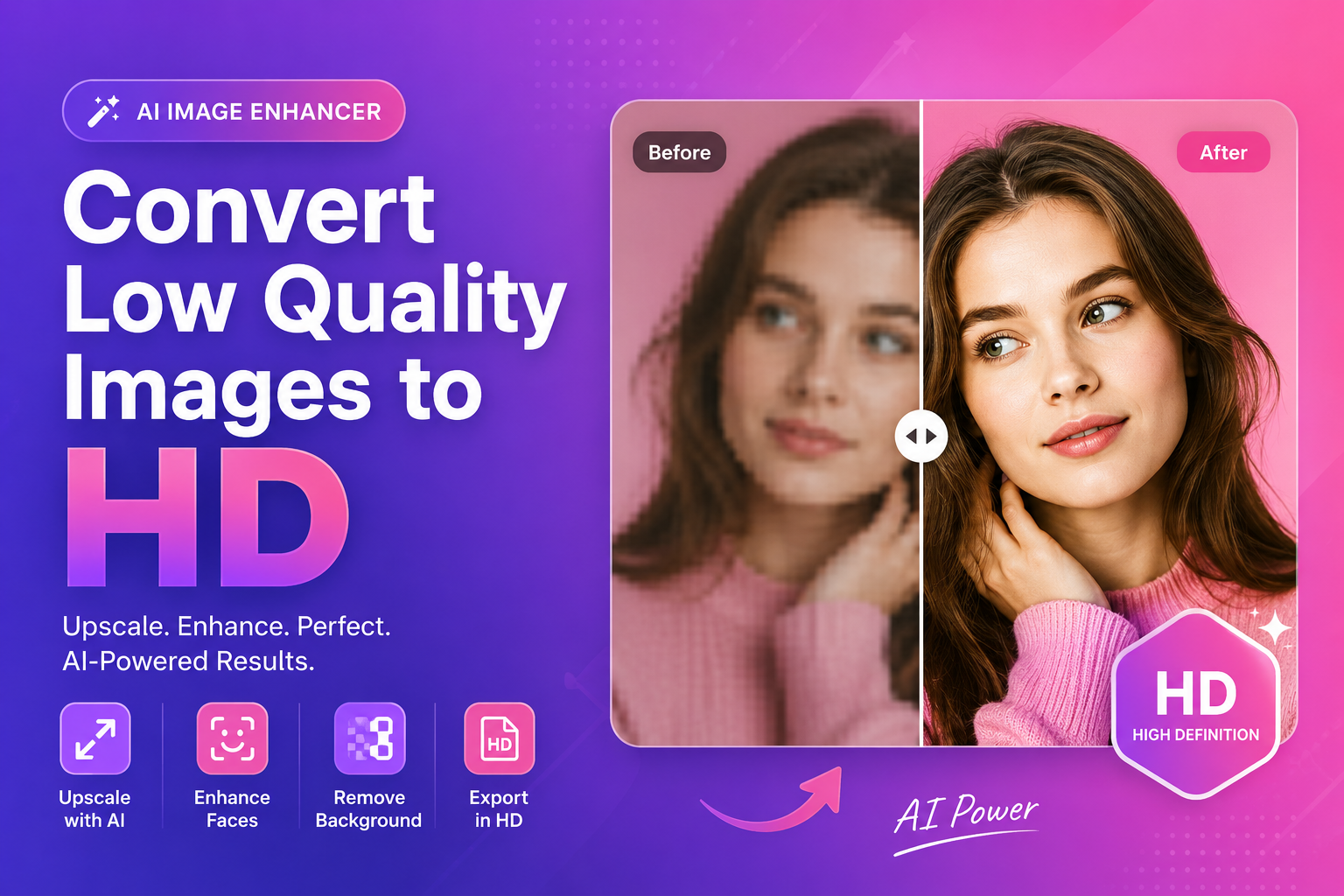
Comment convertir des images de basse qualité en HD
Si vous souhaitez convertir des images de faible qualité en HD, vous essayez généralement de récupérer un fichier important : une petite photo de produit, un vieux portrait, un élément client ou une image téléchargée à partir d'un réseau social. Le défi est simple : « HD » implique plus de détails, mais l'image originale peut ne pas les contenir.
L’IA peut aider en augmentant et en améliorant la clarté perçue, mais les meilleurs résultats proviennent d’un flux de travail qui évite les erreurs courantes (comme une netteté excessive ou une double compression).
Ce que « HD » signifie réellement pour les images (explication rapide)
« HD » est utilisé de manière vague. Pour les images, ce que les gens veulent généralement dire, c'est :
- une résolution plus élevée (plus de pixels)
- des bords plus nets
- artefacts moins visibles
- meilleure clarté sur les écrans modernes
Extrait présenté : moyen le plus rapide d'améliorer une image de mauvaise qualité
- Améliorez l'image avec l'IA
- Améliorez les visages s'il s'agit d'un portrait
- Supprimez l'arrière-plan si vous avez besoin d'une découpe nette
- Exportez une fois en haute qualité
Étape par étape : convertissez des images de faible qualité en HD avec l'IA
1) Trouver la meilleure source possible
Avant de faire quoi que ce soit :
- vérifiez si vous pouvez télécharger l'original (pas une capture d'écran)
- demander la source au client
- recherchez des versions à plus haute résolution dans les lecteurs cloud
Vos résultats sont limités par la saisie.
2) Monter en gamme d'abord (c'est l'étape principale)
Pour convertir des images de faible qualité en HD, vous avez besoin de plus de pixels. Le redimensionnement traditionnel n’ajoutera pas de détails ; La mise à l’échelle de l’IA est possible.
Essayez notre upscaler d'image et comparez le résultat avec un zoom de 100 %.
3) Réduire le « look de mauvaise qualité » (artefacts et douceur)
Les images de mauvaise qualité présentent souvent :
- Blocs JPEG
- des cernes sur les bords
- texture tachée
La meilleure solution est d’éviter d’empiler trop de modifications. Mettez à niveau une fois, puis révisez.
4) Améliorez les visages (si votre image inclut des personnes)
Les portraits sont spéciaux. La netteté globale donne souvent à la peau un aspect rugueux ou artificiel.
Pour une amélioration plus nette et plus réaliste, utilisez notre rehausseur de visage après la mise à l'échelle.
5) Supprimez l'arrière-plan pour une finition professionnelle (facultatif)
Parfois, la meilleure façon de donner à une image de mauvaise qualité un aspect « HD » est de simplifier la conception :
- isoler le sujet
- placez-le sur un fond propre
Si vous avez besoin d'un look épuré, essayez notre outil de suppression d'arrière-plan AI gratuit et exportez un PNG transparent.
6) Exporter au bon format (éviter de perdre à nouveau en qualité)
Exportez une fois en haute qualité. Si vous exportez à plusieurs reprises, la qualité diminue.
Pour obtenir des conseils sur le format, MDN est la meilleure référence rapide :
MDN : types et formats de fichiers image
Meilleurs workflows par cas d'utilisation
Pour les images de commerce électronique
Objectif : bords du produit plus nets + arrière-plan net.
Flux de travail :
- Image du produit haut de gamme
- Supprimer l'arrière-plan
- Redimensionner pour le modèle de votre magasin
- Compressez légèrement pour un chargement rapide
Pour les vieilles photos et souvenirs
Objectif : améliorer la clarté sans donner l'impression que c'est faux.
Flux de travail :
- Haut de gamme
- Réviser la texture et les visages
- Améliorez subtilement les visages si nécessaire
- Exporter proprement
Pour les téléchargements sur les réseaux sociaux
Objectif : récupérer la meilleure qualité possible à partir d'un fichier compressé.
Flux de travail :
- Haut de gamme
- Évitez les modifications lourdes (les artefacts de compression deviennent évidents)
- Si nécessaire, supprimez l'arrière-plan et reconstruisez le design
web.dev explique pourquoi la compression nuit à la qualité et aux performances :
web.dev : Problèmes de performances des images
Conseils pour garder des résultats naturels (éviter le « plastique IA »)
L’IA peut en faire trop. Utilisez ces règles :
- Préférer les améliorations subtiles
- N'empilez pas beaucoup de filtres
- Zoomez à 100 % et inspectez les yeux, la racine des cheveux et le texte
- Gardez la texture de la peau visible
H3 : Les « trois contrôles » après la montée en gamme
- Bords (pas de halos)
- Texture (non cireuse)
- Texte (lisible et non cassé)
Dépannage : problèmes courants de mauvaise qualité (et correctifs)
Les images de mauvaise qualité échouent généralement pour des raisons prévisibles. Voici des solutions rapides que vous pouvez appliquer.
H3 : Problème : artefacts JPEG lourds
Signes :
- carrés en blocs en dégradés
- bords sales autour du texte et des visages
Corriger :
- évitez de réexporter le même JPEG à plusieurs reprises
- monter en gamme une fois, puis exporter en haute qualité
- si possible, partir d'une source plus propre
H3 : Problème : petites images provenant d'applications de messagerie
Les applications de messagerie réduisent souvent les images de manière agressive.
Corriger :
- trouver le téléchargement original
- sinon, utilisez d'abord notre upscaler d'image, puis reconstruisez le design (la suppression de l'arrière-plan aide)
H3 : Problème — bords flous après agrandissement
Corriger :
- mise à l'échelle avant de redimensionner à vos dimensions finales
- gardez les modifications subtiles (n'empilez pas de filtres lourds)
Mini workflow pour les « images de produits HD » (e-commerce)
Si votre objectif est une image de produit épurée et moderne qui semble HD :
- Upscale pour améliorer la clarté des bords
- Supprimer l'arrière-plan pour un sujet propre
- Placer sur un fond cohérent (blanc ou dégradé doux)
- Redimensionnez à la taille du modèle de votre boutique
- Exportez une fois en haute qualité
Pour commencer rapidement, essayez notre outil gratuit de suppression d'arrière-plan IA, puis exécutez le résultat via le image upscaler si nécessaire.
Sources externes (autorité)
Si vous souhaitez des références fiables sur les images et la publication :
FAQ
L'IA peut-elle réellement convertir des images de faible qualité en HD ?
L’IA peut améliorer la résolution et la clarté, mais elle ne peut pas recréer parfaitement les détails manquants. Les résultats varient selon la qualité d’entrée.
Dois-je effectuer une mise à niveau avant de supprimer l'arrière-plan ?
Si l'image est petite ou si les bords sont désordonnés, effectuez d'abord une mise à l'échelle. Si le sujet est déjà clair, la suppression de l’arrière-plan peut d’abord être une bonne solution.
Pourquoi mon résultat « HD » semble-t-il faux ?
Un affûtage excessif et un lissage excessif sont courants. Choisissez un résultat plus naturel et évitez de cumuler plusieurs améliorations.
Quel est le meilleur format pour exporter une image HD ?
Pour les photos, JPEG ou WebP sont courants. Le format PNG est idéal pour les graphiques transparents ou contenant beaucoup de texte.
Comment puis-je conserver une petite taille de fichier après la mise à l'échelle ?
Redimensionnez à la taille réelle de l'affichage et compressez soigneusement. Évitez les exportations répétées.
CTA : convertissez votre image en HD avec ImgifyTools
Prêt à améliorer votre image ?
- Utilisez notre upscaler d'image pour convertir des images de faible qualité en HD
- Améliorez les portraits avec notre rehausseur de visage pour une clarté naturelle
- Essayez notre outil de suppression d'arrière-plan AI gratuit pour des découpes nettes et des designs professionnels
Téléchargez votre image maintenant et voyez les résultats instantanément.
Conclusion
Pour convertir des images de faible qualité en HD, concentrez-vous sur un flux de travail propre : effectuez une mise à niveau une fois avec l'IA, améliorez soigneusement les visages si nécessaire, simplifiez l'arrière-plan pour une finition professionnelle et exportez dans un format de haute qualité. En suivant les bonnes étapes, vous pouvez transformer des images « presque utilisables » en éléments que vous êtes fier de publier.
Vous aimerez peut-être aussi

Éditeur d'images en ligne gratuit — Guide complet
Apprenez à éditer des photos gratuitement en ligne avec l'Éditeur d'images. Crop, ajouter du texte, supprimer les arrière-plans, appliquer des filtres et exporter — tous dans votre navigateur.
Lire la suite →

Créateur de photos d'identité 2x2 — Guide en ligne gratuit
Apprenez à créer un créateur de photos d'identité 2x2 avec ImgifyTools 2×2 Passport Photo. Outil de navigation gratuit, guide étape par étape, FAQ et cas d'utilisation réels.
Lire la suite →

Liste de contrôle des images de liste Amazon 2026
Liste de contrôle des images de liste Amazon 2026. Guide ImgifyTools gratuit avec des étapes, des tableaux et des liens vers le bon outil.
Lire la suite →