Augmentez la résolution de l'image en ligne (Guide AI)
Augmentez la résolution de l'image en ligne avec l'IA. Découvrez ce que signifie réellement la résolution, comment effectuer une mise à l'échelle propre et comment éviter les résultats flous et faux.
Augmenter la résolution de l'image en ligne (Guide AI)
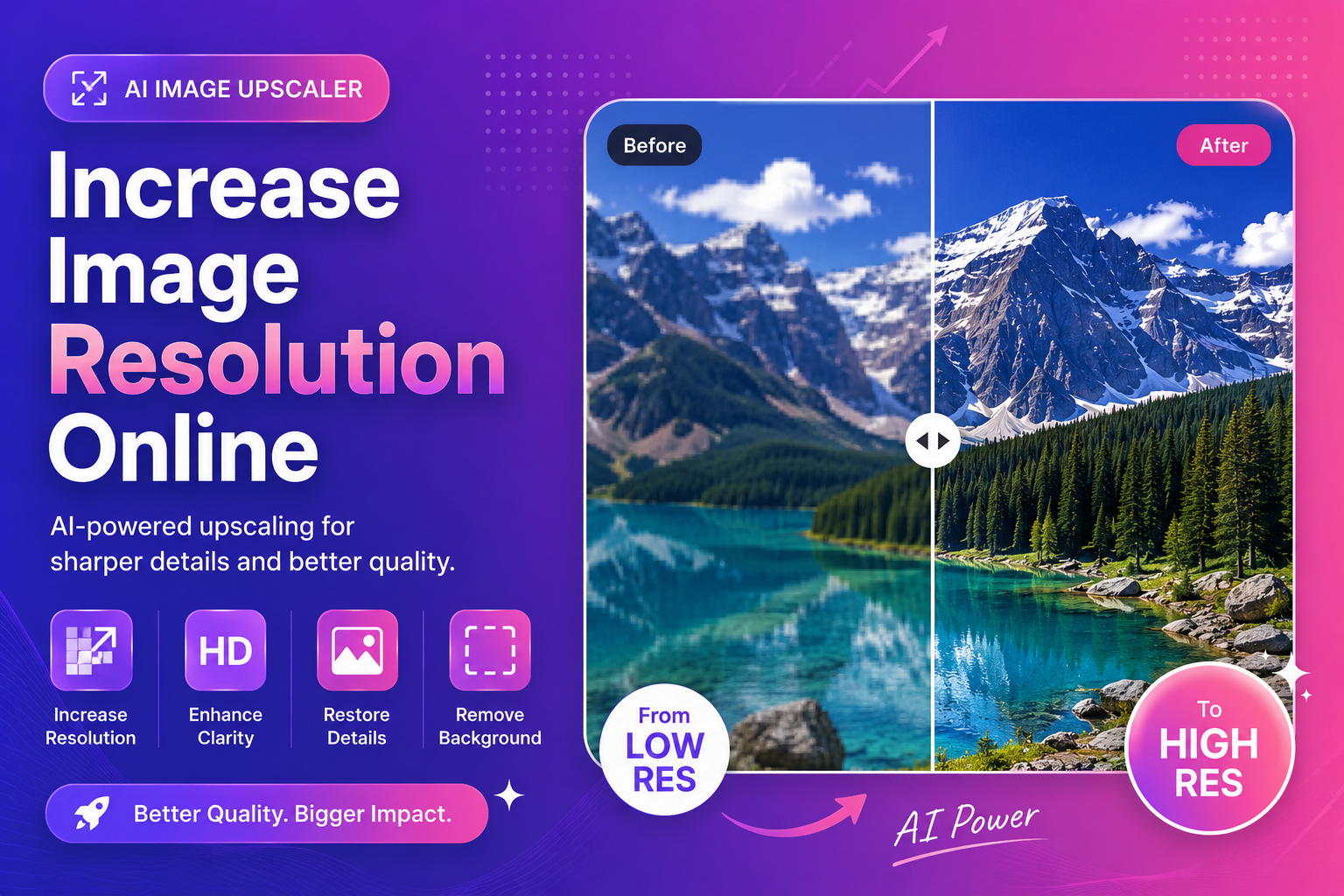
Si vous avez besoin d'augmenter la résolution de l'image en ligne, le premier réflexe est généralement : "Puis-je simplement la redimensionner plus grande ?" Le problème est que le redimensionnement à lui seul n’ajoute pas de réels détails. Cela donne souvent aux images un aspect mou, pixelisé ou étrangement « plastique ».
Ce guide vous montre comment fonctionne la mise à l'échelle de l'IA, quand cela vaut la peine de l'utiliser, ainsi que le flux de travail le plus simple pour obtenir des résultats plus précis pour le Web, l'impression et le commerce électronique.
Que signifie réellement « résolution d'image » (explication simple)
La résolution est généralement discutée de deux manières :
- Dimensions des pixels (exemple : 1 200 × 1 200)
- Densité d'impression (DPI/PPI pour l'impression)
Pour la plupart des cas d’utilisation en ligne, ce sont les dimensions en pixels qui comptent le plus. Si votre image est petite, elle contient moins de pixels. Moins de pixels signifie moins d’informations, notamment autour des bords et des textures fines.
Extrait présenté : règle générale rapide
- Pour les bannières Web et les miniatures : concentrez-vous sur les dimensions en pixels
- Pour l'impression : vérifiez DPI/PPI et la taille du fichier cible
Pourquoi le redimensionnement normal aggrave les images
Le redimensionnement traditionnel utilise l'interpolation. Il devine les pixels intermédiaires en fonction des voisins. Cela peut lisser les bords et brouiller les détails.
La mise à l’échelle de l’IA est différente. Il prédit à quoi pourraient ressembler les détails en fonction de modèles appris, améliorant souvent les contours, les textures et la lisibilité.
Si vous souhaitez l'essayer immédiatement, utilisez notre upscaler d'image et comparez avant/après en taille réelle.
Étape par étape : augmentez la résolution de l'image en ligne grâce à l'IA
1) Commencez par la meilleure source que vous puissiez trouver
Avant de passer à la version supérieure :
- Utilisez le fichier original de la caméra si possible
- Évitez les captures d'écran de captures d'écran
- Évitez les réexportations multiples (chaque exportation peut perdre des détails)
2) Upscale d'abord lorsque l'image est trop petite
Si l'image est petite et que vous devez également supprimer l'arrière-plan, le meilleur ordre dépend du fichier :
- Si les bords sont désordonnés : passez d'abord à l'échelle, puis supprimez l'arrière-plan
- Si le sujet est clair : supprimez d'abord l'arrière-plan, puis augmentez l'image
Pour les photos de produits avec des arrière-plans bruyants, une bonne chaîne est :
- Essayez notre outil de suppression d'arrière-plan AI gratuit pour une découpe nette
- Mise à niveau à l'aide de notre upscaler d'image IA pour les bannières ou le zoom
3) Inspectez la texture et les bords (ne jugez pas par les vignettes)
Zoomez à 100%. Recherchez :
- Mèches de cheveux et bords de fourrure
- Lisibilité du texte
- Bordures des produits (logos, étiquettes)
4) Exporter vers la bonne destination
Utilisation :
- WebP/AVIF pour une diffusion Web moderne lorsque cela est possible
- PNG pour la transparence et des images nettes de type interface utilisateur
- JPEG pour les photos pour lesquelles vous avez besoin d'une taille plus petite
Si vous souhaitez une répartition claire des formats, l’aperçu de MDN est excellent :
MDN : types et formats d'images
Quand la mise à l'échelle de l'IA en vaut la peine (et quand ce n'est pas le cas)
Ça vaut le coup
- Photos de produits en basse résolution
- Portraits anciens et tirages scannés
- Actifs de médias sociaux qui doivent bien fonctionner
- Travail client où la netteté impacte la confiance
Pas idéal pour
- Images fortement compressées avec des artefacts en blocs
- Photos floues sans véritable détail des bords
- Petit texte déjà illisible
Dans ces cas-là, vous pouvez toujours améliorer l’image, mais gérer les attentes.
Conseils pour obtenir des résultats plus naturels (éviter les « bizarreries de l’IA »)
La mise à l’échelle de l’IA peut parfois être trop nette. Utilisez ces conseils :
- Préférez une mise à l'échelle modérée si vous n'êtes pas sûr
- Évitez d'empiler plusieurs améliorations de l'IA à la fois
- Comparer avec l'original au même niveau de zoom
H3 : Corriger les visages sans trop lisser
Pour les portraits, la mise à l’échelle seule peut aider, mais les visages sont sensibles. Si votre sujet semble cireux, arrêtez-vous et essayez une étape d'amélioration dédiée.
Pour les portraits et les photos de créateurs, utilisez notre rehausseur de visage après la mise à l'échelle pour conserver la texture de la peau crédible tout en améliorant la clarté.
Meilleurs workflows pour les utilisateurs courants
Pour les vendeurs e-commerce
- Image du produit haut de gamme pour zoom
- Supprimer l'arrière-plan pour standardiser le catalogue
- Exporter dans une taille et un style d'arrière-plan cohérents
Pour les indépendants et les designers
- Actifs clients haut de gamme (logos/photos) pour de nouvelles mises en page
- Utilisez des PNG transparents après la suppression de l'arrière-plan
- Compressez les images finales pour des pages à chargement rapide
Les conseils de Google sur les images sont destinés à la recherche, mais ce sont aussi de bons conseils UX :
Google Search Central : Images
FAQ
Puis-je augmenter la résolution de l'image en ligne gratuitement ?
Oui. De nombreux outils vous permettent de démarrer sans payer d’avance. ImgifyTools est conçu pour les flux de travail rapides du navigateur.
La mise à l'échelle de l'IA est-elle la même chose que la netteté ?
Non. La netteté augmente le contraste sur les bords ; La mise à l’échelle de l’IA prédit les détails manquants et peut améliorer la structure.
Dois-je effectuer une mise à niveau avant ou après la suppression de l'arrière-plan ?
Si les bords sont désordonnés, améliorez d’abord. Si le sujet est déjà propre, supprimez d’abord l’arrière-plan et augmentez-le ensuite.
Quel type de fichier dois-je télécharger ?
Téléchargez le fichier de la plus haute qualité dont vous disposez. Évitez les copies fortement compressées.
Comment puis-je conserver une petite taille de fichier après la mise à l'échelle ?
Exportez vers des formats modernes lorsque cela est possible et compressez de manière appropriée. web.dev propose des conseils pratiques :
web.dev : Performances des images
CTA : essayez ImgifyTools gratuitement
Si vous êtes prêt à améliorer vos images aujourd’hui :
- Essayez notre upscaler d'image pour augmenter la résolution en ligne et récupérer les détails.
- Besoin d'une découpe nette ? Essayez notre outil de suppression d'arrière-plan AI gratuit pour les PNG transparents.
- Travailler avec des portraits ? Améliorez les visages avec notre rehausseur de visage AI pour une finition professionnelle.
Conclusion
Pour augmenter la résolution de l'image en ligne d'une manière qui semble réelle, évitez un simple redimensionnement. Commencez par la meilleure source, utilisez la mise à l’échelle de l’IA, inspectez les résultats à 100 % et exportez vers la plate-forme appropriée. Lorsque vous associez la mise à l'échelle aux outils de support appropriés (suppression de l'arrière-plan et amélioration du visage), vos images paraissent plus nettes, plus propres et plus fiables, exactement ce à quoi le public moderne s'attend.
Vous aimerez peut-être aussi

Éditeur d'images en ligne gratuit — Guide complet
Apprenez à éditer des photos gratuitement en ligne avec l'Éditeur d'images. Crop, ajouter du texte, supprimer les arrière-plans, appliquer des filtres et exporter — tous dans votre navigateur.
Lire la suite →

Créateur de photos d'identité 2x2 — Guide en ligne gratuit
Apprenez à créer un créateur de photos d'identité 2x2 avec ImgifyTools 2×2 Passport Photo. Outil de navigation gratuit, guide étape par étape, FAQ et cas d'utilisation réels.
Lire la suite →

Liste de contrôle des images de liste Amazon 2026
Liste de contrôle des images de liste Amazon 2026. Guide ImgifyTools gratuit avec des étapes, des tableaux et des liens vers le bon outil.
Lire la suite →