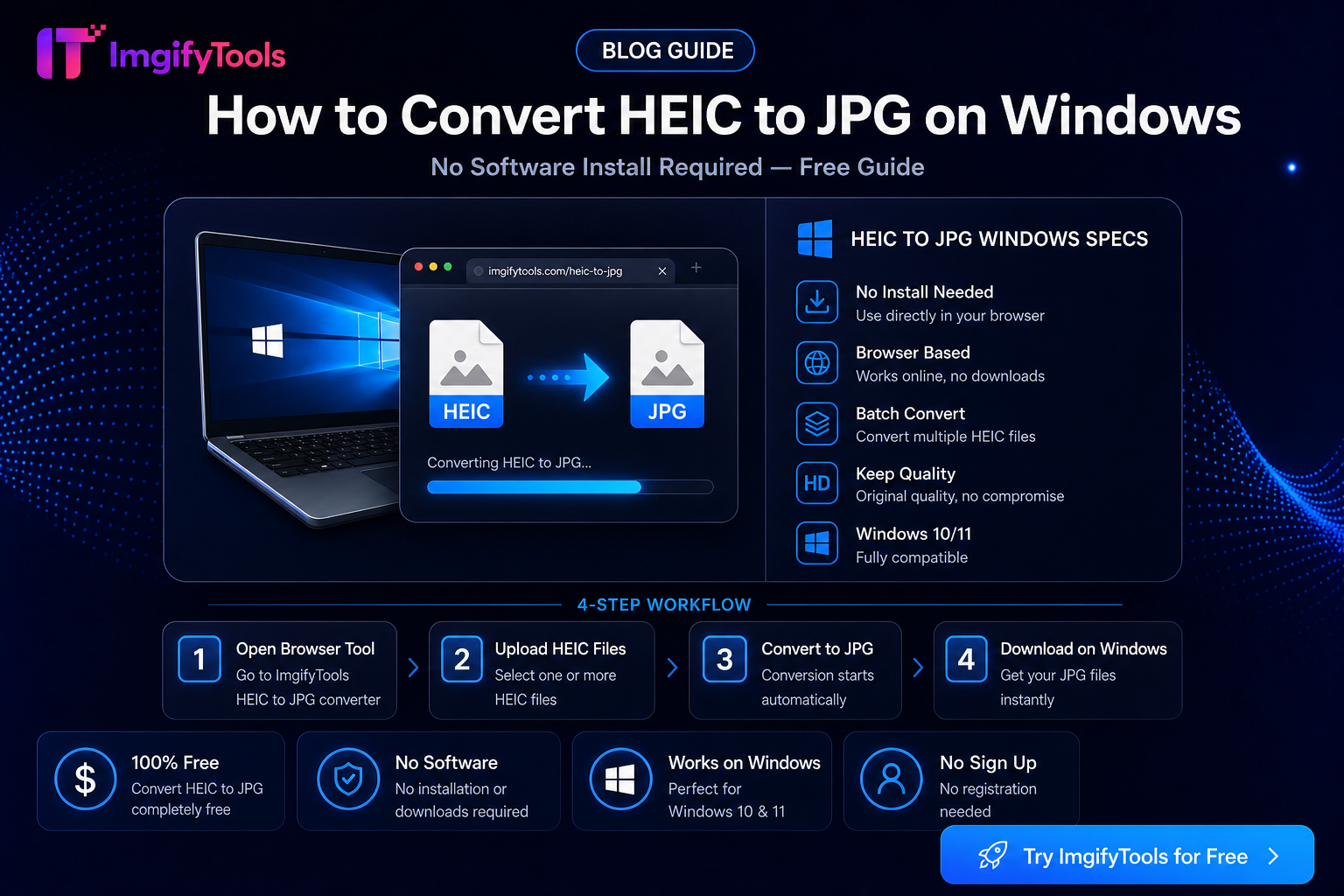
Cómo convertir HEIC a JPG en Windows sin software
Los iPhone guardan fotos como HEIC de forma predeterminada. Windows a menudo no puede abrir estos archivos sin instalar extensiones HEIF de Microsoft Store. Esta es la solución más rápida: convierta en línea en su navegador.
Por qué Windows muestra errores HEIC
HEIC (Contenedor de imágenes de alta eficiencia) comprime fotos de manera eficiente en iPhone, pero no es universalmente compatible con aplicaciones antiguas de Windows, clientes de correo electrónico y portales de carga que esperan JPG.
Paso a paso: HEIC a JPG en Windows
- Transfiera fotos desde iPhone mediante USB, iCloud.com o correo electrónico
- Abra HEIC a JPG en Windows en Chrome o Edge
- Sube tu archivo
.heic - Descargue el JPG; se abre en Photo Viewer, Word y cualquier aplicación de Windows.
Alternativa: instalar códecs HEIF
Windows 10/11 puede instalar Extensiones de imagen HEIF desde Microsoft Store. La conversión en línea evita cambios en el sistema y funciona en portátiles corporativos donde las instalaciones de la Tienda están bloqueadas.
Consejos por lotes
Para muchos archivos, convierta uno a la vez en el navegador o expórtelos desde iCloud como JPG antes de descargarlos a la PC.
Guías relacionadas
También te puede gustar

Agregar texto a la imagen: guía en línea gratuita
Aprenda a agregar texto a una imagen con la herramienta de superposición de texto ImgifyTools. Herramienta de navegador gratuita, guía paso a paso, preguntas frecuentes y casos de uso del mundo real.
Leer siguiente →

Agregar marca de agua a la imagen: guía en línea gratuita
Aprenda a agregar una marca de agua a una imagen con ImgifyTools Watermark Studio. Herramienta de navegador gratuita, guía paso a paso, preguntas frecuentes y casos de uso del mundo real.
Leer siguiente →

Desenfocar imagen en línea — Guía en línea gratuita
Aprenda a desenfocar una imagen en línea con la herramienta ImgifyTools Blur Image Tool. Herramienta de navegador gratuita, guía paso a paso, preguntas frecuentes y casos de uso del mundo real.
Leer siguiente →