
Ajouter un filigrane à l'image — Guide en ligne gratuit
Les portails gouvernementaux, les candidatures à un emploi et les téléchargements de commerce électronique rejettent chaque jour des fichiers surdimensionnés. Si vous avez recherché ajouter un filigrane à l'image, vous avez besoin d'une réponse rapide, pas d'un didacticiel Photoshop. Watermark Studio sur ImgifyTools gère cela gratuitement dans votre navigateur : télécharger, traiter, télécharger. Aucune inscription pour une utilisation standard.
Dans ce guide, vous apprendrez ce que fait l'outil, qui l'utilise, comment l'exécuter étape par étape et comment il se compare à Canva et iLoveIMG.
Qu'est-ce que Watermark Studio ?
Watermark Studio est un outil en ligne gratuit d'ImgifyTools pour tous ceux qui ont besoin d'ajouter un filigrane à l'image sans installer de logiciel de bureau. Les photographes, les vendeurs, les étudiants et les employés de bureau l'utilisent lorsque les délais sont serrés et que les limites de téléchargement sont strictes.
| Scénario | Exemple |
|---|---|
| Fichier réel | 2,4 Mo JPG à partir de l'appareil photo d'un téléphone |
| Cible | Sous la limite du portail avec des détails lisibles |
| Sortie | Téléchargement prêt en quelques secondes |
Principales fonctionnalités de Watermark Studio
- Gratuit dans le navigateur — fonctionne sur les navigateurs Windows, Mac, Android et iOS
- Pas de filigrane sur les téléchargements standards
- Contrôles de qualité – ajustez la sortie avant l'exportation
- Traitement rapide — optimisé pour les tailles de fichiers quotidiennes
- Axé sur la confidentialité : images traitées pour la livraison, pas d'hébergement public
- Paire avec la suite — compression, redimensionnement ou conversion en chaîne en une seule session
Comment utiliser Watermark Studio – étape par étape
- Ouvrez l'outil — Accédez à Watermark Studio sur ImgifyTools.
- Téléchargez votre fichier — Glissez-déposez ou parcourez. Utilisez l’original de la plus haute qualité dont vous disposez.
- Ajustez les paramètres — Choisissez la qualité, le format ou la taille cible si l'outil propose des curseurs.
- Processus — Cliquez sur Exécuter et attendez quelques secondes que le serveur termine.
- Télécharger — Enregistrez le résultat et vérifiez la taille ou les dimensions du fichier avant de le télécharger ailleurs.
- Chaîne facultative — Compressez ou redimensionnez dans Image Compressor si le portail rejette toujours le fichier.
Avantages et cas d'utilisation
Les demandeurs d'emploi réduisent les analyses d'identité pour les portails avec une limite de 50 à 100 Ko. Les vendeurs en ligne préparent des images d'annonces qui respectent les règles du marché. Les étudiants convertissent ou compressent les pièces jointes des formulaires universitaires. Chaque flux de travail démarre sur la même page d'outils : aucune friction liée au compte.
Watermark Studio et alternatives
| Fonctionnalité | ImgifyOutils | Toile | iLoveIMG |
|---|---|---|---|
| Niveau gratuit | Utilisation généreuse du navigateur | Limité / vente incitative | Limité / vente incitative |
| Inscription | Facultatif | Souvent requis | Souvent requis |
| Outils associés | Suite d'images complètes | Forfait mono-usage ou payant | À usage unique |
| Mode KB cible | Sur les outils de compression | Varie | Varie |
| Vitesse | Rapide pour les fichiers Web | Rapide | Rapide |
Tarifs
ImgifyTools est gratuit pour une utilisation Web principale. Ouvrez Watermark Studio et traitez les fichiers sans abonnement. Consultez notre répertoire d'outils pour la suite complète.
FAQ
Watermark Studio est-il vraiment gratuit ?
Oui. Le traitement standard du navigateur est gratuit, sans filigrane sur les téléchargements.
Quels formats de fichiers sont pris en charge ?
Cela dépend de l'outil — vérifiez le panneau de téléchargement sur /edit/watermark pour la liste actuelle.
La qualité va-t-elle baisser ?
Certaines opérations entraînent par nature des pertes (par exemple, une compression importante). Utilisez l’aperçu et conservez les originaux archivés.
Puis-je l'utiliser sur mobile ?
Oui. L'application Web réactive fonctionne sur les appareils mobiles Chrome, Safari et Edge.
En quoi est-ce différent de Canva ?
ImgifyTools regroupe des outils de conversion, de compression, de redimensionnement et d'IA dans une seule suite gratuite au lieu de produits payants distincts.
Conclusion
ajouter un filigrane à l'image ne nécessite pas de logiciel coûteux. Utilisez Watermark Studio pour un flux de travail rapide et gratuit, puis enchaînez d'autres ImgifyTools lorsque vous avez besoin de compression ou de tailles spécifiques à la plate-forme.
Essayez Watermark Studio gratuitement → /edit/watermark
Vous aimerez peut-être aussi

Ajouter du texte à l'image — Guide en ligne gratuit
Découvrez comment ajouter du texte à une image avec l'outil de superposition de texte ImgifyTools. Outil de navigation gratuit, guide étape par étape, FAQ et cas d'utilisation réels.
Lire la suite →

Flou d'image en ligne — Guide en ligne gratuit
Apprenez à flouter une image en ligne avec ImgifyTools Blur Image Tool. Outil de navigation gratuit, guide étape par étape, FAQ et cas d'utilisation réels.
Lire la suite →
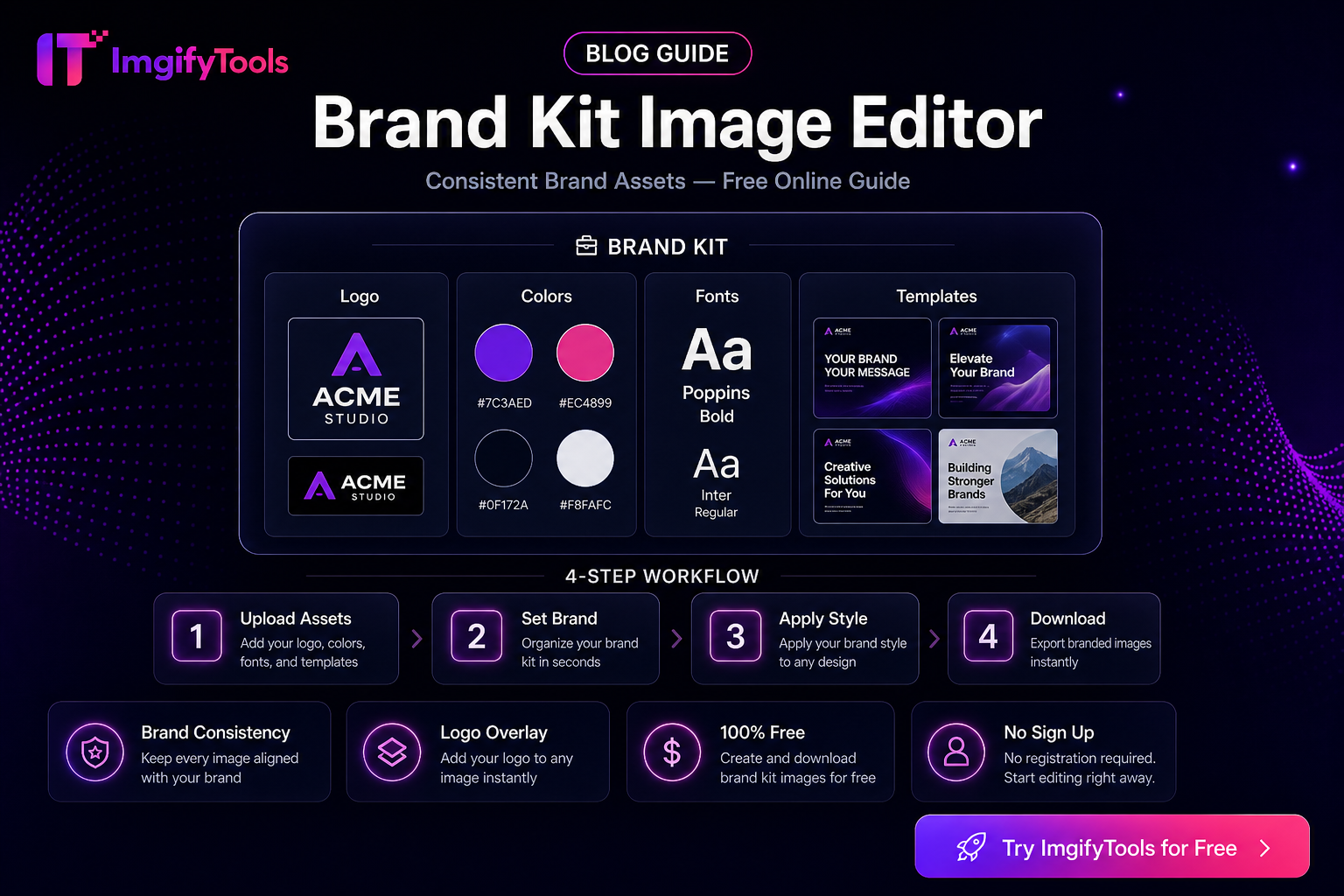
Éditeur d'images de kit de marque — Guide en ligne gratuit
Apprenez à créer un éditeur d'images de kit de marque avec ImgifyTools Pro Brand Kit. Outil de navigation gratuit, guide étape par étape, FAQ et cas d'utilisation réels.
Lire la suite →