Améliorez la qualité du visage dans les photos grâce à l'IA
Améliorez la qualité du visage sur les photos à l’aide de l’IA avec un flux de travail simple. Améliorez la clarté, réduisez le flou et conservez la texture de la peau naturelle : parfait pour les créateurs et les profils.
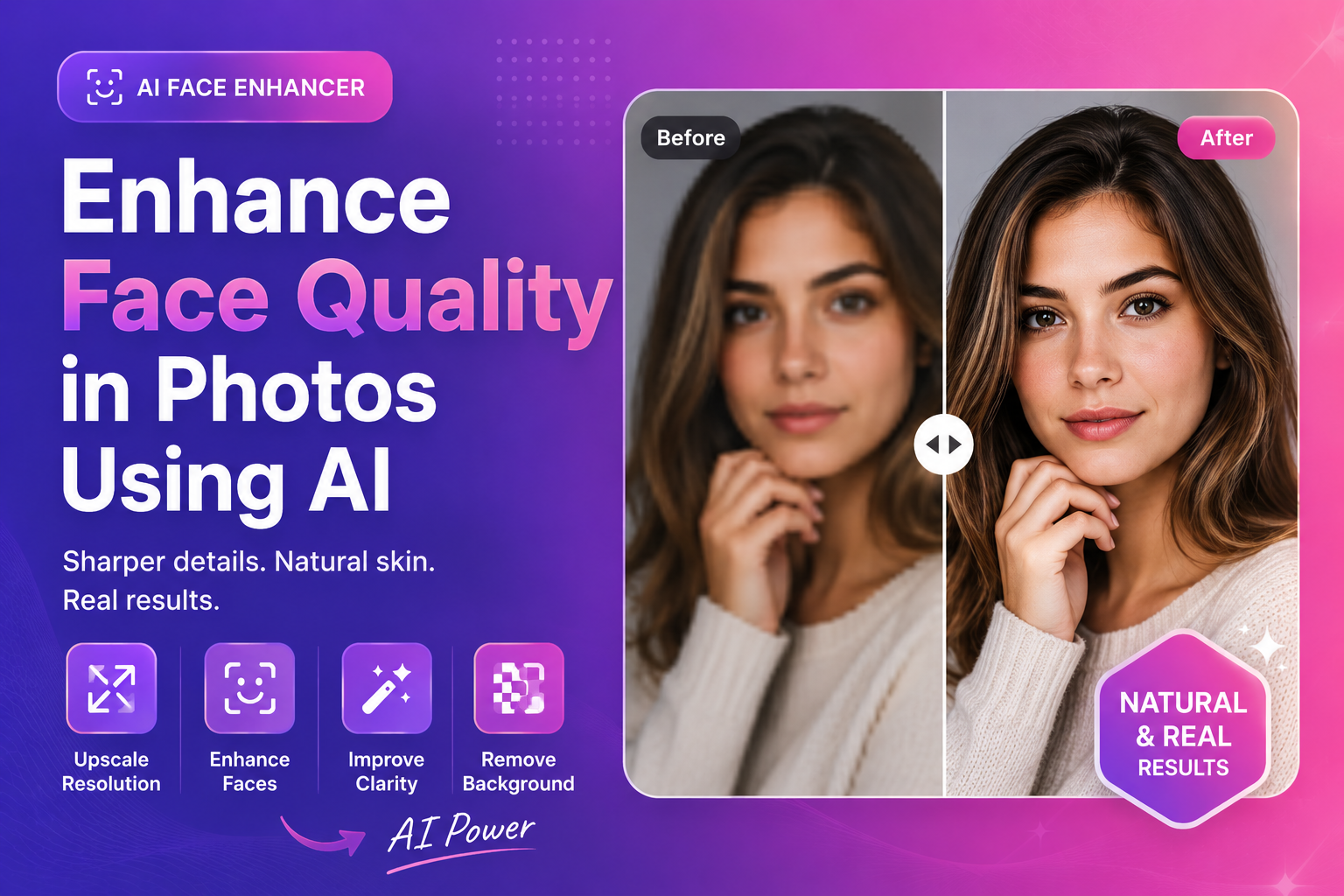
Comment améliorer la qualité du visage dans les photos à l'aide de l'IA
Si vous souhaitez améliorer la qualité du visage sur les photos à l'aide de l'IA, votre objectif n'est qu'une chose : un portrait plus clair et plus professionnel qui ressemble toujours à une vraie personne. Le plus grand risque est d’en faire trop : trop de lissage et de netteté peuvent transformer un visage en plastique.
Ce guide vous propose un flux de travail réaliste et convivial pour les débutants afin d'améliorer la clarté du visage pour les portraits, les profils de créateurs et les pages d'équipe.
Que signifie « qualité du visage » (et ce qu'il faut éviter)
La qualité du visage n’est pas une question de peau parfaite. Il s'agit de :
- des yeux et des traits du visage clairs
- texture de peau naturelle (non « peinte »)
- bon contraste et éclairage
- pas d'artefacts sévères dus à la compression
Extrait présenté : meilleur résultat rapide
Pour la plupart des portraits :
- Upscale si l'image est petite
- Améliorez les visages avec un outil axé sur le visage
- Gardez les modifications subtiles et naturelles
Étape par étape : améliorez la qualité du visage sur les photos grâce à l'IA
1) Commencez avec le fichier de la plus haute qualité possible
Si vous avez des options, choisissez :
- fichier original de l'appareil photo
- téléchargement original (avant compression des réseaux sociaux)
- version la moins compressée
Évitez les captures d'écran lorsque cela est possible.
2) Upscale d'abord lorsque l'image est trop petite
Les petits portraits semblent souvent flous car il n’y a pas assez de pixels. La mise à l'échelle ajoute de la résolution afin que l'amélioration du visage puisse travailler avec plus de détails.
Essayez notre upscaler d'image pour augmenter la résolution avant l'amélioration du visage.
3) Sublimer le visage (beats subtils et agressifs)
Appliquez maintenant l'amélioration du visage :
- se concentrer sur la clarté des yeux et des caractéristiques clés
- éviter les lissages lourds
- vérifier les résultats avec un zoom à 100 %
Pour une mise à niveau naturelle, utilisez notre rehausseur de visage et comparez avant/après en pleine résolution.
4) Nettoyer l'arrière-plan (facultatif, mais puissant)
Voici une astuce cachée : même si l’amélioration du visage est modeste, un arrière-plan épuré donne à la photo un aspect plus professionnel.
Si l'arrière-plan est gênant, essayez notre outil de suppression d'arrière-plan IA gratuit et placez le portrait sur un arrière-plan neutre simple.
## Meilleurs cas d'utilisation (où l'amélioration du visage est la plus utile)
-Photos de profil LinkedIn
- des portraits de créateurs pour YouTube, TikTok, podcasts
- pages « À propos » du site Web et pages d'équipe
- biographies des conférenciers et profils d'événements
- profils de vendeurs du marché
Une simple liste de contrôle pour l'amélioration du visage (extrait présenté)
Si vous ne vous souvenez que d’une chose, rappelez-vous ceci :
- Les yeux d'abord : la clarté des yeux compte plus que le lissage de la peau
- Conserver la texture : éviter les peaux « peintes » ou cireuses
- Correction de la résolution : mise à l'échelle des petites images avant de les améliorer
- Vérifier le réalisme : comparer à un zoom de 100 % avant d'exporter
Problèmes courants et correctifs
Problème : le visage semble cireux
Cause : trop de lissage.
Correctif : réduisez l’intensité de l’amélioration, gardez la texture visible et évitez d’empiler plusieurs filtres.
Problème : les yeux ne semblent pas naturels
Cause : affûtage excessif ou détail « peint ».
Correctif : choisissez un résultat plus naturel, ou upscale d'abord pour une meilleure structure.
Problème : l'image est floue (flou de mouvement)
Cause : mouvement lors de la capture.
Correction : l'IA peut améliorer un peu la clarté, mais un flou de mouvement important est difficile. Utilisez le meilleur fichier disponible et gardez des attentes réalistes.
Conseils avancés (toujours adaptés aux débutants)
Ces petites améliorations peuvent rendre l’amélioration du visage beaucoup plus naturelle.
H3 : Améliorer l'éclairage dans le montage (sans filtres lourds)
Si le visage paraît terne :
- augmenter légèrement la luminosité
- soulevez soigneusement les ombres (ne lavez pas le visage)
- évitez les contrastes extrêmes (cela peut créer des bords durs)
H3 : Surveillez l'arrière-plan pour "l'illusion de netteté"
Un arrière-plan chargé rend les visages plus doux. Même un léger nettoyage de l’arrière-plan peut rendre le portrait plus net.
Si la toile de fond est gênante, essayez notre outil de suppression d'arrière-plan IA gratuit et placez le portrait sur un fond neutre simple. Cela améliore souvent davantage la qualité perçue qu’un affûtage supplémentaire.
H3 : N'oubliez pas les paramètres d'exportation
Les choix d’exportation peuvent ruiner une bonne amélioration du visage :
- évitez de réexporter JPEG plusieurs fois
- maintenir une qualité élevée pour l'exportation finale
- redimensionner à la taille d'affichage réelle de la plateforme avant de compresser
Si vous avez besoin d'apprendre rapidement les compromis entre les types de fichiers, ce guide MDN est la référence la plus claire :
MDN : types et formats de fichiers image
Conseils de pro pour de meilleurs portraits (avant même le montage)
Vous obtiendrez de meilleurs résultats si la photo originale est correcte :
- Faites face à une fenêtre pour une lumière douce
- Évitez les éclairages zénithals qui créent des ombres à paupières
- Gardez la caméra au niveau des yeux
- Utilisez un arrière-plan simple lorsque cela est possible
H3 : vérification rapide de l'intégrité des couleurs et du contraste
Avant d'exporter, vérifiez :
- le teint semble naturel (pas orange/gris)
- les reflets ne sont pas explosés
- les ombres n'écrasent pas les détails du visage
Extrait présenté : meilleur ordre des opérations
Upscale → amélioration du visage → suppression de l'arrière-plan (facultatif) → redimensionner → exporter
Cet ordre évite les artefacts et maintient le visage réaliste.
Ressources externes (autorité)
Pour les bases de l'image qui affectent également les portraits :
- MDN : types et formats de fichiers image
- web.dev : Problèmes de performances des images
- Google Search Central : bases du référencement d'images
FAQ
L'IA peut-elle améliorer la qualité du visage sans le rendre faux ?
Oui, si vous restez subtil, partez d'une image décente et évitez d'empiler des filtres lourds.
Dois-je effectuer une mise à l'échelle avant d'améliorer les visages ?
Si l'image est petite ou douce, oui. La mise à l'échelle aide l'amplificateur à travailler avec plus de pixels.
L'amélioration du visage fonctionne-t-elle sur les photos de groupe ?
C'est possible, mais les résultats varient en fonction de la résolution et de la taille des visages dans le cadre.
Puis-je supprimer l'arrière-plan après avoir retouché le visage ?
Oui. La suppression de l’arrière-plan semble souvent plus nette après avoir amélioré la clarté.
Quel est le meilleur format pour les exportations de portraits ?
JPEG ou WebP sont courants pour les photos. Utilisez PNG si vous avez besoin de transparence.
CTA : essayez ImgifyTools gratuitement
Prêt à améliorer votre portrait ?
- Améliorez votre photo avec notre rehausseur de visage pour une clarté naturelle
- Utilisez notre upscaler d'image si votre fichier est en basse résolution
- Essayez notre outil de suppression d'arrière-plan AI gratuit pour un arrière-plan propre et professionnel
Téléchargez votre image maintenant et voyez les résultats instantanément.
Conclusion
Pour améliorer la qualité des visages sur les photos à l'aide de l'IA, concentrez-vous sur le réalisme. Commencez avec le meilleur fichier, effectuez une mise à l'échelle si nécessaire, utilisez l'amélioration du visage en douceur et nettoyez l'arrière-plan lorsque cela est utile. Avec un flux de travail simple, vous pouvez mettre à niveau vos portraits pour un usage professionnel, sans l'aspect « filtre IA » qui réduit la confiance.
Vous aimerez peut-être aussi

Ajouter du texte à l'image — Guide en ligne gratuit
Découvrez comment ajouter du texte à une image avec l'outil de superposition de texte ImgifyTools. Outil de navigation gratuit, guide étape par étape, FAQ et cas d'utilisation réels.
Lire la suite →

Ajouter un filigrane à l'image — Guide en ligne gratuit
Découvrez comment ajouter un filigrane à une image avec ImgifyTools Watermark Studio. Outil de navigation gratuit, guide étape par étape, FAQ et cas d'utilisation réels.
Lire la suite →

Flou d'image en ligne — Guide en ligne gratuit
Apprenez à flouter une image en ligne avec ImgifyTools Blur Image Tool. Outil de navigation gratuit, guide étape par étape, FAQ et cas d'utilisation réels.
Lire la suite →