Corriger les photos floues avec l'IA (étape par étape)
Corrigez les photos floues avec l'IA à l'aide d'un flux de travail simple. Découvrez quels types de flou existent, comment améliorer la clarté et quand la mise à l'échelle et l'amélioration du visage sont les plus utiles.
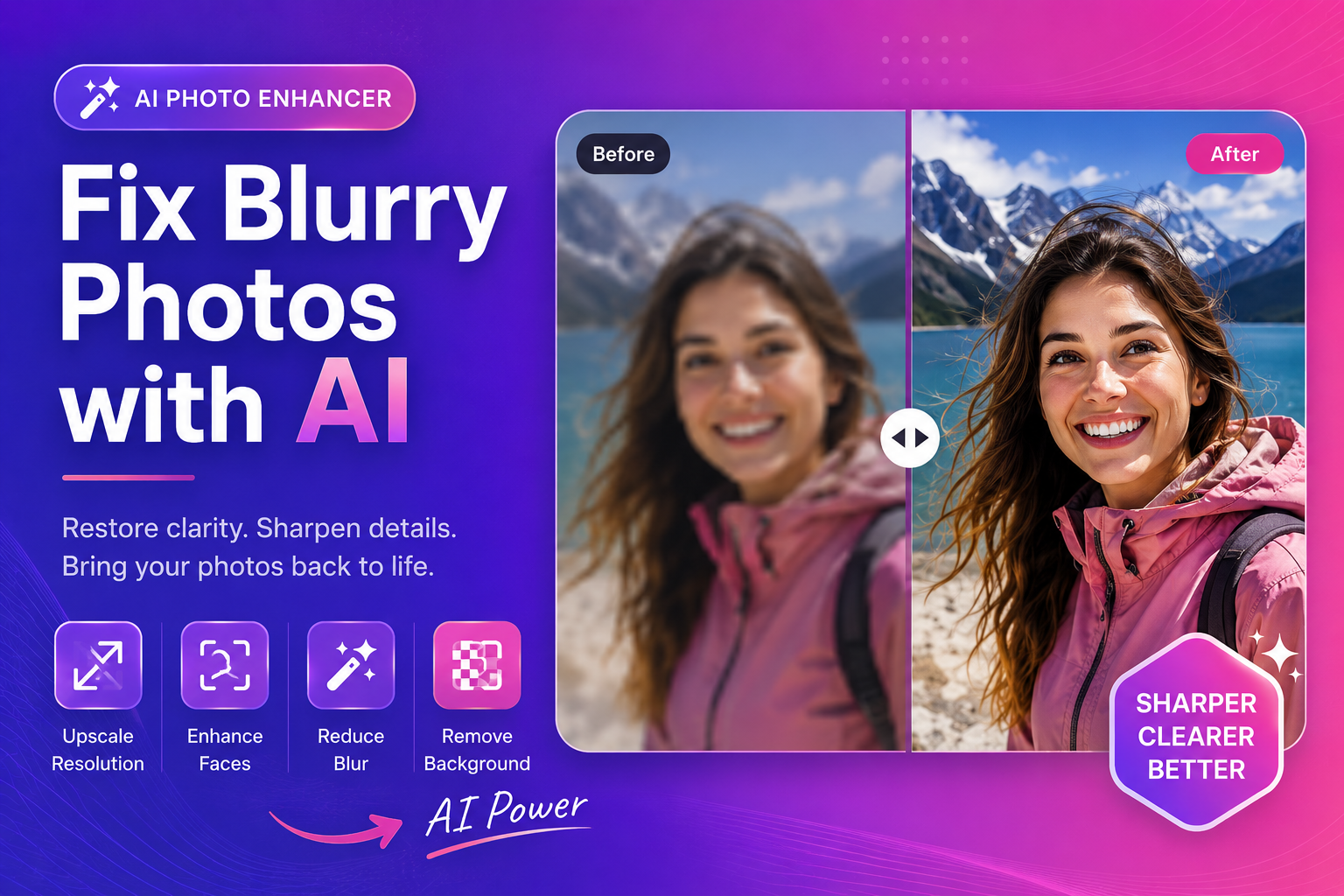
Corriger les photos floues avec l'IA (étape par étape)
Essayer de corriger des photos floues avec l'IA peut ressembler à un pari. Parfois, les outils sont trop aiguisés et créent des halos. Parfois, ils « inventent » des détails qui semblent faux. La bonne nouvelle est que le flou n’est pas un problème unique. Lorsque vous identifiez le type de flou et utilisez le bon flux de travail, l’IA peut améliorer considérablement la clarté, en particulier pour les portraits et les images de produits.
Ce guide étape par étape est rédigé pour les créateurs débutants et occupés qui ont besoin de résultats pratiques rapidement.
Étape 0 : identifier le type de flou (rapide)
Avant de corriger le flou, recherchez la cause :
- Flou de mouvement : sujet déplacé pendant la capture (stries)
- Flou flou : caméra focalisée sur le mauvais plan (faible partout)
- Flou basse résolution : l'image est trop petite, puis agrandie (bouillie de pixels)
- Flou de compression : artefacts JPEG lourds, détails lisses (en blocs/sales)
Extrait présenté : le moyen le plus rapide de décider
- Si l'image est petite → commencez par upscaling
- Si les visages semblent doux → utilisez amélioration du visage
- Si le sujet est clair mais que l'arrière-plan est désordonné → supprimez l'arrière-plan pour un aspect final plus net
Étape par étape : corrigez les photos floues avec l'IA
1) Partez du meilleur fichier disponible
C’est l’étape la plus sous-estimée. Si vous avez :
- un export original de caméra
- une version de meilleure qualité d'un client
- un téléchargement social RAW ou « original »
Utilisez ça. Si vous partez d’une capture d’écran compressée, le plafond est plus bas.
2) Upscale lorsque l'image est en basse résolution
Si la photo est petite (ou semble « pâteuse »), vous avez besoin de plus de pixels. C’est là que l’IA est le plus utile.
Utilisez d’abord un upscaler dédié. Essayez notre upscaler d'image pour augmenter la résolution et récupérer les bords avant de tenter d'autres modifications.
3) Améliorer les visages (les portraits nécessitent une manipulation particulière)
Les visages sont l’endroit où les humains remarquent tout. Si vous aiguisez uniquement globalement, vous pouvez obtenir une peau croustillante.
Pour les portraits et les photos de créateurs, utilisez notre rehausseur de visage après la mise à l'échelle. Il est conçu pour améliorer la clarté du visage tout en gardant la texture de la peau plus naturelle que les filtres de base.
4) Nettoyer l'arrière-plan (une astuce simple pour des visuels « plus nets »)
Voici un véritable secret de conception : les gens perçoivent les images comme plus nettes lorsque le sujet est propre et séparé.
Même si l'amélioration du flou est limitée, la suppression de l'arrière-plan peut donner au design final un aspect plus professionnel. Essayez notre outil de suppression d'arrière-plan IA gratuit et placez le sujet sur un arrière-plan simple pour réduire le bruit visuel.
Scénarios de flou courants et que faire
Scénario A : photo de produit floue pour le e-commerce
Objectif : bords nets, texte d'étiquette clair, présentation claire.
Flux de travail
- Haut de gamme pour récupérer les bords et la clarté des étiquettes
- Supprimez l'arrière-plan pour une apparence cohérente du catalogue
- Exporter avec une taille et un arrière-plan standard
Conseils
- Évitez les modifications extrêmes ; garder l'emballage réaliste
- Utilisez un arrière-plan neutre pour les places de marché
Scénario B : portrait flou / selfie
Objectif : une clarté naturelle du visage sans effet « filtre beauté ».
Flux de travail
- Upscale si l'image est petite
- Améliorez les détails du visage avec une étape dédiée au visage
- Si nécessaire, supprimez l'arrière-plan pour un élément de profil propre
Scénario C : ancienne photo / mémoire numérisée
Objectif : améliorer la lisibilité et les détails perçus.
Flux de travail
- Upscale pour augmenter les dimensions des pixels
- Appliquez une amélioration soigneuse (évitez un affûtage excessif)
- Exporter vers un format adapté au partage et à l'impression
Pour les décisions de format, le guide de MDN est une excellente référence :
MDN : types de fichiers image
## Conseils pour éviter les artefacts de l'IA (restez réaliste)
Lorsque vous corrigez des photos floues avec l’IA, évitez ces erreurs :
- Sur-affûtage : crée des halos autour des bords
- Empilage de nombreux filtres : crée une fausse texture
- À en juger par les petits aperçus : zoomez toujours à 100 %
H3 : une méthode simple de « confrontation avec la réalité »
Après traitement :
- comparer l'original et l'amélioré avec le même zoom
- vérifier les yeux, les dents, la racine des cheveux et le texte du produit
- si le résultat semble « trop parfait », revenez en arrière et choisissez un résultat plus naturel
Références externes (autorité)
Ceux-ci vous aident à comprendre pourquoi le flou et la compression se produisent :
FAQ
L'IA peut-elle vraiment corriger les photos floues ?
L’IA peut améliorer la clarté, en particulier pour les images et les portraits basse résolution. Le flou de mouvement et la compression importante sont plus difficiles, mais les résultats peuvent encore s'améliorer.
Quel flou est le plus difficile à corriger ?
Un flou de mouvement fort est souvent le plus difficile car les informations réelles sur les contours manquent.
Dois-je effectuer une mise à niveau avant d'effectuer une amélioration ?
Si l'image est petite, oui. La mise à l'échelle donne d'abord à l'amplificateur plus de pixels avec lesquels travailler.
Pourquoi certains outils d'IA donnent-ils l'impression que les visages sont faux ?
Un lissage excessif et un affûtage excessif éliminent la texture naturelle. Utilisez un rehausseur axé sur le visage conçu pour des résultats réalistes.
Comment donner à une photo floue un aspect professionnel pour les réseaux sociaux ?
Améliorez, améliorez les visages si nécessaire, puis supprimez l'arrière-plan ou simplifiez le design pour que le sujet se démarque.
CTA : essayez ImgifyTools maintenant
Prêt à améliorer votre image ?
- Corrigez la clarté en exécutant notre upscaler d'image
- Améliorez les portraits avec notre rehausseur de visage
- Rendez les designs plus propres avec notre outil de suppression d'arrière-plan AI gratuit
Téléchargez votre image maintenant et comparez le résultat instantanément.
Conclusion
Pour corriger les photos floues avec l'IA, ne traitez pas chaque flou de la même manière. Identifiez le type de flou, augmentez-le lorsque la résolution pose problème, améliorez soigneusement les visages et simplifiez les arrière-plans pour rendre le résultat final plus net. Avec un flux de travail pratique, vous pouvez transformer des photos « presque utilisables » en ressources que vous êtes sûr de publier.
Vous aimerez peut-être aussi

Ajouter du texte à l'image — Guide en ligne gratuit
Découvrez comment ajouter du texte à une image avec l'outil de superposition de texte ImgifyTools. Outil de navigation gratuit, guide étape par étape, FAQ et cas d'utilisation réels.
Lire la suite →

Ajouter un filigrane à l'image — Guide en ligne gratuit
Découvrez comment ajouter un filigrane à une image avec ImgifyTools Watermark Studio. Outil de navigation gratuit, guide étape par étape, FAQ et cas d'utilisation réels.
Lire la suite →

Flou d'image en ligne — Guide en ligne gratuit
Apprenez à flouter une image en ligne avec ImgifyTools Blur Image Tool. Outil de navigation gratuit, guide étape par étape, FAQ et cas d'utilisation réels.
Lire la suite →