Supprimer l'arrière-plan de l'image (outil AI gratuit)
Supprimez l’arrière-plan d’une image en quelques secondes. Un guide d'IA simple pour des découpes nettes, des PNG transparents et des résultats professionnels, gratuit avec ImgifyTools.
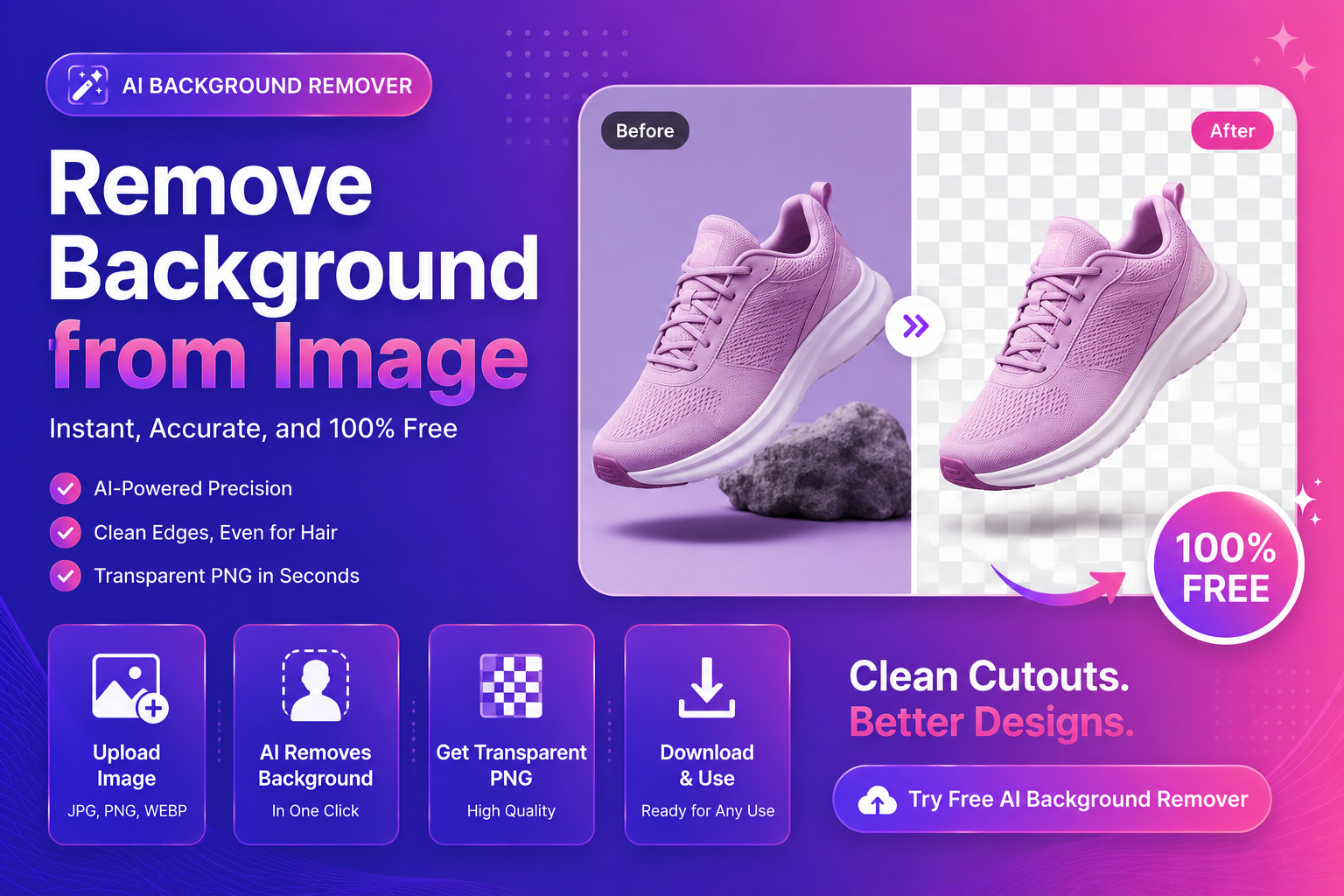
Comment supprimer l'arrière-plan d'une image (outil AI gratuit)
Besoin de supprimer l'arrière-plan d'une image rapidement, sans Photoshop, sans plugins ni masquage manuel ? Vous n'êtes pas seul. Les vendeurs de produits, les indépendants et les créateurs ont souvent un problème : la photo est bonne, mais l'arrière-plan est en désordre, de sorte que le design final ne semble pas professionnel.
Dans ce didacticiel, vous apprendrez un flux de travail simple et fiable pour supprimer des arrière-plans en ligne, obtenir des bords nets (même autour des cheveux) et exporter un fichier PNG transparent que vous pouvez utiliser n'importe où.
Quand la suppression de l'arrière-plan fait la plus grande différence
La suppression de l’arrière-plan n’est pas seulement un « avantage ». Il améliore la conversion et la clarté lorsque vous travaillez sur :
- Images de produits de commerce électronique pour les places de marché et les magasins
- Photos de profil et portraits du créateur - Créations publicitaires dont le sujet doit apparaître
- Vignettes pour YouTube et le contenu social - Éléments de conception pour les affiches, les dépliants et les pages de destination
Si vous voulez le chemin le plus rapide, essayez notre outil gratuit de suppression d'arrière-plan IA et téléchargez une seule image pour voir des résultats instantanés.
Étape par étape : supprimer l'arrière-plan d'une image en ligne
1) Choisissez la meilleure image source
Vos résultats dépendent fortement du fichier d'origine. Avant de télécharger, vérifiez ces principes de base :
- Utilisez la résolution la plus élevée dont vous disposez (évitez les petites captures d'écran).
- Évitez les artefacts de compression importants (les JPG en blocs créent des bords irréguliers).
- Si possible, choisissez une photo avec un bon contraste entre le sujet et l'arrière-plan.
2) Télécharger vers un outil de suppression d'arrière-plan AI
Téléchargez votre image et laissez l'IA séparer le sujet de l'arrière-plan. C’est le moment par lequel la plupart des gens se précipitent – ne le faites pas.
Après le traitement, zoomez et inspectez la découpe. Vous recherchez la qualité des bords.
3) Inspectez les bords comme un pro (le « contrôle à 3 zones »)
Pour supprimer proprement l’arrière-plan de l’image, vérifiez ces trois zones :
Cheveux et fourrure (bords doux)
Les bonnes découpes gardent la douceur naturelle. Si vous voyez des « poils de casque » durs, c’est généralement parce que l’image originale est de mauvaise qualité ou que le sujet se fond dans l’arrière-plan.
Bordures du produit (bords durs)
Les chaussures, les bouteilles, les appareils électroniques et les emballages doivent rester impeccables. Un bon outil de suppression d’arrière-plan préserve les lignes droites et les angles vifs.
Zones semi-transparentes (verre, fumée, maille)
Celles-ci sont difficiles car elles nécessitent une réelle transparence, et non un masque « marche/arrêt » strict. Gardez des attentes réalistes et utilisez de meilleures images sources lorsque cela est possible.
4) Exportez le bon format
Pour la plupart des cas d'utilisation :
- Exporter PNG pour plus de transparence (idéal pour le design et les découpes de produits)
- Exportez JPG uniquement si vous souhaitez un arrière-plan solide intégré
Si vous avez également besoin d'une résolution plus élevée (pour les bannières ou les recadrages agrandis), exécutez le résultat via notre upscaler d'image après la suppression de l'arrière-plan pour garder les choses nettes.
Comment obtenir des résultats plus propres (erreurs et correctifs courants)
Erreur : télécharger une petite image
Les petites images ne contiennent pas suffisamment de détails pour des bords nets. Correctif : recherchez d'abord le fichier d'origine ou effectuez une mise à niveau.
Erreur : choisir des images avec des couleurs similaires
Une chemise blanche sur un mur blanc, c’est dur. Correction : utilisez des images avec une séparation plus forte ou reprenez la photo avec un éclairage simple.
Erreur : s'attendre à des résultats parfaits sur le flou de mouvement
Les bords flous sont ambigus. Correction : choisissez une photo plus claire ou acceptez une découpe légèrement plus douce.
Meilleurs arrière-plans à utiliser après la suppression
Une fois votre arrière-plan supprimé, l’étape suivante consiste à choisir ce qui le remplace. Ces options fonctionnent bien pour la plupart des débutants :
- Blanc pur pour les places de marché (propre et cohérent)
- Dégradés doux pour les actifs SaaS/de marque modernes
- Couleurs de marque unies pour les modèles sociaux
- Version floue de l'original (rapide « look studio »)
Si votre image sera utilisée sur le Web, cela aide à comprendre l'impact des formats sur les performances et l'apparence. Le guide MDN des types d’images est une référence pratique :
MDN : types et formats de fichiers image
Extrait présenté : liste de contrôle rapide (copier/coller)
Voici une liste de contrôle rapide que vous pouvez suivre à chaque fois :
- Téléchargez l'image de la plus haute qualité dont vous disposez
- Exécutez la suppression de l'arrière-plan de l'IA
- Zoomez et vérifiez les cheveux, les bords du produit et les zones de transparence
- Exporter un PNG transparent
- Haut de gamme si nécessaire pour les grandes conceptions
- Améliorez les visages s'il s'agit d'un portrait
Pour accélérer votre flux de travail, utilisez dès maintenant notre outil de suppression d'arrière-plan AI gratuit et exportez un PNG transparent en quelques minutes.
Workflow professionnel pour les vendeurs de commerce électronique
Si vous téléchargez régulièrement des images de produits, la cohérence est importante. Voici un système simple et reproductible :
H3 : Standardisez vos photos de produits
- Gardez un éclairage similaire
- Utilisez la même distance et le même angle de caméra
- Évitez les arrière-plans chargés
H3 : Regroupez vos étapes d'édition
- Supprimer l'arrière-plan de tous les produits
- Remplacez l'arrière-plan par votre style standard
- Compressez et redimensionnez pour votre marché
Si une photo de produit semble douce, essayez notre upscaler d'image avant de la publier. Et si vous incluez des personnes (modèles, photos d'équipe), utilisez l'amplificateur de visage pour un look épuré et professionnel qui semble toujours naturel.
FAQ
Est-il vraiment possible de supprimer gratuitement l’arrière-plan d’une image ?
Oui. De nombreux outils permettent la suppression de l’arrière-plan sans payer d’avance. Avec ImgifyTools, vous pouvez démarrer rapidement et exporter des découpes pour les flux de travail courants.
Quel type de fichier est le meilleur pour la suppression en arrière-plan ?
Téléchargez PNG/JPG/WebP. Exportez PNG si vous avez besoin de transparence.
Comment supprimer l'arrière-plan d'une image sur mobile ?
Utilisez un navigateur mobile et téléchargez votre photo. Pour une vitesse optimale, évitez les fichiers volumineux sur les réseaux lents.
Pourquoi les bords semblent-ils rugueux autour des cheveux ?
Généralement dû à une faible résolution, à un flou de mouvement ou à des couleurs d’arrière-plan similaires. Essayez une image plus nette ou modifiez votre photo source.
Puis-je effectuer une mise à niveau après la suppression de l'arrière-plan ?
Oui, et c’est souvent la meilleure commande. Supprimez l'arrière-plan, puis effectuez une mise à l'échelle si vous avez besoin de plus de pixels.
Ressources externes (de confiance)
Si vous souhaitez approfondir :
- Google Search Central : bases du référencement d'images
- MDN : formats d'image et quand les utiliser
- web.dev : Problèmes de performances des images
CTA : essayez ImgifyTools maintenant
Prêt à supprimer votre premier arrière-plan ?
- Essayez dès maintenant notre outil de suppression d'arrière-plan AI gratuit et exportez un fichier PNG transparent.
- Besoin de plus de clarté ? ** Améliorez votre image avec notre upscaler IA **.
- Retoucher un portrait ? Améliorez les visages avec notre amplificateur de visage AI.
Conclusion
Si vous souhaitez supprimer l'arrière-plan d'une image rapidement et obtenir des résultats d'aspect professionnel, concentrez-vous sur deux choses : une bonne photo source et un flux de travail cohérent. Avec le bon téléchargement, une découpe rapide de l'IA et une exportation propre, vos visuels semblent instantanément plus premium, et cela se traduit par de meilleurs clics, une meilleure confiance et de meilleures ventes.
Vous aimerez peut-être aussi

Ajouter du texte à l'image — Guide en ligne gratuit
Découvrez comment ajouter du texte à une image avec l'outil de superposition de texte ImgifyTools. Outil de navigation gratuit, guide étape par étape, FAQ et cas d'utilisation réels.
Lire la suite →

Ajouter un filigrane à l'image — Guide en ligne gratuit
Découvrez comment ajouter un filigrane à une image avec ImgifyTools Watermark Studio. Outil de navigation gratuit, guide étape par étape, FAQ et cas d'utilisation réels.
Lire la suite →

Flou d'image en ligne — Guide en ligne gratuit
Apprenez à flouter une image en ligne avec ImgifyTools Blur Image Tool. Outil de navigation gratuit, guide étape par étape, FAQ et cas d'utilisation réels.
Lire la suite →