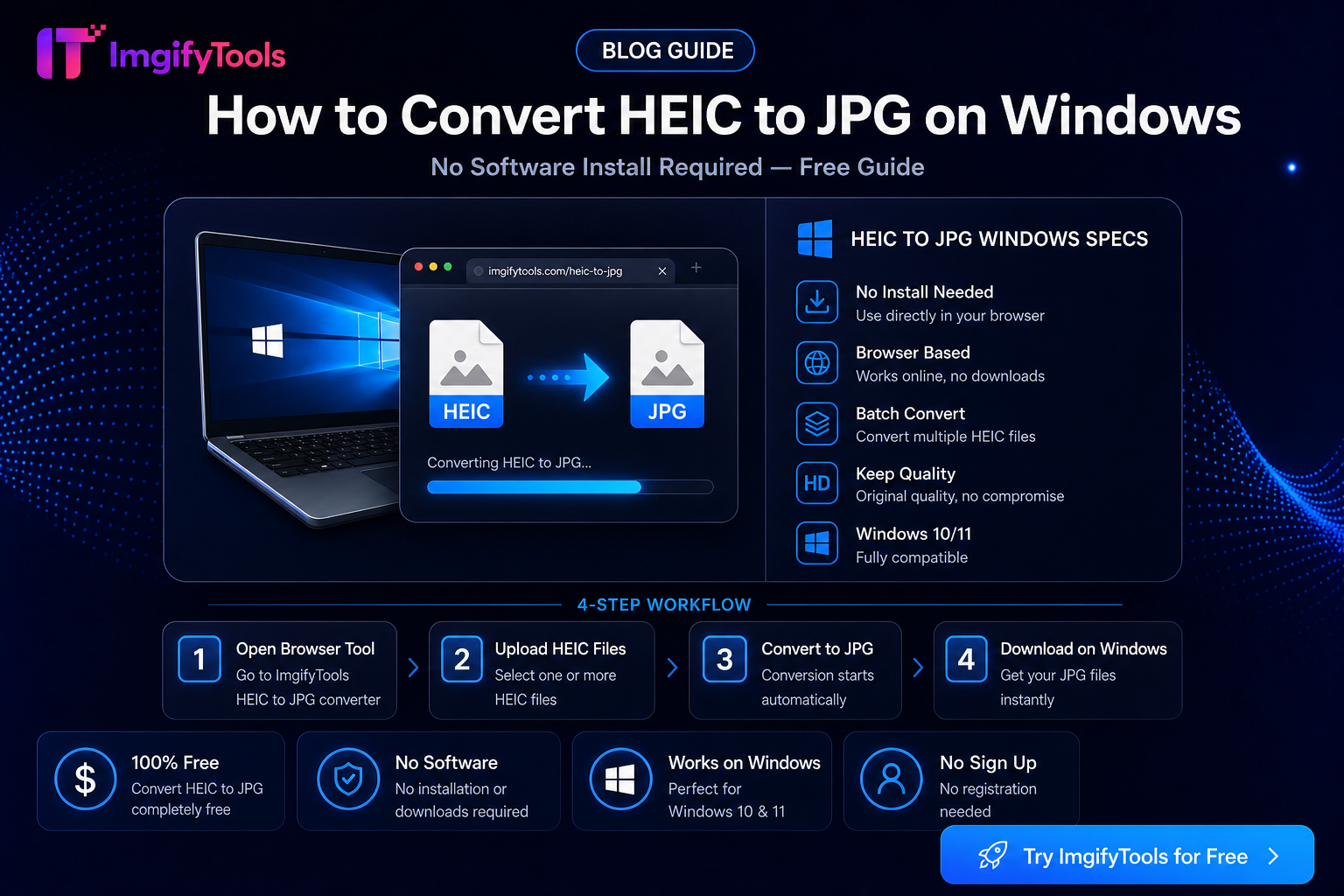
Comment convertir HEIC en JPG sous Windows sans logiciel
Les iPhones enregistrent les photos au format HEIC par défaut. Windows ne peut souvent pas ouvrir ces fichiers sans installer les extensions HEIF à partir du Microsoft Store. Voici la solution de contournement la plus rapide : convertissez en ligne dans votre navigateur.
Pourquoi Windows affiche des erreurs HEIC
HEIC (High Efficiency Image Container) compresse efficacement les photos sur iPhone, mais n'est pas universellement pris en charge sur les anciennes applications Windows, les clients de messagerie et les portails de téléchargement qui attendent JPG.
Étape par étape : HEIC vers JPG sous Windows
- Transférez des photos depuis l'iPhone via USB, iCloud.com ou par e-mail
- Ouvrez HEIC vers JPG sous Windows dans Chrome ou Edge
- Téléchargez votre fichier
.heic - Téléchargez le JPG – il s’ouvre dans Photo Viewer, Word et n’importe quelle application Windows
Alternative : installer les codecs HEIF
Windows 10/11 peut installer HEIF Image Extensions à partir du Microsoft Store. La conversion en ligne évite les modifications du système et fonctionne sur les ordinateurs portables d'entreprise sur lesquels les installations du Store sont bloquées.
Conseils par lots
Pour de nombreux fichiers, convertissez-les un par un dans le navigateur ou exportez-les depuis iCloud au format JPG avant de les télécharger sur PC.
Guides associés
Vous aimerez peut-être aussi

Ajouter du texte à l'image — Guide en ligne gratuit
Découvrez comment ajouter du texte à une image avec l'outil de superposition de texte ImgifyTools. Outil de navigation gratuit, guide étape par étape, FAQ et cas d'utilisation réels.
Lire la suite →

Ajouter un filigrane à l'image — Guide en ligne gratuit
Découvrez comment ajouter un filigrane à une image avec ImgifyTools Watermark Studio. Outil de navigation gratuit, guide étape par étape, FAQ et cas d'utilisation réels.
Lire la suite →

Flou d'image en ligne — Guide en ligne gratuit
Apprenez à flouter une image en ligne avec ImgifyTools Blur Image Tool. Outil de navigation gratuit, guide étape par étape, FAQ et cas d'utilisation réels.
Lire la suite →