Bild komprimieren, ohne an Qualität zu verlieren (beste Methoden)
Komprimieren Sie Bilder ohne Qualitätsverlust mit praktischen Methoden für Web und E-Commerce. Lernen Sie Formate, Einstellungen und einen einfachen Arbeitsablauf für schnelle, scharfe Ergebnisse.
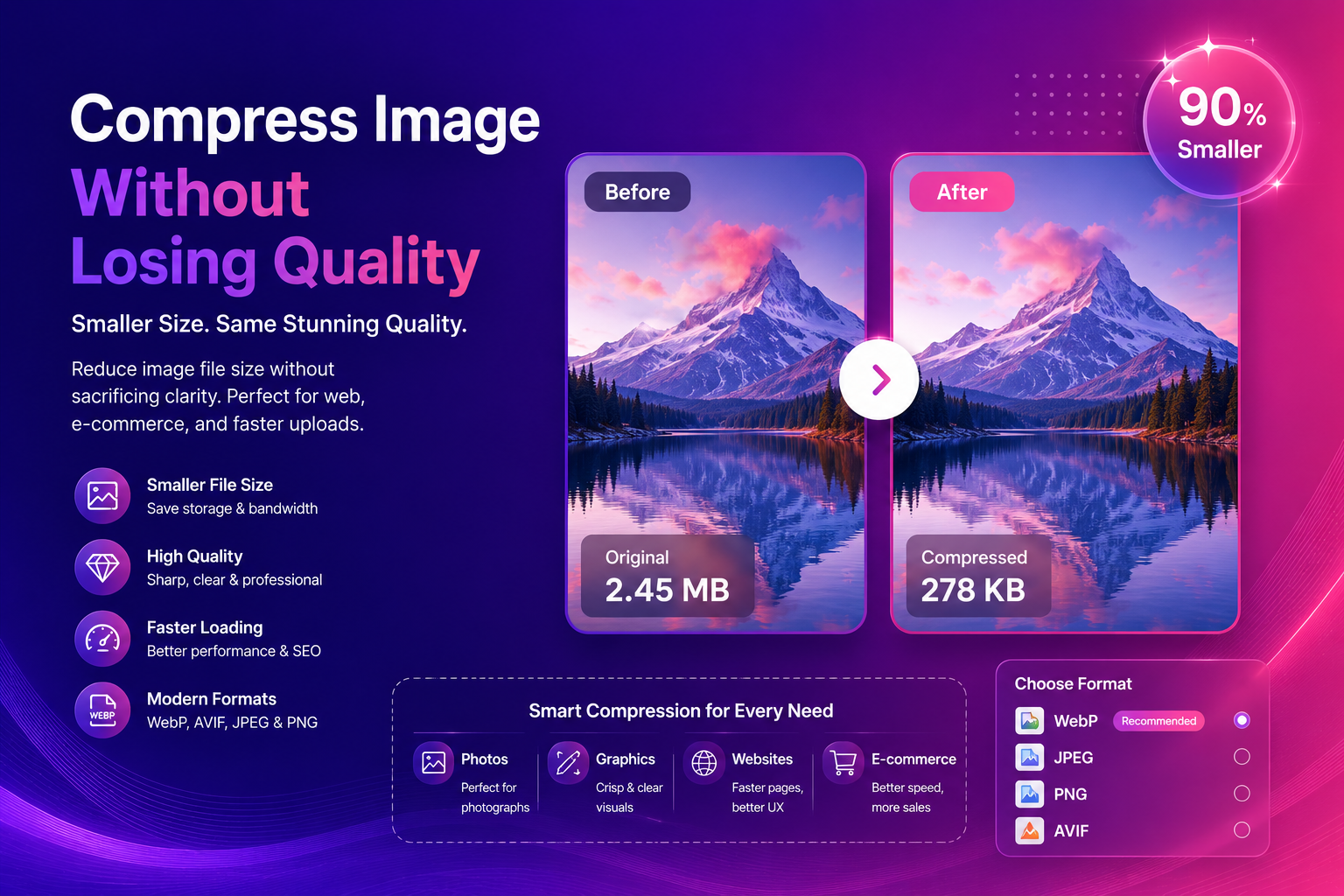
Bild komprimieren, ohne an Qualität zu verlieren (beste Methoden)
Möchten Sie Bilder ohne Qualitätsverlust komprimieren, damit Ihre Website schneller lädt, Ihre Uploads die Plattformbeschränkungen überschreiten und Ihre Designs immer noch professionell aussehen? Sie lösen ein echtes Geschäftsproblem. Große Bilder verlangsamen die Seiten, erhöhen die Absprungraten und verringern die Conversions – insbesondere auf Mobilgeräten.
Die gute Nachricht ist, dass „Komprimierung“ nicht unbedingt hässliche Artefakte bedeuten muss. Mit dem richtigen Ansatz (Format + Einstellungen + Workflow) können Sie die Dateigröße erheblich verkleinern und gleichzeitig die Bilder gestochen scharf halten.
Was „Bild ohne Qualitätsverlust komprimieren“ wirklich bedeutet
Seien wir ehrlich: Eine gewisse Komprimierung verändert immer die Pixel. Das Ziel ist eine visuell verlustfreie Komprimierung, was bedeutet, dass der Unterschied bei normaler Anzeigegröße kaum zu erkennen ist.
Es gibt zwei Hauptkomprimierungsarten:
- Verlustfrei: alle ursprünglichen Pixeldaten bleiben erhalten (häufig größere Dateien)
- Verlustbehaftet: Entfernt einige Daten, um Platz zu sparen (normalerweise viel kleiner)
Ausgewählter Ausschnitt: beste schnelle Wahl
- Fotos → WebP oder JPEG (sorgfältige Qualitätseinstellungen)
- Grafiken mit Transparenz → PNG oder WebP
- Moderne Webbereitstellung → AVIF, sofern in Ihrer Pipeline unterstützt
Warum Komprimierung für SEO und UX wichtig ist
Sowohl Google als auch Nutzer bevorzugen schnelle Websites. Wenn Ihre Seiten aufgrund umfangreicher Bilder langsam laden, verlieren Sie:
- organische Rankings (im Zeitverlauf)
- Anzeigenleistung (höhere Kosten, geringere Conversion)
- Benutzervertrauen (langsam fühlt sich unzuverlässig an)
Wenn Sie regelmäßig Bilder veröffentlichen, lohnt es sich, die Grundlagen zu erlernen. web.dev bietet einen praktischen Überblick über Bildleistungsthemen:
web.dev: Probleme mit der Bildleistung
Schritt für Schritt: Bilder richtig komprimieren
1) Entscheiden Sie, wo das Bild verwendet werden soll
Komprimierungseinstellungen hängen vom Kontext ab:
- Produktgalerie: kleine/mittlere Bilder, schnelles Laden ist der Schlüssel
- Hero-Banner: größeres Bild, höhere Qualität
- Social Media: Plattformen werden neu komprimiert; Beginnen Sie mit einer sauberen Datei
- Drucken: Komprimierung kann Details zerstören; Verwenden Sie eine höhere Qualität
2) Wählen Sie das beste Format (das ist der „große Gewinn“)
Die Wahl des Formats spart oft mehr als das Anpassen eines Qualitätsreglers.
JPEG (am besten für Fotos, überall verbreitet)
Vorteile: weithin unterstützt, kleine Dateien
Nachteile: Artefakte in geringer Qualität, keine Transparenz
PNG (am besten für Transparenz und scharfe Kanten)
Vorteile: verlustfrei, ideal für Text/Logos
Nachteile: Kann für Fotos riesig sein
WebP (großartiger moderner Standard)
Vorteile: starke Komprimierung, unterstützt Transparenz
Nachteile: Bei älteren Tools fehlt manchmal die Unterstützung
AVIF (kleinste, oft beste Qualität pro Byte)
Vorteile: hervorragende Komprimierung
Nachteile: Die Kodierung kann langsamer sein; Die Workflow-Unterstützung variiert
Für eine klare, praktische Anleitung zu Formaten verwenden Sie die MDN-Referenz:
MDN: Bilddateitypen und -formate
3) Komprimieren Sie nach Ihren Änderungen (nicht vorher)
Wenn Sie zuerst komprimieren und dann bearbeiten, entstehen noch mehr Artefakte. Ein guter Arbeitsablauf ist:
- Bearbeiten Sie das Bild (Zuschnitt, Hintergrund usw.)
- Ändern Sie die Größe auf die endgültige Anzeigegröße
- Als letzten Schritt komprimieren
Wenn Ihr Bild bereinigt werden muss, beginnen Sie mit der Bearbeitung:
- Für Produktausschnitte probieren Sie unseren kostenlosen AI-Hintergrundentferner und exportieren Sie ein transparentes PNG.
- Wenn das Bild klein ist, führen Sie zuerst unseren Bild-Upscaler aus, um Details wiederherzustellen.
- Für Porträts verwenden Sie unseren Gesichtsverstärker für ein natürlicheres, schärferes Aussehen.
4) Größe vor dem Komprimieren ändern (ein häufiger Anfängerfehler)
Wenn auf Ihrer Website ein Bild mit einer Breite von 1200 Pixeln angezeigt wird, verschwendet das Hochladen eines 6000 Pixel großen Bildes Bandbreite. Ändern Sie die Größe auf die maximal benötigte Größe und komprimieren Sie sie dann.
5) Überprüfen Sie die Qualität richtig (vertrauen Sie Miniaturansichten nicht)
Überprüfen Sie immer:
- 100 % Zoom für Artefakte (Blockigkeit, Streifenbildung)
- typische Anzeigegröße für das Erscheinungsbild in der realen Welt
Beste Komprimierungseinstellungen (praktische Ausgangspunkte)
Dies sind sichere Ausgangspunkte für die meisten Arbeitsabläufe:
Für Produktfotos (E-Commerce)
- Format: WebP oder JPEG
- Qualität: mittelhoch (knusprige Kanten auf Etiketten vermeiden)
- Größe ändern: Passen Sie Ihre Shop-Vorlage an (konsistente Größe)
Für Blog-Bilder und Tutorials
- Format: WebP
- Qualität: mittel
- Größenänderung: Eine Breite von 1200–1600 Pixel funktioniert normalerweise gut
Für UI-Screenshots (Text muss scharf bleiben)
- Format: PNG oder verlustfreies WebP
- Vermeiden Sie aggressive Komprimierung (Text wird schnell matschig)
So vermeiden Sie „Qualitätsverlust“ (die wahren Ursachen)
Die Leute geben der Komprimierung die Schuld, aber das sind die wirklichen Probleme:
- Überkomprimierung: Die Qualität ist zu niedrig eingestellt
- Doppelte Komprimierung: Mehrfacher Export als JPEG
- Falsches Format: PNG für Fotos oder JPEG für Textgrafiken verwenden
- Upscaling nach der Komprimierung: Vergrößert Artefakte
H3: die „One-Export-Regel“
Wenn möglich, behalten Sie eine saubere Originalversion (hohe Qualität) und exportieren Sie die komprimierte Version erst am Ende. Diese einzige Angewohnheit verhindert die meisten Qualitätsprobleme.
Komprimierung + KI-Bearbeitung: die beste Reihenfolge (Featured Snippet)
Wenn Sie KI-Tools verwenden, befolgen Sie diese Reihenfolge:
- Hintergrund entfernen (falls erforderlich)
- Gehobene Ausstattung (falls erforderlich)
- Gesichter verbessern (Porträts)
- Größe ändern
- Komprimieren
Dadurch bleiben die Kanten sauber und Vergrößerungsartefakte werden vermieden.
Beispiele aus der Praxis (was in häufigen Fällen zu tun ist)
Fall 1: Produktfoto mit unordentlichem Hintergrund
Ziel: sauberes, konsistentes Katalogbild, das schnell geladen wird.
Arbeitsablauf:
- Verwenden Sie unseren KI-Hintergrundentferner, um einen sauberen Ausschnitt zu erhalten
- Auf einem neutralen Hintergrund platzieren (weiß oder hellgrau)
- Passen Sie die Größe an die Standardgröße Ihres Shops an
- Für schnelles Laden in WebP/JPEG komprimieren
Fall 2: Unscharfes Bild, das in einem Banner verwendet werden muss
Ziel: Klarheit verbessern, dann komprimieren.
Arbeitsablauf:
- Probieren Sie unseren Bild-Upscaler aus, um Details wiederherzustellen
- Exportieren Sie in der Bannergröße
- Sorgfältig komprimieren (nicht übertreiben)
Fall 3: Porträt für eine Landingpage
Ziel: scharfes Gesicht, kleine Feile.
Arbeitsablauf:
- Verwenden Sie unseren Gesichtsverstärker nach der Grundreinigung
- Passen Sie die Größe auf die exakte Abschnittsbreite an
- Komprimieren Sie mit WebP für eine moderne Bereitstellung
Externe Quellen (Autorität)
Wenn Sie tiefergehende technische Referenzen wünschen:
- MDN: Bildformate und Kompromisse
- web.dev: Probleme mit der Bildleistung
- Google Search Central: Grundlagen der Bilder-SEO
FAQs
Kann ich ein Bild komprimieren, ohne an Qualität zu verlieren?
Insbesondere bei modernen Formaten können Sie „visuell“ ohne merklichen Verlust komprimieren. Bei echter verlustfreier Komprimierung wird die Größe möglicherweise nicht für jede Datei drastisch reduziert.
Welches ist das beste Format zum Komprimieren von Fotos?
WebP ist ein großartiger moderner Standard. JPEG ist immer noch in Ordnung, wenn die Kompatibilität Priorität hat.
Warum sieht mein Bild nach der Komprimierung schlechter aus?
Am häufigsten: zu niedrige Qualität, falsches Format oder mehrere JPEG-Exporte.
Sollte ich vor oder nach der Hintergrundentfernung komprimieren?
Nach. Zuerst bearbeiten, zuletzt komprimieren, um Artefakte zu vermeiden.
Wie komprimiere ich Bilder für Shopify oder Marktplätze?
Ändern Sie die Größe auf die von der Plattform empfohlene Größe und komprimieren Sie sie dann in ein sauberes WebP/JPEG, während die Etiketten lesbar bleiben.
CTA: Probieren Sie ImgifyTools für schnellere Arbeitsabläufe aus
Wenn Sie einen einfachen Workflow von Bearbeiten → Exportieren wünschen:
- Testen Sie unseren kostenlosen KI-Hintergrundentferner für saubere Produktausschnitte.
- Verwenden Sie unseren Bild-Upscaler, wenn die Auflösung zu niedrig ist.
- Verbessern Sie Porträts mit unserem Gesichtsverstärker für ein professionelles Finish.
Laden Sie Ihr Bild hoch und sehen Sie sofort die Ergebnisse.
Fazit
Um Bilder ohne Qualitätsverlust zu komprimieren, konzentrieren Sie sich zunächst auf die großen Hebel: das richtige Format, die richtige Größe und die Komprimierung am Ende Ihres Workflows. Wenn Sie intelligente Komprimierung mit KI-Bearbeitung (Hintergrundentfernung, Hochskalierung und Gesichtsverbesserung) kombinieren, erhalten Sie Assets, die schnell geladen werden, erstklassig aussehen und dazu beitragen, dass Ihre Inhalte überall eine bessere Leistung erbringen.
Das könnte Ihnen auch gefallen

2x2-Passfoto-Maker – kostenloser Online-Leitfaden
Erfahren Sie, wie Sie mit ImgifyTools 2×2 Passport Photo ein 2x2-Passfoto erstellen. Kostenloses Browser-Tool, Schritt-für-Schritt-Anleitung, FAQs und Anwendungsfälle aus der Praxis.
Weiterlesen →

Checkliste für Amazon-Eintragsbilder 2026
Amazon Listing Image Checklist 2026. Kostenloser ImgifyTools-Leitfaden mit Schritten, Tabellen und Links zum richtigen Tool.
Weiterlesen →
Größe des kanadischen Passfotos – kostenloser Online-Leitfaden
Erfahren Sie, wie Sie mit ImgifyTools Canada Passport Photo Maker die Größe eines kanadischen Passfotos anpassen. Kostenloses Browser-Tool, Schritt-für-Schritt-Anleitung, FAQs und Anwendungsfälle aus der Praxis.
Weiterlesen →