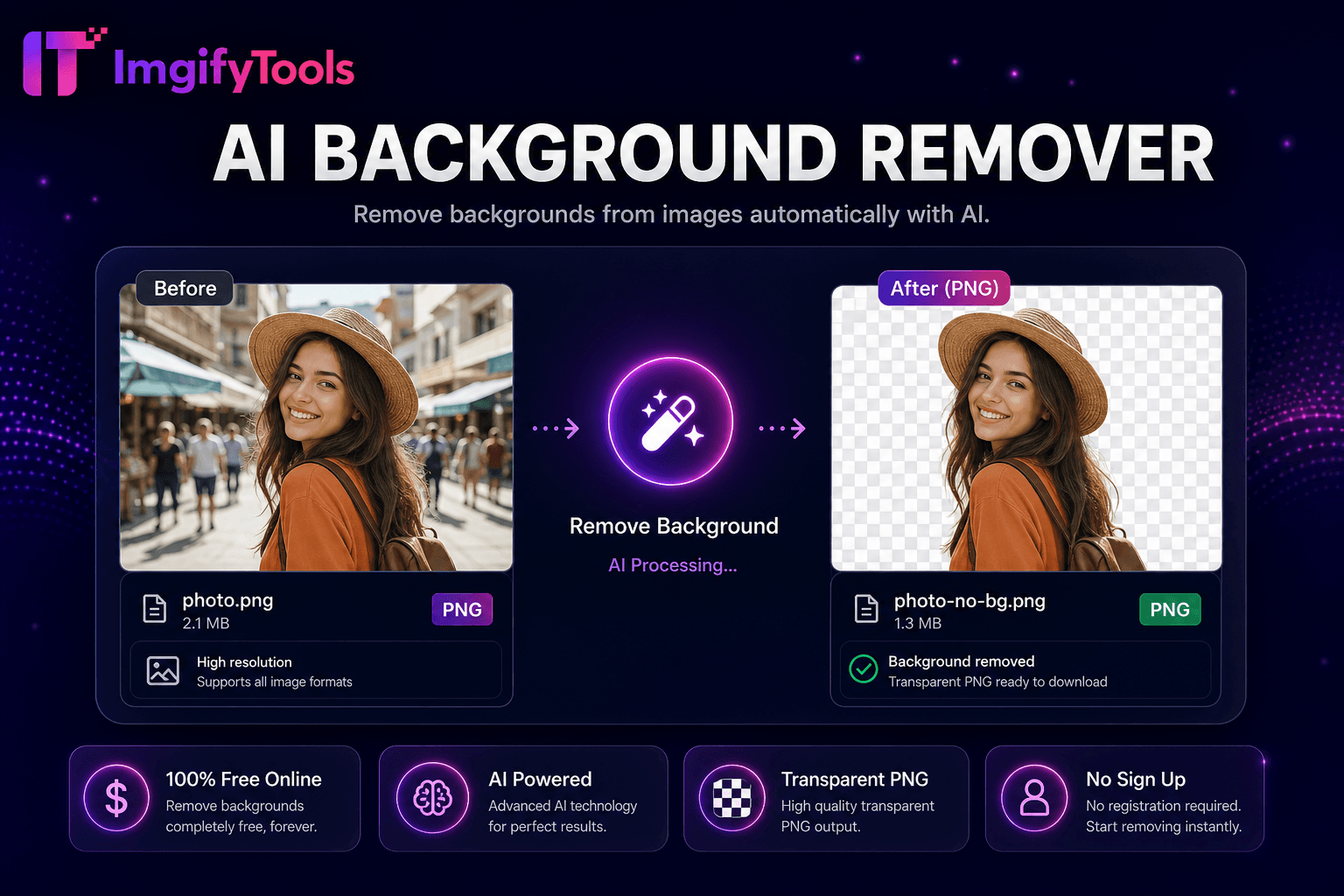
AI Background Remover
Entfernen Sie mit KI automatisch Hintergründe aus Bildern.
Tool startenÄndern Sie die Bild-DPI zum Drucken und Hochladen von Dokumenten. Schnell, sicher und völlig kostenlos — keine Anmeldung erforderlich.
ImgifyTools Image DPI Converter ändert eingebettete DPI-Metadaten in Fotos auf 72, 150, 300 oder 600 Punkte pro Zoll und signalisiert damit Druckereien, Reisepassportalen und Veröffentlichungssystemen, wie sie Pixelabmessungen interpretieren können, ohne blind die Größe von Grafiken zu ändern. Viele Online-Formulare lehnen Uploads ab, wenn DPI-Tags 72 aus Webexporten lesen, obwohl die Pixelanzahl den Anforderungen entspricht. Passfotokioske erwarten 300 oder 600 DPI bei 2×2-Zoll-Layouts. Autoren, die Abbildungen in Print-on-Demand-Bücher einbetten, benötigen Metadaten mit 300 DPI in voller Pixelgröße. Unser Tool schreibt EXIF- und JFIF-Dichtefelder neu und behält optional die tatsächliche Pixelbreite und -höhe bei, sodass ein 1200×1200-Bild mit dem Tag 300 DPI 4 Zoll im Quadrat für kompatible Software meldet. Im Gegensatz zur destruktiven Hochskalierung vermeidet die reine Metadatenkonvertierung eine gefälschte Vergrößerung, wenn die Pixel bereits ausreichen. Laden Sie JPG oder PNG hoch, wählen Sie die Ziel-DPI aus, zeigen Sie eine Vorschau der gemeldeten Druckabmessungen an und laden Sie eine Datei herunter, die Druckworkflows erkennen. Kostenloser Begleiter für Passfoto-Ersteller und Bild-Resizer, wenn in den Einreichungs-Checklisten DPI ausdrücklich erwähnt wird.
Laden Sie ein JPG- oder PNG-Bild hoch, das eine DPI-Korrektur benötigt.
Wählen Sie die Ziel-DPI: 72, 150, 300 oder 600.
Überprüfen Sie die berechneten Druckabmessungen im Vorschaufenster.
Bestätigen Sie, dass die Pixelabmessungen weiterhin Ihren Portalanforderungen entsprechen.
Laden Sie die mit dem DPI-Tag versehene Datei zum Drucken oder Hochladen von Formularen herunter.
Im Gegensatz zu vielen anderen Plattformen, die Kompromisse bei der Qualität eingehen oder Ergebnisse hinter Paywalls verbergen, bietet ImgifyTools eine High-Fidelity-Ausgabe mit Fokus auf Geschwindigkeit und Benutzerschutz. Es ist keine Kontoerstellung erforderlich, um mit der Transformation Ihrer Bilder zu beginnen.
Digitale Bilder speichern optionale Auflösungs-Tags getrennt von Pixel-Arrays. Der Konverter liest die aktuelle Breite, Höhe und vorhandene DPI, falls vorhanden, und schreibt dann neue Dichtewerte in EXIF- und JFIF-Header, ohne Pixel zu interpolieren, es sei denn, Sie wählen einen kombinierten Größenänderungsmodus. Rechner für Druckabmessungen berechnen Zoll oder Millimeter als Pixel dividiert durch DPI – allein die Änderung von Metadaten verschiebt die gemeldete physische Größe, während die Bildschirmanzeige identisch bleibt. Aktualisierung der PNG-pHYs-Chunks für PNG-Ausgaben. Die Validierungsvorschau zeigt die berechnete Druckbreite und -höhe an, sodass Sie vor dem Herunterladen die Pass- und Visumsspezifikationen überprüfen können. Die Serververarbeitung verarbeitet Quellen mit hohen Megapixeln. Die Ausgabe bleibt im Standard-JPG- oder PNG-Format, kompatibel mit Walgreens-Upload-Portalen, InDesign-Platzierung und behördlichen E-Formularen, die Header-Metadaten analysieren.
Stellen Sie beim Export von Passfotos nach dem Zuschneiden auf 600 x 600 Pixel 300 DPI ein, damit die Kiosksoftware korrekte 2 x 2 Zoll meldet. Korrigieren Sie DSLR-Exporte mit dem Tag 72 DPI, bevor Sie verlegerfertige Zahlen senden – Pixel reichen möglicherweise bereits bei einer Breite von 3000 Pixeln aus. Verwechseln Sie die Änderung der DPI-Metadaten nicht mit der KI-Hochskalierung. Wenn die Anzahl der Pixel für die gewünschte Druckgröße zu niedrig ist, verwenden Sie zuerst den Bild-Upscaler und stellen Sie dann die DPI ein. Visa-Portale geben manchmal sowohl Pixelabmessungen als auch DPI an – erfüllen Sie beide mit Crop-Plus-Konverter. Screenshot-Assets mit 72 DPI eignen sich gut für das Web; Konvertieren Sie nur, wenn sich die Druck- oder Formularsoftware beschwert. Bewahren Sie unveränderte Originale archiviert auf, wenn gesetzliche Unterlagen Echtheitsnachweise erfordern.
Sehen Sie, wie unser kostenloses image dpi converter in Bezug auf Preis, Limits und Funktionen im Vergleich zu iloveimg abschneidet.
| Funktion | ImgifyTools� | iloveimg |
|---|---|---|
| Preis | Kostenloser DPI-Konverter | Kostenlos mit Werbung; Premium-Funktionen |
| DPI-Voreinstellungen | 72, 150, 300, 600 | Allgemeine DPI-Optionen |
| Nur Metadaten | Behält gegebenenfalls Pixel bei | Kann bei DPI-Änderung in der Größe geändert werden |
| Druckvorschau | Berechnete Abmessungen angezeigt | Grundlegende Ausgabeinformationen |
| Formate | JPG und PNG | JPG, PNG und mehr |
| Privatsphäre | Sitzungsverarbeitung | Cloud-Upload-Richtlinie |
| Tool-Suite | Passport und Resizer integriert | Separate Konverterseite |
Verwandte Tools
Weitere Tools
Weitere spezialisierte Hilfsmittel für Ihren Workflow.