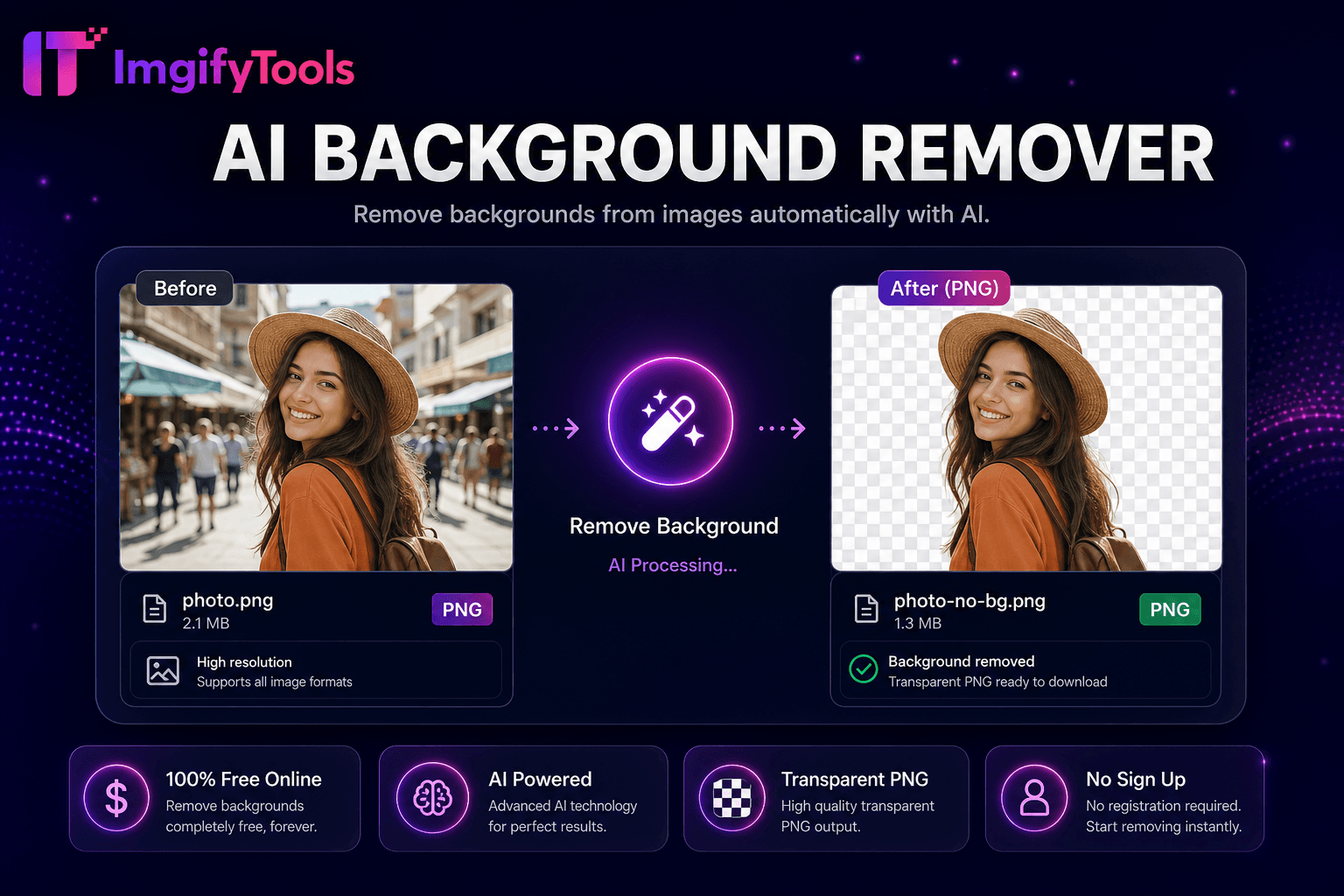
AI Background Remover
Entfernen Sie mit KI automatisch Hintergründe aus Bildern.
Tool startenEntfernen Sie unerwünschte Objekte aus Fotos mit KI-Inpainting. Schnell, sicher und völlig kostenlos — keine Anmeldung erforderlich.
ImgifyTools Object Remover löscht unerwünschte Elemente aus Fotos – Fotobomber, Stromleitungen, Mülleimer, Logos, Schönheitsfehler und verirrte Objekte – mithilfe von KI-Inpainting, das den verborgenen Hintergrund überzeugend wiederherstellt. Das inhaltsbasierte Ausfüllen in Desktop-Editoren erfordert sorgfältiges Pinseln und hinterlässt oft verschwommene Texturen. Unser Modell sagt anhand der umgebenden Pixel, der Perspektive und der Szenenstruktur voraus, was hinter dem entfernten Bereich erscheinen sollte. Reisefotografen reinigen überfüllte Sehenswürdigkeiten für Portfolioaufnahmen. Immobilienmakler entfernen geparkte Autos aus Fotos von Bordsteinkanten. E-Commerce-Redakteure entfernen Preisaufkleber oder Requisiten von Produktrahmen. Social-Media-Nutzer reparieren ansonsten perfekte Selfies, die durch Hintergrundablenkungen beeinträchtigt werden. Markieren Sie den Bereich, um das Objekt zu entfernen oder zu beschreiben, und die KI synthetisiert eine Ersatztextur – Gras, Himmel, Wand, Gehweg –, die der Beleuchtung und Körnung entspricht. Das Tool bewältigt mittlere Komplexität, funktioniert aber am besten, wenn der Umgebungskontext klare Muster liefert. Laden Sie JPG oder PNG hoch, sehen Sie sich die eingefärbte Vorschau an und laden Sie in Sekundenschnelle ein saubereres Bild herunter, ohne Photoshop-Plugins zu installieren oder Credits pro Bearbeitung zu bezahlen.
Laden Sie Ihr Foto im JPG-, PNG- oder WebP-Format hoch.
Markieren Sie mit dem Auswahlpinsel das Objekt oder den Bereich, den Sie entfernen möchten.
Zur KI-Inpainting einreichen – das Modell baut den verborgenen Hintergrund neu auf.
Überprüfen Sie die Vorschau und verfeinern Sie Ihre Maske, falls noch Artefakte vorhanden sind.
Laden Sie das bereinigte Bild herunter, um es zu teilen oder auszudrucken.
Im Gegensatz zu vielen anderen Plattformen, die Kompromisse bei der Qualität eingehen oder Ergebnisse hinter Paywalls verbergen, bietet ImgifyTools eine High-Fidelity-Ausgabe mit Fokus auf Geschwindigkeit und Benutzerschutz. Es ist keine Kontoerstellung erforderlich, um mit der Transformation Ihrer Bilder zu beginnen.
Die Objektentfernung kombiniert Segmentierung mit generativem Inpainting. Sie geben den unerwünschten Bereich über eine Pinselmaske oder ein Auswahlwerkzeug an und das Modell analysiert benachbarte Pixel – Farbverläufe, sich wiederholende Muster, Tiefenhinweise –, um die Lücke plausibel zu füllen. Große, gleichmäßige Flächen wie Himmel oder Gras lassen sich am zuverlässigsten einfärben; Komplizierte Muster wie Maschendrahtzäune erfordern mehr Umgebungskontext. Die Pipeline kann mehrere Verfeinerungsdurchgänge ausführen, um Unschärfe an Inpaint-Grenzen zu reduzieren. Die ursprüngliche Bildauflösung bleibt erhalten, es sei denn, Sie wählen die Downstream-Komprimierung. Da Inpainting generativ ist, variieren die Ergebnisse je nach Komplexität der Szene; Wenn Sie die Vorschau vor dem Download überprüfen, können Sie es mit einer angepassten Maske erneut versuchen, wenn eine Kante sichtbar bleibt. Die serverseitige GPU-Inferenz sorgt dafür, dass die Verarbeitung auch bei Telefonfotos mit hohen Megapixeln schnell erfolgt.
Entfernen Sie Touristen aus Urlaubsfotos, Ausgangsschilder aus Innenarchitekturaufnahmen und Reflexionen aus Bildern von Glasfassaden. Entfernen Sie bei der Produktfotografie Staubflecken, Fingerflecken auf Tischen und Verpackungsmüll rund um das Hauptprodukt. Verwenden Sie eine präzise Maske leicht innerhalb der Objektgrenze, um sauberere Übergänge an kontrastreichen Kanten zu erzielen. Stellen Sie beim Entfernen großer Objekte sicher, dass genügend Hintergrund sichtbar ist, damit die KI die Textur lernen kann. Manchmal hilft es, vor dem Entfernen enger zuzuschneiden. Vermeiden Sie das Entfernen von Motiven, die Schatten über die Hälfte des Bildes werfen, es sei denn, Sie planen auch, Schattenbereiche neu zu erstellen. Kombinieren Sie es mit einer Fotorestaurierung für Kratzer, die sich mit entfernbaren Objekten überschneiden, und mit einem Bild-Upscaler, wenn die Quellauflösung niedrig ist.
Sehen Sie, wie unser kostenloses ai object remover in Bezug auf Preis, Limits und Funktionen im Vergleich zu Cleanup.pictures abschneidet.
| Funktion | ImgifyTools� | Cleanup.pictures |
|---|---|---|
| Primärfunktion | Objekte mit AI Inpainting entfernen | Brush-basierte Objektbereinigung |
| Preis | Kostenlos, keine Credits erforderlich | Free Limited; Pro für HD |
| Anmeldung erforderlich | Kein Konto erforderlich | Optional; Pro Account für HD |
| Resolution | Standard-Webdownloads | HD-Entsperrung bei bezahlten Plänen |
| Uploadlimit | 10 MB pro Datei | Planabhängig |
| Datenschutz | Serversitzung; nicht dauerhaft beibehalten; nicht für Schulungen verwendet | Cloud-Verarbeitung nach Cleanup Policy |
| Best for | Fotobomben, Stützen, Ablenkungen | Quick Pinselbereinigung im Browser |
Verwandte Tools
Entfernen Sie mit KI automatisch Hintergründe aus Bildern.
Tool starten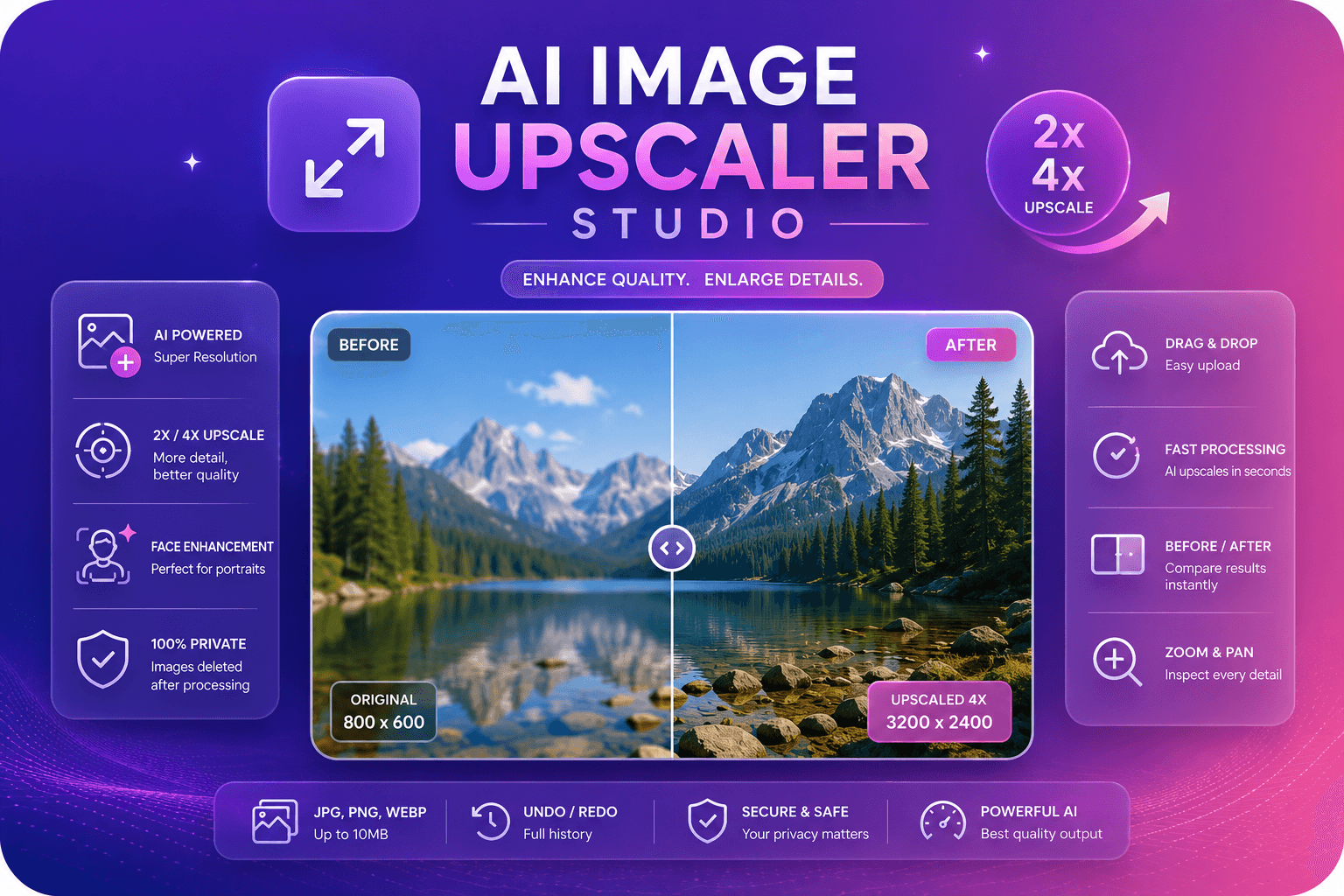
Hochskalieren und verbessern Sie die Bildqualität mithilfe von KI um das bis zu Vierfache.
Tool starten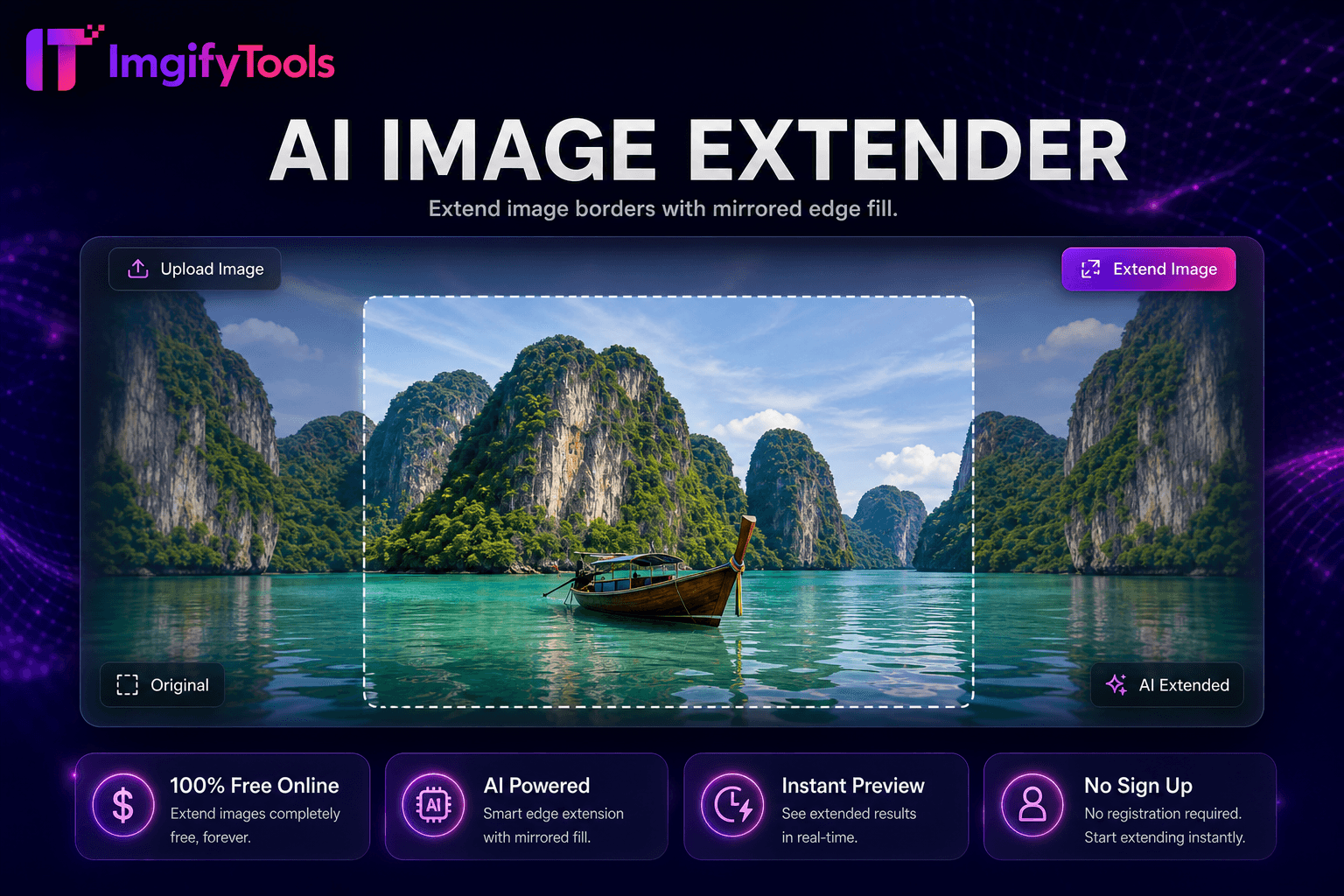
Uncrop und erweitern Bilder mit gespiegelten Rand füllen für zusätzliche Leinwand Platz.
Tool startenWeitere Tools
Weitere spezialisierte Hilfsmittel für Ihren Workflow.
Entfernen Sie mit KI automatisch Hintergründe aus Bildern.
Tool startenHochskalieren und verbessern Sie die Bildqualität mithilfe von KI um das bis zu Vierfache.
Tool startenUncrop und erweitern Bilder mit gespiegelten Rand füllen für zusätzliche Leinwand Platz.
Tool starten