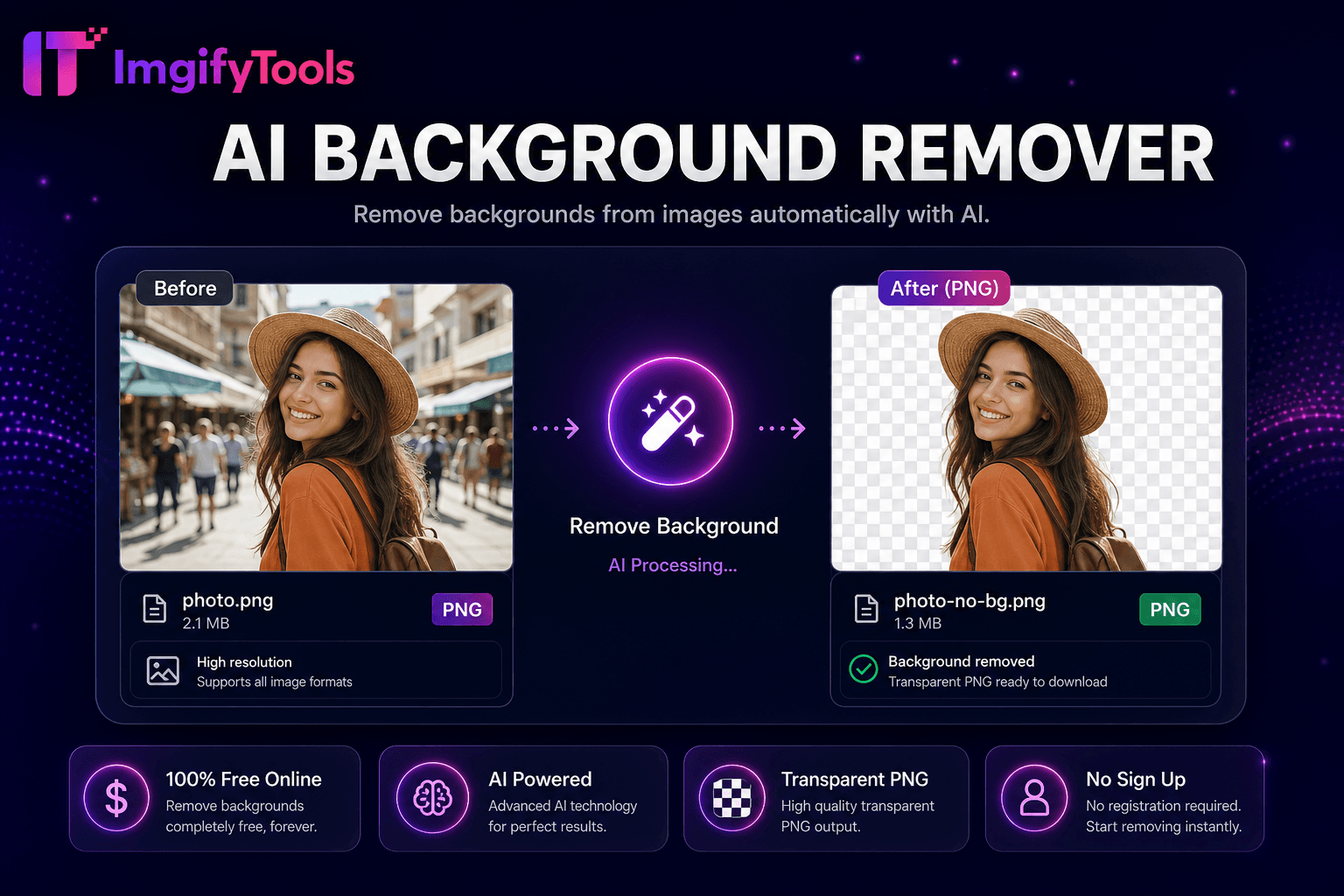
AI Background Remover
Entfernen Sie mit KI automatisch Hintergründe aus Bildern.
Tool startenUnscharfe Fotos online schärfen. Schnell, sicher und völlig kostenlos — keine Anmeldung erforderlich.
ImgifyTools Sharpen Image stellt die Kantenschärfe von weichen Fotos, gescannten Dokumenten und komprimierten JPEGs mithilfe einer anpassbaren Unschärfemaskierung wieder her – ohne die Lichthöfe und die Rauschverstärkung nachlässiger Desktop-Filterstapel. Handy-Schnappschüsse, Webcam-Aufnahmen und verkleinerte Web-Assets verlieren häufig den Mikrokontrast, der Text lesbar und Produktkanten scharf macht. Unser Tool analysiert Luminanzgradienten und verstärkt hochfrequente Details proportional zu Ihrer Stärkeeinstellung, sodass Hauttöne natürlich bleiben, während Schriftzüge und Stoffgewebe wieder hervorstechen. E-Commerce-Verkäufer retten leicht weiche Lieferantenfotos vor dem Hochladen auf den Marktplatz. Die Schüler schärfen gescannte Lehrbuchseiten, bevor sie ihre Lernnotizen teilen. Immobilienmakler erläutern Außenziegel und Fensterverkleidungen, indem sie Fotos auflisten, die in dunstigem Licht aufgenommen wurden. Im Gegensatz zu KI-Upscalern, die Pixel erfinden, verbessert die Schärfung die vorhandene Struktur – am besten, wenn die Quelle bereits wiederherstellbare Details enthält. Laden Sie JPG, PNG oder WebP hoch, zeigen Sie vorher und nachher eine Vorschau an und laden Sie es in Sekundenschnelle herunter. Kostenlose, browserbasierte, unbegrenzte Schärfung für Arbeitsabläufe, die einen schnellen Klarheitsdurchgang erfordern.
Laden Sie ein weiches oder leicht verschwommenes JPG-, PNG- oder WebP-Bild hoch.
Passen Sie die Schärfungsintensität mit dem Stärke-Schieberegler an.
Vergleichen Sie die Vorschau mit dem Original für Halo-Artefakte.
Nehmen Sie die Feinabstimmung vor, bis Text und Kanten scharf aussehen, ohne dass das Rauschen zunimmt.
Laden Sie das geschärfte Bild für das Web, den Druck oder die weitere Bearbeitung herunter.
Im Gegensatz zu vielen anderen Plattformen, die Kompromisse bei der Qualität eingehen oder Ergebnisse hinter Paywalls verbergen, bietet ImgifyTools eine High-Fidelity-Ausgabe mit Fokus auf Geschwindigkeit und Benutzerschutz. Es ist keine Kontoerstellung erforderlich, um mit der Transformation Ihrer Bilder zu beginnen.
Die Schärfungspipeline wendet eine unscharfe Maskierung an: Eine unscharfe Kopie wird vom Original subtrahiert, um Kantendetails zu isolieren, und diese Details werden dann mit einer von Ihnen gesteuerten Stärke wieder hinzugefügt. Schwellenwertparameter unterdrücken die Schärfung in glatten Himmels- und Hautzonen, um die Rauschverstärkung zu begrenzen. Die Verarbeitung erfolgt pro Kanal auf der dekodierten Bitmap mit voller Auflösung – Vorschau stimmt mit Export überein. Die Ausgabe behält die für eine korrekte Anzeige normalisierten Abmessungen und Ausrichtungsmetadaten bei. Extreme Stärke erzeugt weiße Lichthöfe um kontrastreiche Kanten; Mit dem Schieberegler können Sie die höchste Klarheit erreichen, bevor Artefakte auftreten. PNG-Transparenz schärft RGB-Kanäle unter Beibehaltung von Alpha. Durch die serverseitige Ausführung werden Browser-Speicherbeschränkungen bei großen DSLR-Dateien vermieden. Die Ergebnisse werden als Standard-JPG oder PNG heruntergeladen, die mit CMS-, E-Mail- und Druckvorbereitungs-Workflows kompatibel sind.
Schärfen nach Verkleinerungsvorgängen – allein durch das Verkleinern werden Kanten weicher; Ein leichter Durchgang stellt die Schlagkraft der Web-Miniaturansichten wieder her. Dokumentenscans profitieren von einer moderaten Schärfung vor der OCR; Kombinieren Sie es mit einem Bild-DPI-Konverter, wenn Druckereien eine Auflösung angeben. Vermeiden Sie es, stark komprimierte JPEGs zweimal zu schärfen – ein Durchgang mit konservativer Stärke ist besser als das Stapeln von Filtern. Halten Sie bei Porträts die Stärke bei hautlastigen Ausschnitten niedrig; Augen und Haare vertragen mehr. Produktfotos auf weißem Hintergrund werden gut geschärft, da kontrastreiche Kanten sauber reagieren. Wenn um dunkle Motive auf hellem Hintergrund Lichthöfe erscheinen, verringern Sie zuerst die Stärke oder verwischen Sie den Hintergrund separat. Kette mit Bildkomprimierung erst nach der Schärfung – durch die Komprimierung nach der Schärfung bleiben die Kantenverstärkungen besser erhalten als in umgekehrter Reihenfolge.
Sehen Sie, wie unser kostenloses sharpen image in Bezug auf Preis, Limits und Funktionen im Vergleich zu iloveimg abschneidet.
| Funktion | ImgifyTools� | iloveimg |
|---|---|---|
| Preis | Kostenloses Schärfwerkzeug, unbegrenzt | Kostenlos mit Werbung; Premium-Charge |
| Kontrolle | Einstellbarer Stärkeschieber | Voreingestellte Schärfungsstufen |
| Vorschau | Live-Vorher/Nachher-Vorschau | Vorschau vor dem Download |
| Formatunterstützung | JPG, PNG, WebP | Mehrere Rasterformate |
| Artefaktkontrolle | Konservative Standardvorgaben reduzieren Halos | Standard-Schärffilter |
| Privatsphäre | Nur Sitzungsverarbeitung | Temporärer Cloud-Speicher |
| Suite-Integration | Kombiniert mit Größenänderung und Komprimierung | Separate Effektseiten |
Verwandte Tools
Weitere Tools
Weitere spezialisierte Hilfsmittel für Ihren Workflow.