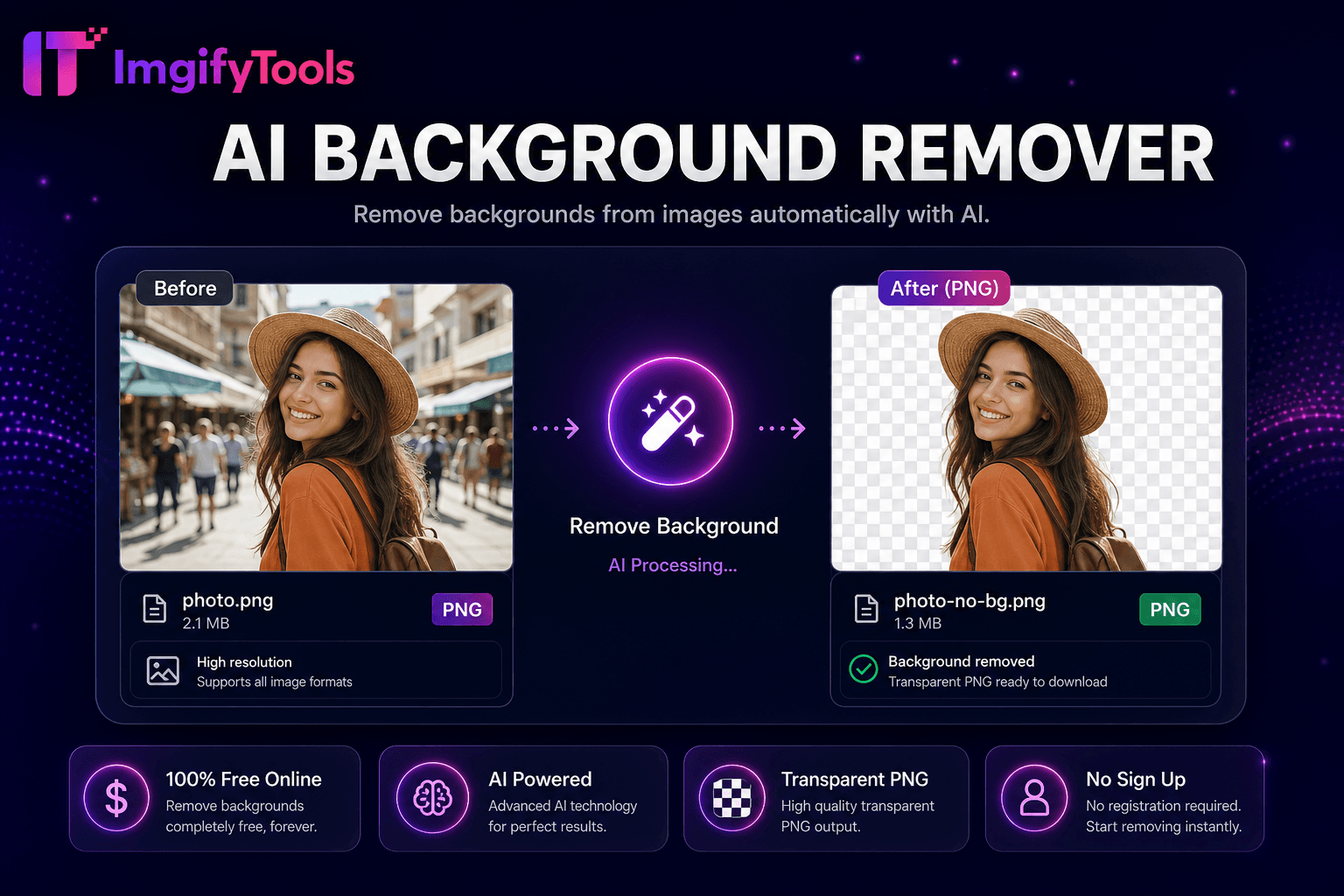
AI Background Remover
Entfernen Sie mit KI automatisch Hintergründe aus Bildern.
Tool startenFügen Sie Schwarzweißfotos oder verblassten Fotos Farbe hinzu. Schnell, sicher und völlig kostenlos — keine Anmeldung erforderlich.
ImgifyTools Colorize Photo nutzt KI, um historischen Schwarz-Weiß-Bildern, verblassten Sepia-Familienporträts und gescannten Vintage-Fotos realistische Farben hinzuzufügen – und haucht Archiven Leben ein, ohne dass manuelle Pinselfärbung in Photoshop erforderlich ist. Genealogen teilen bei Treffen kolorierte Ahnenfotos. Museen und Pädagogen veranschaulichen den Geschichtsunterricht mit nachvollziehbaren Farbversionen neben Originalen. Dokumentarfilmproduzenten beziehen sich in Behandlungen auf kolorierte Standbilder. Das Modell sagt plausible Hauttöne, Stofftöne, Laubgrüntöne und Himmelsblautöne aus Graustufen-Luminanzmustern voraus, die auf historischen Fotografiedatensätzen trainiert wurden. Bei den Ergebnissen handelt es sich eher um künstlerische Interpretationen als um forensische Restaurierungen – diese müssen bei der Veröffentlichung von historisch sensiblem Material offengelegt werden. Laden Sie gescannte TIFF- oder JPG-Archive hoch, zeigen Sie eine Vorschau der Farbgebung an und laden Sie Farbfotos herunter, die zum Teilen bereit sind. Kombinieren Sie es mit einer Fotorestaurierung, um Kratzer vor dem Kolorieren zu entfernen. Das kostenlose Browser-Tool demokratisiert die Kolorierung, die zuvor erfahrene Retuschierer erforderte.
Laden Sie ein gescanntes Schwarzweiß- oder Sepia-Foto hoch.
Warten Sie, bis die KI Regionen analysiert und vorhergesagte Farben anwendet.
Vorschau der Farbgebung und Vergleich mit der Original-Graustufe.
Laden Sie koloriertes JPG oder PNG zum Teilen oder Drucken herunter.
Optional: Führen Sie bei beschädigten Scans zunächst eine Fotowiederherstellung durch.
Im Gegensatz zu vielen anderen Plattformen, die Kompromisse bei der Qualität eingehen oder Ergebnisse hinter Paywalls verbergen, bietet ImgifyTools eine High-Fidelity-Ausgabe mit Fokus auf Geschwindigkeit und Benutzerschutz. Es ist keine Kontoerstellung erforderlich, um mit der Transformation Ihrer Bilder zu beginnen.
Graustufeneingaben werden in den LAB-Farbraum konvertiert, wo das Modell Chroma-Kanäle anhand der Luminanzstruktur und der kontextbezogenen Objekterkennung vorhersagt und dabei Gesichter, Vegetation, Himmelsregionen und Architektur erkennt, um statistisch plausible Farben zuzuweisen. Bei der Hauttonschätzung werden verschiedene ethnische Merkmale berücksichtigt, wenn Gesichtsregionen erkannt werden. Die Ausgabe mischt die Farbsättigung bei stark beschädigten Scans konservativ, um Regenbogenartefakte im Rauschen zu vermeiden. Benutzer sehen sich vor dem Download eine Vorschau an und können Scans mit höherer Auflösung erneut ausführen, um detailliertere Details zu erhalten. Bei der Verarbeitung bleibt die ursprüngliche Auflösung erhalten. Die serverseitige GPU-Inferenz verarbeitet Albumscans bis zu Archiv-Megapixelgrößen.
Kolorieren Sie Familienfotos aus dem Zweiten Weltkrieg, bevor Sie Geschenke einrahmen – scannen Sie zunächst mit 600 DPI, um die besten Gesichtsdetails zu erhalten. Vergleichen Sie die kolorierte Ausgabe mit historischen Referenzen, wenn es auf Genauigkeit ankommt; Uniformen und Flaggen müssen möglicherweise später manuell in den Editoren korrigiert werden. Führen Sie eine Fotorestaurierung durch, um Falten zu beheben, bevor die Kolorierung ein Auslaufen der Farbe in Risse verhindert. Entsättigen Sie übermäßig lebendige KI-Ausgaben in Lightroom leicht, wenn Sie eine Vintage-Ästhetik bevorzugen. Kennzeichnen Sie soziale Beiträge als KI-Kolorierung, wenn Sie Inhalte zur öffentlichen Geschichte ethisch teilen.
Sehen Sie, wie unser kostenloses colorize photo in Bezug auf Preis, Limits und Funktionen im Vergleich zu MyHeritage abschneidet.
| Funktion | ImgifyTools� | MyHeritage |
|---|---|---|
| Primärfunktion | Colorize B & W und verblasste Fotos | MyHeritage In Color / Photo Coloring |
| Preis | Kostenloses Online-Tool | Kostenlose Testversionen; Abonnement für Volumen |
| Anmeldung erforderlich | Kein Konto erforderlich | Konto erforderlich |
| Genealogie Suite | Standalone Colorize Tool | Teil der familiengeschichtlichen Plattform |
| Uploadlimit | 10 MB pro Datei | Planabhängig |
| Datenschutz | Serversitzung; nicht dauerhaft beibehalten; nicht für Schulungen verwendet | Im MyHeritage-Konto gespeichert |
| Output | Farbig JPG/PNG | Farbiges Foto in der Projektbibliothek |
Verwandte Tools
Entfernen Sie mit KI automatisch Hintergründe aus Bildern.
Tool starten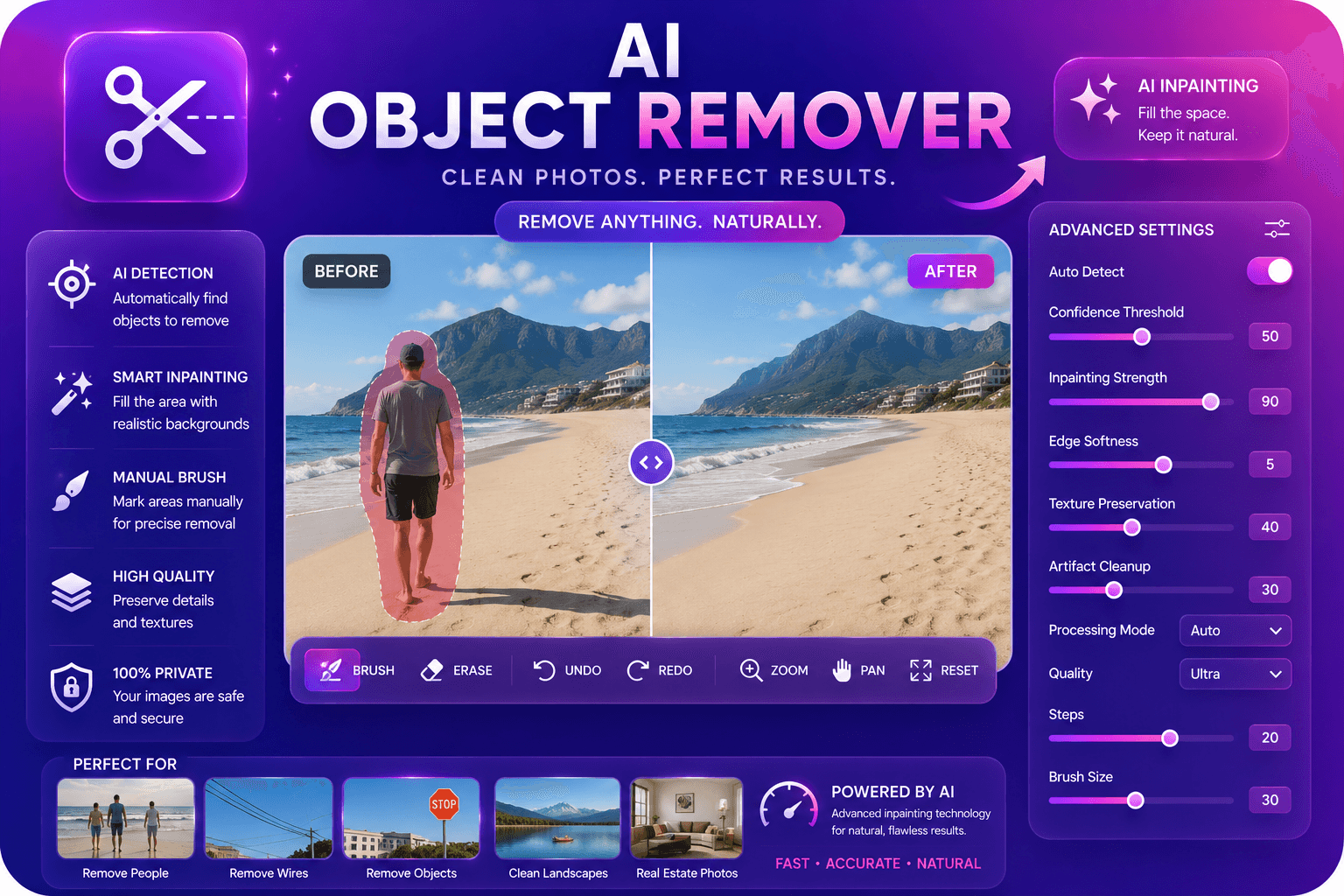
Entfernen Sie unerwünschte Objekte aus Fotos mit KI-Inpainting.
Tool starten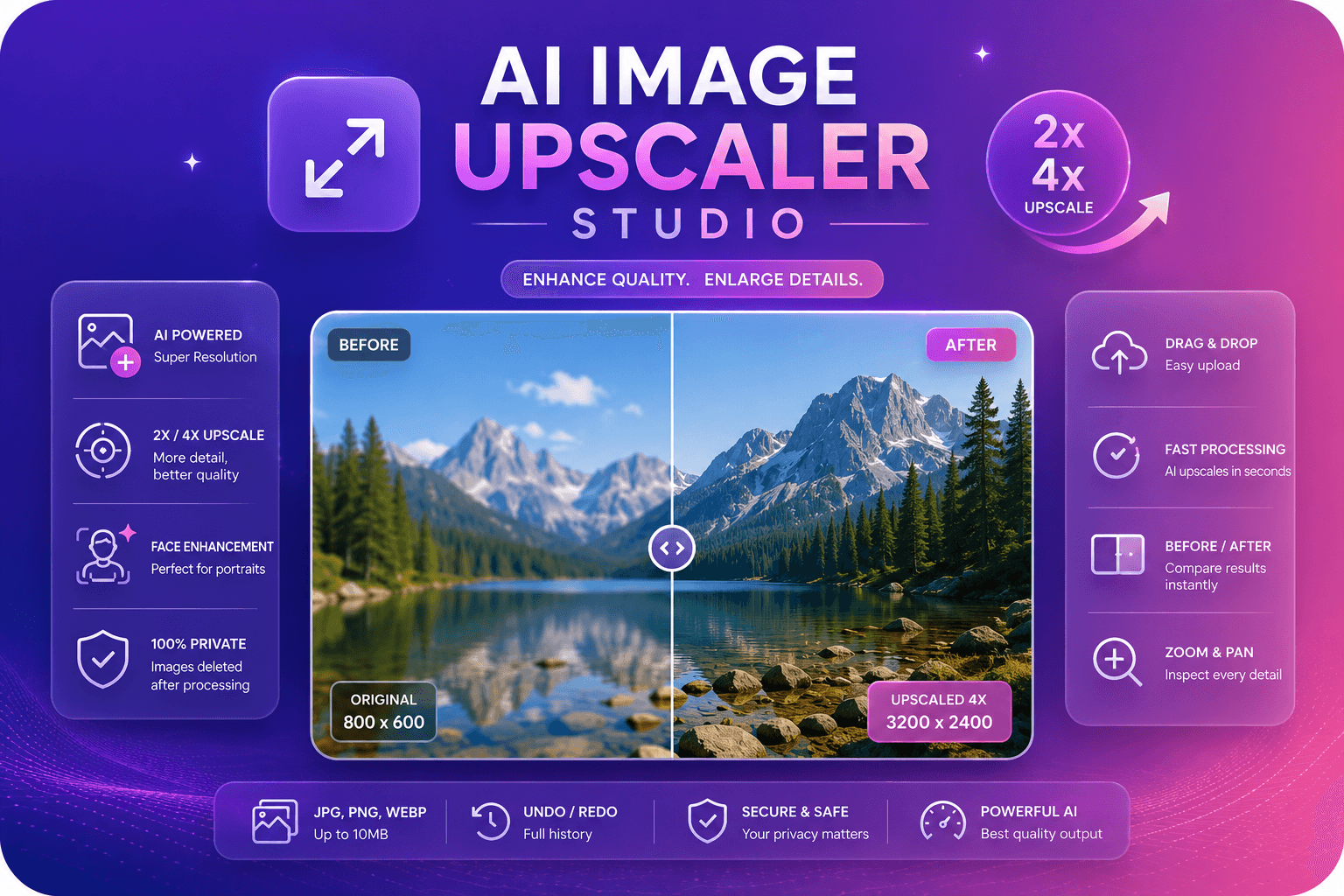
Hochskalieren und verbessern Sie die Bildqualität mithilfe von KI um das bis zu Vierfache.
Tool startenWeitere Tools
Weitere spezialisierte Hilfsmittel für Ihren Workflow.
Entfernen Sie mit KI automatisch Hintergründe aus Bildern.
Tool startenEntfernen Sie unerwünschte Objekte aus Fotos mit KI-Inpainting.
Tool startenHochskalieren und verbessern Sie die Bildqualität mithilfe von KI um das bis zu Vierfache.
Tool starten