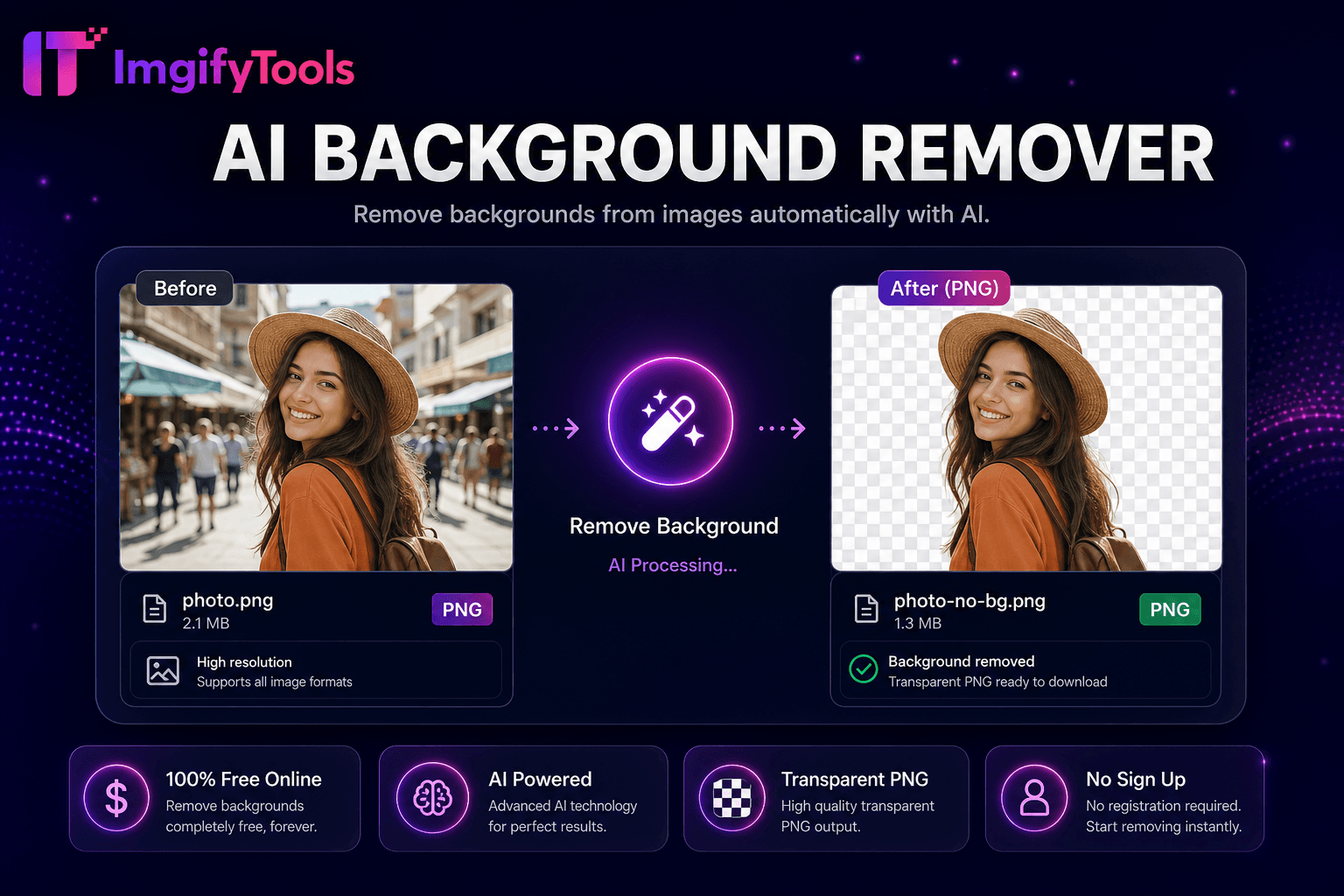
AI Background Remover
Entfernen Sie mit KI automatisch Hintergründe aus Bildern.
Tool startenWenden Sie Gaußsche Unschärfe online auf Fotos an. Schnell, sicher und völlig kostenlos — keine Anmeldung erforderlich.
ImgifyTools Blur Image wendet eine einstellbare Gaußsche Unschärfe auf Fotos in Ihrem Browser an – weicher Hintergründe für Porträttiefe, Ausblenden sensibler Details vor dem Teilen von Screenshots oder Erstellen verträumter ästhetischer Effekte für Social-Media-Beiträge. Im Gegensatz zu umfangreichen Desktop-Editoren, die Ebenenmasken und Filterdialoge erfordern, lädt dieses fokussierte Tool Ihre JPG-, PNG- oder WebP-Dateien, ermöglicht Ihnen die Einstellung des Unschärferadius mit einer Live-Vorschau und exportiert eine fertige Datei in Sekundenschnelle. Fotografen simulieren eine geringe Schärfentiefe, wenn bei der Originalaufnahme ein Objektiv mit tiefem Fokus verwendet wurde. HR-Teams verdecken Mitarbeiterausweisnummern in der internen Dokumentation. Eltern verwischen Gesichter von Minderjährigen auf Fotos von öffentlichen Veranstaltungen, bevor sie diese online veröffentlichen. Designer mildern unruhige Texturen hinter dem Überschriftentext in Hero-Bannern. Der Unschärfekern verteilt Pixelwerte gleichmäßig über Nachbarschaften und vermeidet so harte Box-Artefakte durch grobe Größenänderungstricks. Bei der Verarbeitung bleiben die ursprünglichen Abmessungen und Farbprofile erhalten, während Sie gleichzeitig genau steuern können, wie viel Weichheit Sie auftragen möchten. Kostenlos, unbegrenzt, ohne Wasserzeichen – ideal, wenn Sie einen schnellen Unschärfedurchgang benötigen, ohne Photoshop zu öffnen oder für ein Abonnement-Batch-Tool zu bezahlen.
Laden Sie Ihr Foto im JPG-, PNG- oder WebP-Format hoch.
Passen Sie den Schieberegler für den Unschärferadius an, bis die Vorschau Ihrer Absicht entspricht.
Überprüfen Sie feine Details wie Text und Kanten in voller Vorschaugröße.
Wählen Sie das Ausgabeformat (JPG oder PNG), wenn das Tool Formatoptionen bereitstellt.
Laden Sie das unscharfe Bild herunter, um es zu teilen oder weiter zu bearbeiten.
Im Gegensatz zu vielen anderen Plattformen, die Kompromisse bei der Qualität eingehen oder Ergebnisse hinter Paywalls verbergen, bietet ImgifyTools eine High-Fidelity-Ausgabe mit Fokus auf Geschwindigkeit und Benutzerschutz. Es ist keine Kontoerstellung erforderlich, um mit der Transformation Ihrer Bilder zu beginnen.
Wenn Sie ein Bild hochladen, dekodiert der Server die Bitmap und wendet einen Gaußschen Faltungskern auf jeden Farbkanal an. Der Radiusparameter steuert, wie viele benachbarte Pixel zu jedem Ausgabewert beitragen – ein höherer Radius bedeutet eine stärkere Ausbreitung der Unschärfe. Kantenpixel verwenden eine gespiegelte Polsterung, damit die Ränder nicht unnatürlich abgedunkelt werden. Vorschau der Renderings in voller Auflösung, sodass die Lesbarkeit des Textes und Änderungen an den Hautdetails vor dem Herunterladen sichtbar sind. Die Ausgabe wird abhängig von Ihrer Auswahl als JPG oder PNG neu kodiert, wobei Breite und Höhe mit denen der Quelle identisch bleiben, es sei denn, Sie verketten sie anschließend mit Zuschneide- oder Größenänderungswerkzeugen. Da es sich bei der Unschärfe um einen lokalen Mittelungsvorgang handelt, können sehr kleine Miniaturansichten bei großem Radius matschig aussehen. Reduzieren Sie die Stärke oder beginnen Sie mit einer Quelle mit höherer Auflösung für druckgebundene Assets. Die gesamte Pipeline wird serverseitig in Sekundenschnelle ohne Plugin-Installation abgeschlossen.
Verwenden Sie Hintergrundunschärfe bei Produkt-Lifestyle-Aufnahmen, wenn die Umgebung mit dem Artikel konkurriert – ein moderater Radius sorgt dafür, dass das Motiv scharf bleibt, wenn Sie es zuerst eng beschneiden. Aus Datenschutzgründen sollten Sie Nummernschilder, Straßenadressen und Kontonummern auf dem Bildschirm in Screenshots unkenntlich machen, bevor Sie Tutorials veröffentlichen. Porträtfotografen wenden eine subtile globale Unschärfe an und fügen dann extern eine scharfe Gesichtsebene zusammen, um ein falsches Bokeh zu erzeugen, wenn die Blende des Objektivs zu tief war. Halten Sie den Radius unter 15, um Dokumente zu redigieren, bei denen der Text unleserlich werden muss, das Layout jedoch für Prüfer erkennbar bleibt. Kombinieren Sie es mit einem Bildbeschneider, um Bereiche vor dem Verwischen zu isolieren und so die Verarbeitung großer DSLR-Dateien zu beschleunigen. Vermeiden Sie extreme Unschärfe bei JPEGs mit starker Komprimierung – dadurch werden Blockartefakte verstärkt. Exportieren Sie PNG bei der weiteren Bearbeitung in Design-Tools. JPG beim Hochladen in ein CMS mit Byte-Beschränkungen.
Sehen Sie, wie unser kostenloses blur image in Bezug auf Preis, Limits und Funktionen im Vergleich zu iloveimg abschneidet.
| Funktion | ImgifyTools� | iloveimg |
|---|---|---|
| Preis | Kostenloses Unschärfe-Tool, keine Grenzen | Kostenlos mit Werbung; Prämie für Charge |
| Unschärfekontrolle | Einstellbarer Radiusschieber | Voreingestellte Optionen für die Stärke der Unschärfe |
| Vorschau | Live-Vorschau in voller Auflösung | Vorschau vor dem Download |
| Formatunterstützung | JPG-, PNG-, WebP-Eingabe/Ausgabe | JPG, PNG und mehr |
| Privatsphäre | Sitzungsverarbeitung, nicht gespeichert | Cloud-Verarbeitung pro Richtlinie |
| Geschwindigkeit | Sekunden pro Bild | Schnelle Cloud-Verarbeitung |
| Zusätzliche Werkzeuge | Vollständige ImgifyTools-Suite integriert | Separate Werkzeugseiten pro Effekt |
Verwandte Tools
Weitere Tools
Weitere spezialisierte Hilfsmittel für Ihren Workflow.