Konvertieren Sie Bilder mit geringer Qualität in HD (KI-Methode)
Konvertieren Sie Bilder mit geringer Qualität mithilfe von KI in HD. Lernen Sie einen sauberen Schritt-für-Schritt-Workflow zum Hochskalieren, Reduzieren von Artefakten und Verbessern von Gesichtern und Ausschnitten für den echten Gebrauch.
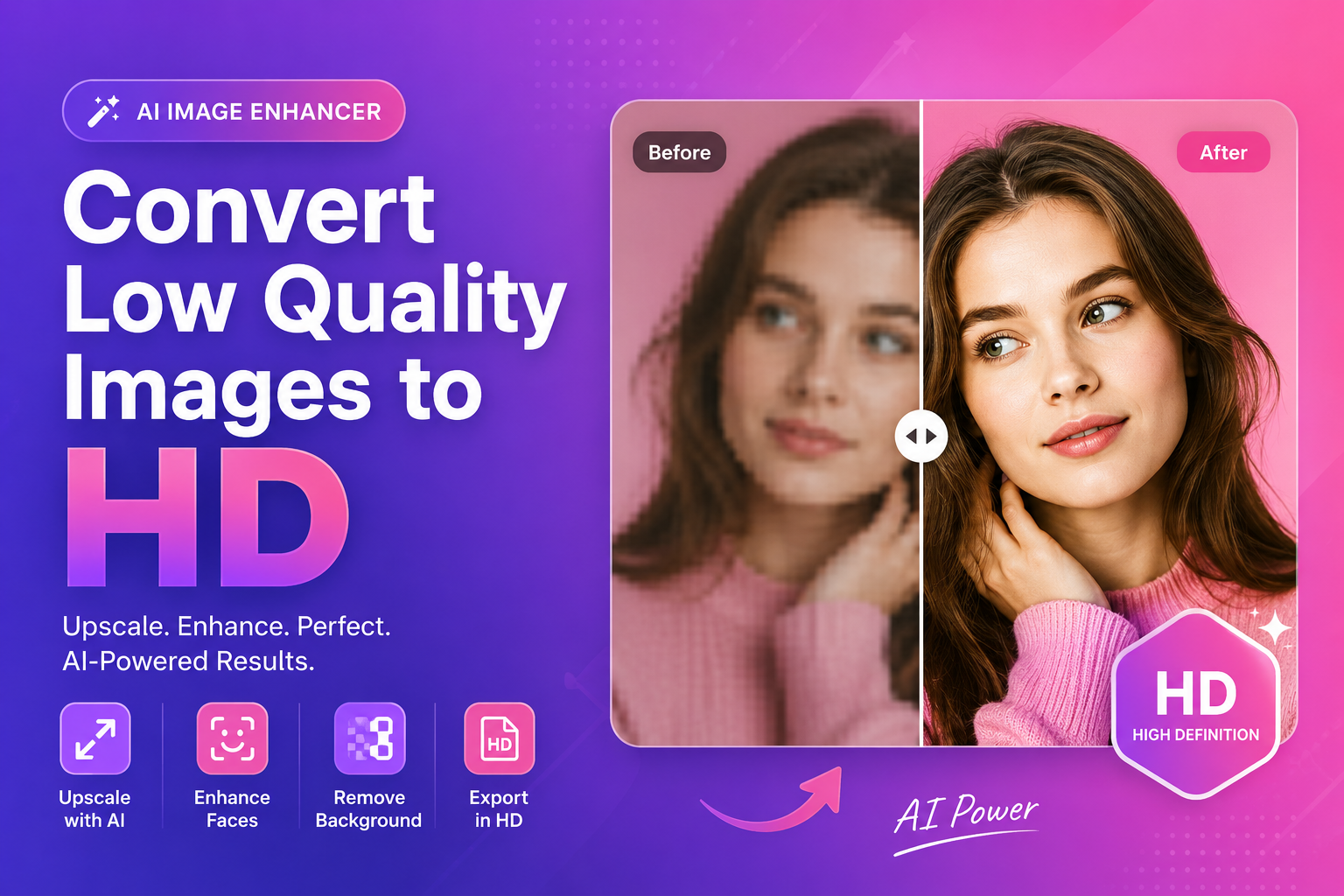
So konvertieren Sie Bilder mit geringer Qualität in HD
Wenn Sie Bilder von geringer Qualität in HD konvertieren, versuchen Sie normalerweise, eine wichtige Datei zu retten: ein kleines Produktfoto, ein altes Porträt, ein Kunden-Asset oder ein aus sozialen Medien heruntergeladenes Bild. Die Herausforderung ist einfach: „HD“ impliziert mehr Details, das Originalbild enthält diese jedoch möglicherweise nicht.
KI kann helfen, indem sie die wahrgenommene Klarheit hochskaliert und verbessert. Die besten Ergebnisse werden jedoch mit einem Arbeitsablauf erzielt, der häufige Fehler (wie übermäßiges Schärfen oder doppelte Komprimierung) vermeidet.
Was „HD“ für Bilder wirklich bedeutet (kurze Erklärung)
„HD“ wird lose verwendet. Mit Bildern meinen die Leute normalerweise Folgendes:
- höhere Auflösung (mehr Pixel)
- sauberere Kanten
- weniger sichtbare Artefakte
- bessere Klarheit auf modernen Bildschirmen
Ausgewählter Ausschnitt: Der schnellste Weg, ein Bild mit geringer Qualität zu verbessern
- Skalieren Sie das Bild mit KI hoch
- Verbessern Sie Gesichter, wenn es sich um ein Porträt handelt
- Entfernen Sie den Hintergrund, wenn Sie einen sauberen Ausschnitt benötigen
- Einmal in hoher Qualität exportieren
Schritt für Schritt: Konvertieren Sie Bilder mit geringer Qualität mit KI in HD
1) Finden Sie die bestmögliche Quelle
Bevor Sie etwas unternehmen:
- Prüfen Sie, ob Sie das Original herunterladen können (kein Screenshot)
- Fragen Sie den Kunden nach der Quelle
- Suchen Sie in Cloud-Laufwerken nach Versionen mit höherer Auflösung
Ihre Ergebnisse werden durch die Eingabe begrenzt.
2) Zuerst hochskalieren (das ist der Kernschritt)
Um Bilder mit geringer Qualität in HD zu konvertieren, benötigen Sie mehr Pixel. Durch die herkömmliche Größenänderung werden keine Details hinzugefügt; KI-Upscaling kann.
Probieren Sie unseren Bild-Upscaler aus und vergleichen Sie das Ergebnis bei 100 % Zoom.
3) Reduzieren Sie den „minderwertigen Look“ (Artefakte und Weichheit)
Bilder von geringer Qualität haben oft Folgendes:
- JPEG-Blöcke
- Klingeln an den Rändern
- verschmierte Textur
Die beste Lösung besteht darin, zu vermeiden, dass zu viele Bearbeitungen gestapelt werden. Einmal hochskalieren, dann überprüfen.
4) Gesichter verbessern (wenn Ihr Bild Personen enthält)
Porträts sind etwas Besonderes. Globale Schärfung lässt die Haut oft rau oder unnatürlich aussehen.
Für eine sauberere, realistischere Verbesserung verwenden Sie nach der Hochskalierung unseren Gesichtsverstärker.
5) Entfernen Sie den Hintergrund für ein professionelles Finish (optional)
Manchmal ist die Vereinfachung des Designs die beste Möglichkeit, ein Bild mit geringer Qualität „HD“ aussehen zu lassen:
- Isolieren Sie das Thema
- Platzieren Sie es auf einem sauberen Hintergrund
Wenn Sie einen sauberen Look benötigen, probieren Sie unseren kostenlosen KI-Hintergrundentferner und exportieren Sie ein transparentes PNG.
6) Im richtigen Format exportieren (einen erneuten Qualitätsverlust vermeiden)
Einmalig in hoher Qualität exportieren. Wenn Sie wiederholt exportieren, sinkt die Qualität.
Als Formathilfe ist MDN die beste Kurzreferenz:
MDN: Bilddateitypen und -formate
Beste Arbeitsabläufe nach Anwendungsfall
Für E-Commerce-Bilder
Ziel: schärfere Produktkanten + sauberer Hintergrund.
Arbeitsablauf:
- Hochwertiges Produktbild
- Hintergrund entfernen
- Passen Sie die Größe für Ihre Shop-Vorlage an
- Für schnelles Laden leicht komprimieren
Für alte Fotos und Erinnerungen
Ziel: die Klarheit verbessern, ohne dass es falsch aussieht.
Arbeitsablauf:
- Gehoben
- Überprüfen Sie Textur und Gesichter
- Verbessern Sie Gesichter bei Bedarf subtil
- Sauber exportieren
Für Social-Media-Downloads
Ziel: die bestmögliche Qualität aus einer komprimierten Datei wiederherstellen.
Arbeitsablauf:
- Gehoben
- Vermeiden Sie umfangreiche Bearbeitungen (Komprimierungsartefakte werden offensichtlich)
- Entfernen Sie bei Bedarf den Hintergrund und erstellen Sie das Design neu
web.dev erklärt, warum die Komprimierung die Qualität und Leistung beeinträchtigt:
web.dev: Probleme mit der Bildleistung
Tipps für natürliche Ergebnisse (vermeiden Sie „KI-Kunststoff“)
KI kann es übertreiben. Verwenden Sie diese Regeln:
- Bevorzugen Sie subtile Verbesserungen
- Stapeln Sie nicht viele Filter
- Zoomen Sie auf 100 % und prüfen Sie Augen, Haaransatz und Text
- Halten Sie die Hautstruktur sichtbar
H3: Die „drei Kontrollen“ nach der Hochskalierung
- Kanten (keine Lichthöfe)
- Textur (nicht wachsartig)
- Text (lesbar und nicht gebrochen)
Fehlerbehebung: häufige Probleme mit geringer Qualität (und Lösungen)
Bilder mit geringer Qualität scheitern normalerweise aus vorhersehbaren Gründen. Hier sind schnelle Lösungen, die Sie anwenden können.
H3: Problem – starke JPEG-Artefakte
Zeichen:
- Blockquadrate in Farbverläufen
- Schmutzige Kanten um Text und Gesichter
Fix:
- Vermeiden Sie es, dasselbe JPEG wiederholt erneut zu exportieren
- einmal hochskalieren, dann in hoher Qualität exportieren
- Wenn möglich, beginnen Sie mit einer saubereren Quelle
H3: Problem – winzige Bilder von Messaging-Apps
Messaging-Apps verkleinern Bilder häufig stark.
Fix:
- Finden Sie den Original-Upload
- andernfalls verwenden Sie zuerst unseren Bild-Upscaler und erstellen Sie dann das Design neu (das Entfernen des Hintergrunds hilft)
H3: Problem – verschwommene Kanten nach der Vergrößerung
Fix:
- Hochskalieren, bevor die Größe auf Ihre endgültigen Abmessungen geändert wird
- Halten Sie die Änderungen subtil (stapeln Sie keine schweren Filter)
Mini-Workflow für „HD-Produktbilder“ (E-Commerce)
Wenn Ihr Ziel ein klares, modernes Produktbild ist, das HD aussieht:
- Upscale zur Verbesserung der Kantenschärfe
- Hintergrund entfernen für ein sauberes Motiv
- Auf einem einheitlichen Hintergrund platzieren (weiß oder weicher Farbverlauf)
- Passen Sie die Größe an die Vorlagengröße Ihres Shops an
- Einmal in hoher Qualität exportieren
Um schnell zu beginnen, probieren Sie unseren kostenlosen KI-Hintergrundentferner aus und führen Sie das Ergebnis dann bei Bedarf durch den Bild-Upscaler.
Externe Quellen (Autorität)
Wenn Sie vertrauenswürdige Referenzen zu Bildern und Veröffentlichungen wünschen:
FAQs
Kann KI wirklich Bilder von geringer Qualität in HD konvertieren?
KI kann die Auflösung und Klarheit verbessern, aber fehlende Details nicht perfekt wiederherstellen. Die Ergebnisse variieren je nach Eingabequalität.
Sollte ich vor dem Entfernen des Hintergrunds hochskalieren?
Wenn das Bild winzig ist oder die Kanten unordentlich sind, skalieren Sie es zuerst hoch. Wenn das Motiv bereits klar ist, kann es in Ordnung sein, zuerst den Hintergrund zu entfernen.
Warum sieht mein „HD“-Ergebnis falsch aus?
Übermäßiges Schärfen und übermäßiges Glätten sind häufig. Wählen Sie ein natürlicheres Ergebnis und vermeiden Sie die Kombination mehrerer Verbesserungen.
Was ist das beste Format zum Exportieren eines HD-Bildes?
Für Fotos ist JPEG oder WebP üblich. PNG eignet sich am besten für Transparenz oder textlastige Grafiken.
Wie halte ich die Dateigröße nach der Hochskalierung klein?
Passen Sie die Größe an die tatsächliche Anzeigegröße an und komprimieren Sie vorsichtig. Vermeiden Sie wiederholte Exporte.
CTA: Konvertieren Sie Ihr Bild mit ImgifyTools in HD
Sind Sie bereit, Ihr Image zu verbessern?
- Verwenden Sie unseren Bild-Upscaler, um Bilder mit geringer Qualität in HD zu konvertieren
- Verbessern Sie Porträts mit unserem Gesichtsverstärker für natürliche Klarheit
- Testen Sie unseren kostenlosen KI-Hintergrundentferner für saubere Ausschnitte und professionelle Designs
Laden Sie jetzt Ihr Bild hoch und sehen Sie sofort die Ergebnisse.
Fazit
Um Bilder von geringer Qualität in HD zu konvertieren, konzentrieren Sie sich auf einen sauberen Arbeitsablauf: Hochskalieren Sie einmal mit KI, verbessern Sie Gesichter bei Bedarf sorgfältig, vereinfachen Sie den Hintergrund für ein professionelles Finish und exportieren Sie sie in ein hochwertiges Format. Mit den richtigen Schritten können Sie „fast brauchbare“ Bilder in Assets verwandeln, die Sie gerne veröffentlichen.
Das könnte Ihnen auch gefallen

2x2-Passfoto-Maker – kostenloser Online-Leitfaden
Erfahren Sie, wie Sie mit ImgifyTools 2×2 Passport Photo ein 2x2-Passfoto erstellen. Kostenloses Browser-Tool, Schritt-für-Schritt-Anleitung, FAQs und Anwendungsfälle aus der Praxis.
Weiterlesen →

Checkliste für Amazon-Eintragsbilder 2026
Amazon Listing Image Checklist 2026. Kostenloser ImgifyTools-Leitfaden mit Schritten, Tabellen und Links zum richtigen Tool.
Weiterlesen →
Größe des kanadischen Passfotos – kostenloser Online-Leitfaden
Erfahren Sie, wie Sie mit ImgifyTools Canada Passport Photo Maker die Größe eines kanadischen Passfotos anpassen. Kostenloses Browser-Tool, Schritt-für-Schritt-Anleitung, FAQs und Anwendungsfälle aus der Praxis.
Weiterlesen →