Unscharfe Fotos mit KI korrigieren (Schritt für Schritt)
Korrigieren Sie verschwommene Fotos mit KI mithilfe eines einfachen Workflows. Erfahren Sie, welche Unschärfetypen es gibt, wie Sie die Klarheit verbessern können und wann Hochskalierung und Gesichtsverbesserung am meisten helfen.
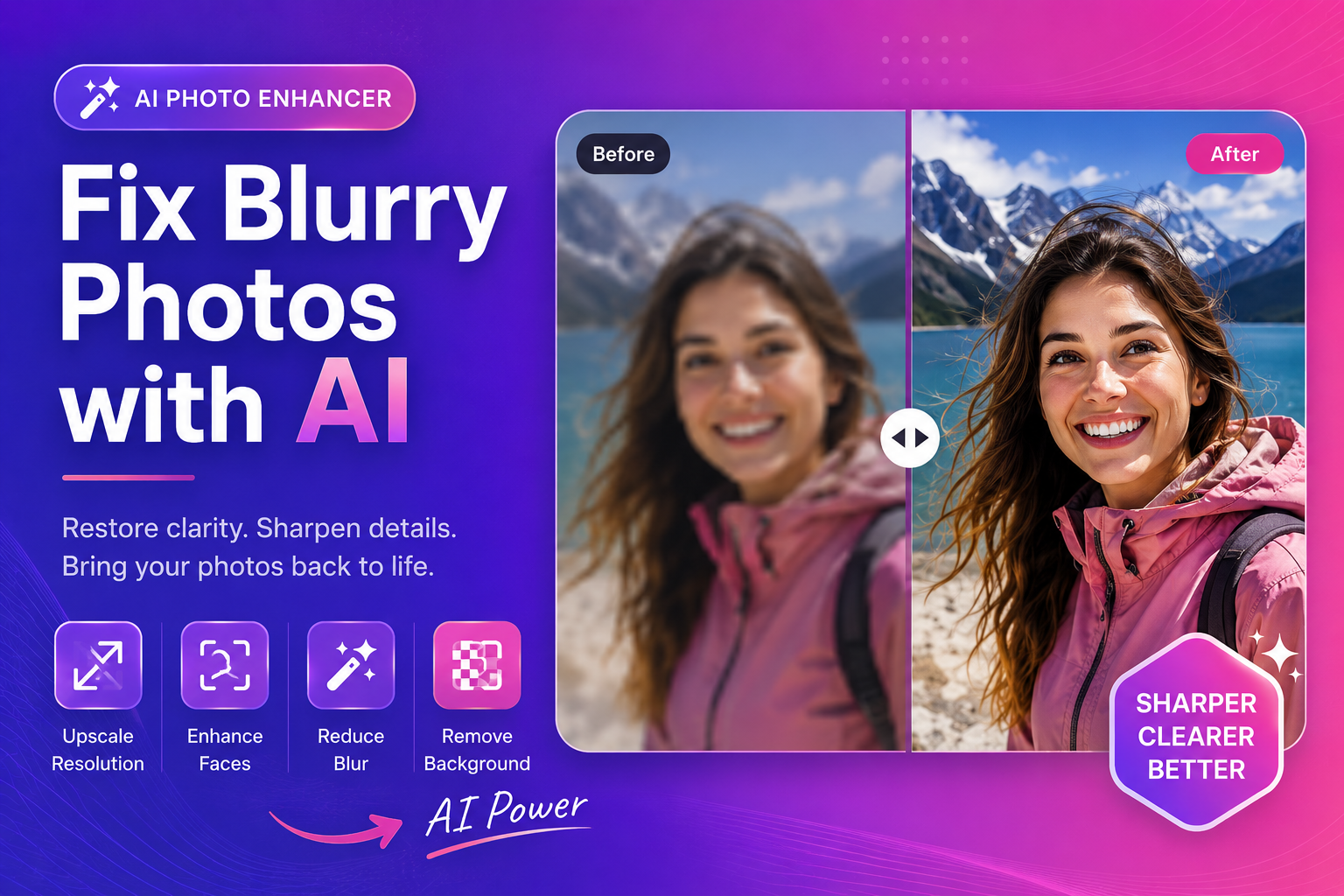
Unscharfe Fotos mit KI korrigieren (Schritt für Schritt)
Der Versuch, verschwommene Fotos mit KI zu reparieren, kann sich wie ein Glücksspiel anfühlen. Manchmal werden Werkzeuge zu stark geschärft und es entstehen Lichthöfe. Manchmal „erfinden“ sie Details, die falsch aussehen. Die gute Nachricht ist: Unschärfe ist kein einzelnes Problem. Wenn Sie die Art der Unschärfe identifizieren und den richtigen Workflow verwenden, kann KI die Klarheit erheblich verbessern – insbesondere bei Porträts und Produktbildern.
Diese Schritt-für-Schritt-Anleitung richtet sich an Anfänger und vielbeschäftigte Kreative, die schnell praktische Ergebnisse benötigen.
Schritt 0: Identifizieren Sie die Art der Unschärfe (schnell)
Bevor Sie die Unschärfe beheben, suchen Sie nach der Ursache:
- Bewegungsunschärfe: Motiv bewegt sich während der Aufnahme (Streifen)
- Unscharfe Unschärfe: Kamera ist auf die falsche Ebene fokussiert (überall weich)
- Unschärfe bei niedriger Auflösung: Bild ist zu klein, dann vergrößert (Pixelbrei)
- Komprimierungsunschärfe: Starke JPEG-Artefakte glätten Details (blockig/schmutzig)
Ausgewählter Ausschnitt: Der schnellste Weg zur Entscheidung
- Wenn das Bild winzig ist → beginnen Sie mit Upscaling
- Wenn Gesichter weich aussehen → verwenden Sie Gesichtsverbesserung
- Wenn das Motiv klar ist, der Hintergrund jedoch unordentlich ist → Entfernen Sie den Hintergrund, um ein klareres Endbild zu erhalten
Schritt für Schritt: Unscharfe Fotos mit KI korrigieren
1) Beginnen Sie mit der besten verfügbaren Datei
Dies ist der am meisten unterschätzte Schritt. Wenn Sie:
- ein Original-Kameraexport
- eine höherwertige Version von einem Kunden
- ein RAW- oder „Original“-Social-Download
Benutze das. Wenn Sie von einem komprimierten Screenshot ausgehen, ist die Obergrenze niedriger.
2) Hochskalieren, wenn das Bild eine niedrige Auflösung hat
Wenn das Foto klein ist (oder „matschig“ aussieht), benötigen Sie mehr Pixel. Hier hilft KI am meisten.
Verwenden Sie zunächst einen speziellen Upscaler. Probieren Sie unseren Bild-Upscaler aus, um die Auflösung zu erhöhen und Kanten wiederherzustellen, bevor Sie andere Änderungen vornehmen.
3) Gesichter verbessern (Porträts erfordern eine besondere Behandlung)
In Gesichtern nimmt der Mensch alles wahr. Wenn Sie nur global schärfen, erhalten Sie eine knusprige Haut.
Für Headshots und Erstellerfotos verwenden Sie nach der Hochskalierung unseren Gesichtsverstärker. Es wurde entwickelt, um die Klarheit des Gesichts zu verbessern und gleichzeitig die Hautstruktur natürlicher zu halten als herkömmliche Filter.
4) Bereinigen Sie den Hintergrund (ein einfacher Trick für „schärfere“ Bilder)
Hier ist ein echtes Design-Geheimnis: Menschen nehmen Bilder schärfer wahr, wenn das Motiv sauber und getrennt ist.
Auch wenn die Verbesserung der Unschärfe begrenzt ist, kann das Entfernen des Hintergrunds dazu führen, dass das endgültige Design professioneller aussieht. Probieren Sie unseren kostenlosen KI-Hintergrundentferner aus und platzieren Sie das Motiv auf einem einfachen Hintergrund, um visuelles Rauschen zu reduzieren.
Häufige Unschärfeszenarien und was zu tun ist
Szenario A: Unscharfes Produktfoto für E-Commerce
Ziel: Scharfe Kanten, klarer Etikettentext, saubere Präsentation.
Arbeitsablauf
- Hochskalieren, um Kanten und Klarheit der Beschriftung wiederherzustellen
- Entfernen Sie den Hintergrund für ein einheitliches Erscheinungsbild des Katalogs
- Exportieren Sie mit einer Standardgröße und einem Standardhintergrund
Tipps
- Vermeiden Sie extreme Änderungen; Halten Sie die Verpackung realistisch
- Nutzen Sie für Marktplätze einen neutralen Hintergrund
Szenario B: verschwommenes Porträt/Selfie
Ziel: natürliche Gesichtsklarheit ohne „Schönheitsfilter“-Look.
Arbeitsablauf
- Hochskalieren, wenn das Bild klein ist
- Verbessern Sie die Gesichtsdetails mit einem speziellen Gesichtsschritt
- Entfernen Sie bei Bedarf den Hintergrund, um ein sauberes Profilelement zu erhalten
Szenario C: altes Foto / gescannter Speicher
Ziel: Lesbarkeit und wahrgenommene Details verbessern.
Arbeitsablauf
- Hochskalieren, um die Pixelgröße zu erhöhen
- Wenden Sie sorgfältige Verbesserungen an (übermäßiges Schärfen vermeiden)
- Exportieren Sie es in ein Format, das zum Teilen und Drucken geeignet ist
Für Formatentscheidungen ist der MDN-Leitfaden eine gute Referenz:
MDN: Bilddateitypen
Tipps zur Vermeidung von KI-Artefakten (halten Sie es realistisch)
Wenn Sie verschwommene Fotos mit KI korrigieren, vermeiden Sie diese Fehler:
- Überschärfung: Erzeugt Lichthöfe um Kanten
- Stapeln vieler Filter: Erstellt eine gefälschte Textur
- Nach winzigen Vorschauen zu urteilen: immer auf 100 % zoomen
H3: eine einfache Methode zur „Realitätsprüfung“.
Nach der Bearbeitung:
- Vergleichen Sie das Original mit dem verbesserten Bild bei gleichem Zoom
- Überprüfen Sie Augen, Zähne, Haaransatz und Produkttext
- Wenn es „zu perfekt“ aussieht, schalten Sie einen Schritt zurück und wählen Sie ein natürlicheres Ergebnis
Externe Referenzen (Autorität)
Diese helfen Ihnen zu verstehen, warum Unschärfe und Komprimierung auftreten:
FAQs
Kann KI wirklich verschwommene Fotos reparieren?
KI kann die Klarheit verbessern, insbesondere bei Bildern und Porträts mit niedriger Auflösung. Bewegungsunschärfe und starke Komprimierung sind schwieriger, aber die Ergebnisse können trotzdem verbessert werden.
Welche Unschärfe lässt sich am schwersten beheben?
Starke Bewegungsunschärfe ist oft am schwierigsten, da echte Kanteninformationen fehlen.
Sollte ich vor der Verbesserung hochskalieren?
Wenn das Bild klein ist, ja. Durch die Hochskalierung erhält der Enhancer zunächst mehr Pixel, mit denen er arbeiten kann.
Warum lassen manche KI-Tools Gesichter falsch aussehen?
Durch übermäßiges Glätten und Schärfen wird die natürliche Textur entfernt. Verwenden Sie einen gesichtsfokussierten Enhancer, der für realistische Ergebnisse entwickelt wurde.
Wie gestalte ich ein verschwommenes Foto für soziale Medien professionell?
Hochskalieren Sie Gesichter, verbessern Sie sie bei Bedarf, entfernen Sie dann den Hintergrund oder vereinfachen Sie das Design, damit das Motiv hervorsticht.
CTA: Probieren Sie ImgifyTools jetzt aus
Sind Sie bereit, Ihr Image zu verbessern?
- Reparieren Sie die Klarheit, indem Sie unseren Bild-Upscaler ausführen
- Verbessern Sie Porträts mit unserem Gesichtsverstärker
- Machen Sie Designs sauberer mit unserem kostenlosen KI-Hintergrundentferner
Laden Sie jetzt Ihr Bild hoch und vergleichen Sie das Ergebnis sofort.
Fazit
Um verschwommene Fotos mit KI zu korrigieren, sollten Sie nicht jede Unschärfe gleich behandeln. Identifizieren Sie den Unschärfetyp, skalieren Sie hoch, wenn die Auflösung das Problem darstellt, verbessern Sie Gesichter sorgfältig und vereinfachen Sie Hintergründe, damit die Endausgabe schärfer aussieht. Mit einem praktischen Workflow können Sie „fast brauchbare“ Fotos in Assets verwandeln, die Sie sicher veröffentlichen können.
Das könnte Ihnen auch gefallen

Text zum Bild hinzufügen – kostenloser Online-Leitfaden
Erfahren Sie, wie Sie mit dem ImgifyTools-Textüberlagerungstool Text zu einem Bild hinzufügen. Kostenloses Browser-Tool, Schritt-für-Schritt-Anleitung, FAQs und Anwendungsfälle aus der Praxis.
Weiterlesen →

Wasserzeichen zum Bild hinzufügen – kostenloser Online-Leitfaden
Erfahren Sie, wie Sie mit ImgifyTools Watermark Studio einem Bild ein Wasserzeichen hinzufügen. Kostenloses Browser-Tool, Schritt-für-Schritt-Anleitung, FAQs und Anwendungsfälle aus der Praxis.
Weiterlesen →

Bild online verwischen – Kostenloser Online-Leitfaden
Erfahren Sie, wie Sie Bilder online mit dem ImgifyTools Blur Image Tool verwischen. Kostenloses Browser-Tool, Schritt-für-Schritt-Anleitung, FAQs und Anwendungsfälle aus der Praxis.
Weiterlesen →