Verbessern Sie die Gesichtsqualität in Fotos mithilfe von KI
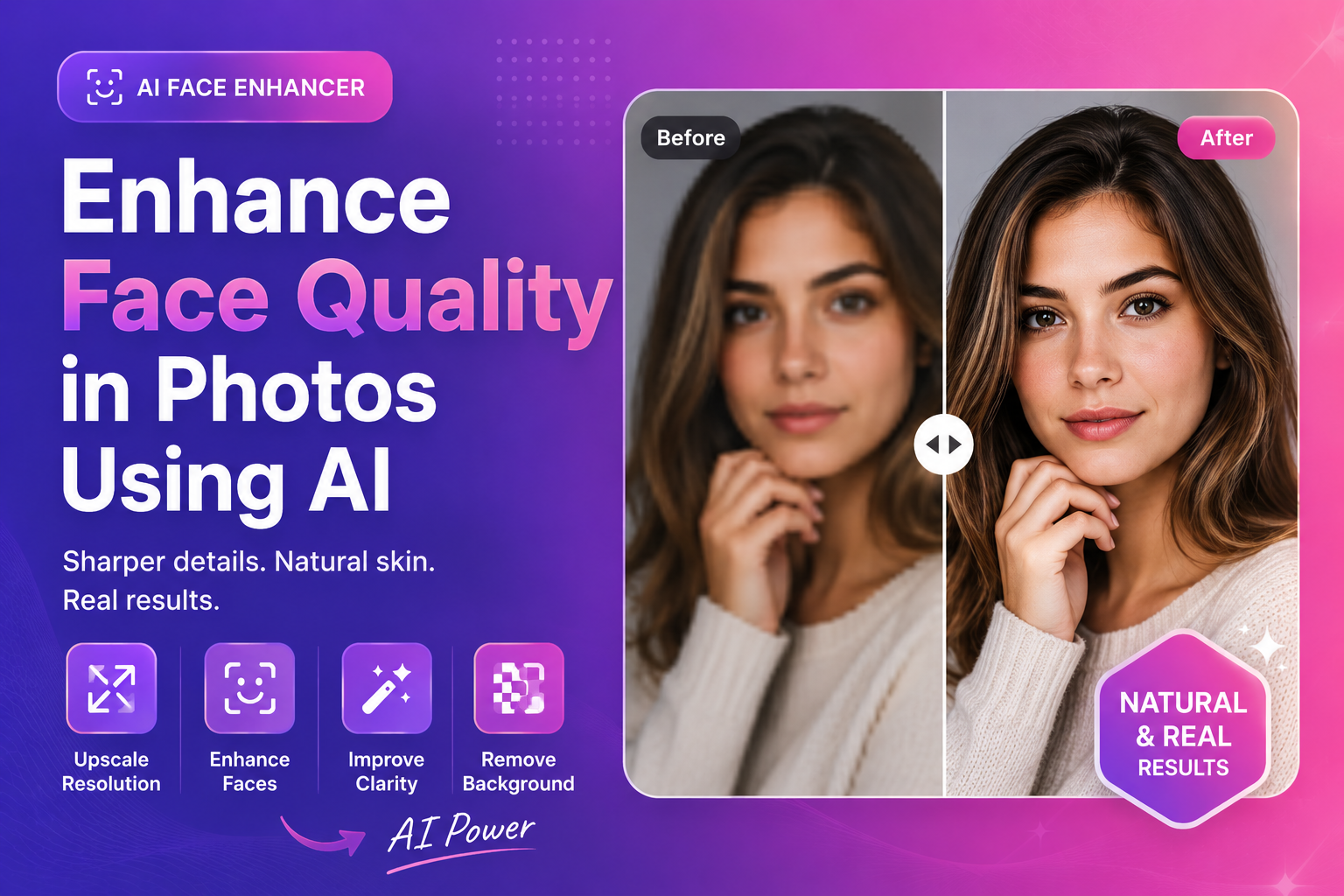
Verbessern Sie die Gesichtsqualität in Fotos mithilfe von KI mit einem einfachen Workflow. Verbessern Sie die Klarheit, reduzieren Sie Unschärfe und sorgen Sie für eine natürliche Hautstruktur – perfekt für YouTuber und Profile.
So verbessern Sie die Gesichtsqualität in Fotos mithilfe von KI
Wenn Sie mithilfe von KI die Gesichtsqualität von Fotos verbessern möchten, zielen Sie auf eines ab: ein klareres, professionelleres Porträt, das immer noch wie eine echte Person aussieht. Das größte Risiko besteht darin, es zu übertreiben – zu viel Glätten und Schärfen kann dazu führen, dass ein Gesicht plastisch wird.
Dieser Leitfaden bietet Ihnen einen realistischen, einsteigerfreundlichen Arbeitsablauf zur Verbesserung der Gesichtsschärfe bei Porträtaufnahmen, Erstellerprofilen und Teamseiten.
Was „Gesichtsqualität“ bedeutet (und was man vermeiden sollte)
Bei der Gesichtsqualität geht es nicht um perfekte Haut. Es geht um:
- klare Augen und Gesichtszüge
- natürliche Hautstruktur (nicht „bemalt“)
- guter Kontrast und gute Beleuchtung
- Keine harten Artefakte durch Komprimierung
Ausgewählter Ausschnitt: bestes schnelles Ergebnis
Für die meisten Porträts:
- Hochskalieren, wenn das Bild klein ist
- Verbessern Sie Gesichter mit einem auf Gesichter ausgerichteten Werkzeug
- Halten Sie die Änderungen subtil und natürlich
Schritt für Schritt: Verbessern Sie die Gesichtsqualität in Fotos mithilfe von KI
1) Beginnen Sie mit der höchstmöglichen Dateiqualität
Wenn Sie Optionen haben, wählen Sie:
- Originalkameradatei
- Original-Upload (vor der Social-Media-Komprimierung)
- am wenigsten komprimierte Version
Vermeiden Sie nach Möglichkeit Screenshots.
2) Hochskalieren Sie zuerst, wenn das Bild zu klein ist
Kleine Porträts wirken oft unscharf, weil nicht genügend Pixel vorhanden sind. Durch die Hochskalierung wird die Auflösung erhöht, sodass bei der Gesichtsverbesserung mehr Details zur Verfügung stehen.
Probieren Sie unseren Bild-Upscaler aus, um die Auflösung vor der Gesichtsverbesserung zu erhöhen.
3) Betonen Sie das Gesicht (subtil statt aggressiv)
Wenden Sie nun die Gesichtsverbesserung an:
- Konzentrieren Sie sich auf klare Augen und Hauptmerkmale
- Starkes Glätten vermeiden
- Überprüfen Sie die Ergebnisse bei 100 % Zoom
Für ein natürliches Upgrade verwenden Sie unseren Gesichtsverstärker und vergleichen Sie Vorher/Nachher bei voller Auflösung.
4) Bereinigen Sie den Hintergrund (optional, aber wirkungsvoll)
Hier ist ein versteckter Trick: Auch wenn die Gesichtsverbesserung bescheiden ist, lässt ein sauberer Hintergrund das Foto professioneller aussehen.
Wenn der Hintergrund ablenkt, probieren Sie unseren kostenlosen KI-Hintergrundentferner aus und platzieren Sie das Porträt auf einem einfachen neutralen Hintergrund.
Beste Anwendungsfälle (wo die Gesichtsverbesserung am meisten hilft)
- LinkedIn-Profilfotos
- Kopfschüsse von Erstellern für YouTube, TikTok, Podcasts
- „Über“-Seiten und Teamseiten der Website
- Sprecherbiografien und Veranstaltungsprofile
- Marktplatz-Verkäuferprofile
Eine einfache Checkliste zur Gesichtsverschönerung (Featured Snippet)
Wenn Sie sich nur an eine Sache erinnern, denken Sie daran:
- Augen zuerst: Klarheit der Augen ist wichtiger als die Glättung der Haut
- Textur beibehalten: Vermeiden Sie „lackierte“ oder wachsartige Haut
- Auflösung korrigieren: Kleine Bilder vor der Verbesserung hochskalieren
- Überprüfen Sie den Realismus: Vergleichen Sie vor dem Exportieren mit 100 % Zoom
Häufige Probleme und Korrekturen
Problem: Das Gesicht sieht wachsartig aus
Ursache: zu viel Glättung.
Fix: Reduzieren Sie die Verstärkungsintensität, lassen Sie die Textur sichtbar und vermeiden Sie das Stapeln mehrerer Filter.
Problem: Die Augen sehen unnatürlich aus
Ursache: Überschärfung oder „lackiertes“ Detail.
Fix: Wählen Sie ein natürlicheres Ergebnis oder skalieren Sie es zuerst für eine bessere Struktur.
Problem: Das Bild ist unscharf (Bewegungsunschärfe)
Ursache: Bewegung während der Aufnahme.
Fix: KI kann die Klarheit etwas verbessern, aber starke Bewegungsunschärfe ist schwierig. Verwenden Sie die beste verfügbare Datei und halten Sie die Erwartungen realistisch.
Tipps für Fortgeschrittene (immer noch anfängerfreundlich)
Diese kleinen Verbesserungen können dazu führen, dass die Gesichtsverschönerung viel natürlicher aussieht.
H3: Beleuchtung im Schnitt verbessern (ohne starke Filter)
Wenn das Gesicht stumpf aussieht:
- Helligkeit leicht erhöhen
- Schatten vorsichtig anheben (Gesicht nicht auswaschen)
- Vermeiden Sie extremen Kontrast (dies kann zu scharfen Kanten führen)
H3: Beobachten Sie den Hintergrund für „Schärfeillusion“
Ein geschäftiger Hintergrund lässt Gesichter weicher wirken. Selbst eine leichte Hintergrundbereinigung kann dafür sorgen, dass das Porträt schärfer wirkt.
Wenn der Hintergrund ablenkt, probieren Sie unseren kostenlosen KI-Hintergrundentferner aus und platzieren Sie das Porträt auf einem einfachen neutralen Hintergrund. Dies verbessert die wahrgenommene Qualität oft mehr als eine zusätzliche Schärfung.
H3: Exporteinstellungen nicht vergessen
Exportoptionen können eine gute Gesichtsverbesserung ruinieren:
- Vermeiden Sie den mehrfachen erneuten Export von JPEG
- Halten Sie die Qualität für den endgültigen Export hoch
- Passen Sie die Größe vor dem Komprimieren an die tatsächliche Anzeigegröße der Plattform an
Wenn Sie die Kompromisse bei Dateitypen schnell erlernen müssen, ist dieser MDN-Leitfaden die klarste Referenz:
MDN: Bilddateitypen und -formate
Profi-Tipps für bessere Porträts (auch vor der Bearbeitung)
Sie erzielen bessere Ergebnisse, wenn das Originalfoto anständig ist:
- Stellen Sie sich an ein Fenster, um weiches Licht zu erhalten
- Vermeiden Sie Deckenbeleuchtung, die Schatten erzeugt
- Halten Sie die Kamera auf Augenhöhe
- Verwenden Sie nach Möglichkeit einen einfachen Hintergrund
H3: Schnelle Farb- und Kontrastprüfung
Überprüfen Sie vor dem Export Folgendes:
- Hautton sieht natürlich aus (nicht orange/grau)
- Highlights werden nicht ausgeblendet
- Schatten beeinträchtigen die Gesichtsdetails nicht
Ausgewählter Ausschnitt: Beste Reihenfolge der Operationen
Hochskalieren → Gesichtsverbesserung → Hintergrund entfernen (optional) → Größe ändern → Exportieren
Diese Reihenfolge verhindert Artefakte und sorgt dafür, dass das Gesicht realistisch bleibt.
Externe Ressourcen (Autorität)
Für Bildgrundlagen, die auch Porträts betreffen:
- MDN: Bilddateitypen und -formate
- web.dev: Probleme mit der Bildleistung
- Google Search Central: Grundlagen der Bilder-SEO
FAQs
Kann KI die Gesichtsqualität verbessern, ohne dass es falsch aussieht?
Ja – wenn Sie es subtil halten, beginnen Sie mit einem anständigen Bild und vermeiden Sie die Stapelung schwerer Filter.
Sollte ich eine Hochskalierung vornehmen, bevor ich Gesichter verbessere?
Wenn das Bild klein oder weich ist, ja. Durch die Hochskalierung kann der Enhancer mit mehr Pixeln arbeiten.
Funktioniert die Gesichtsverbesserung bei Gruppenfotos?
Das ist zwar möglich, aber die Ergebnisse variieren je nach Auflösung und der Größe der Gesichter im Bild.
Kann ich den Hintergrund entfernen, nachdem ich das Gesicht verbessert habe?
Ja. Das Entfernen des Hintergrunds sieht oft sauberer aus, nachdem Sie die Klarheit verbessert haben.
Was ist das beste Format für Porträtexporte?
Für Fotos ist JPEG oder WebP üblich. Verwenden Sie PNG, wenn Sie Transparenz benötigen.
CTA: Testen Sie ImgifyTools kostenlos
Sind Sie bereit, Ihr Porträt zu verbessern?
- Verbessern Sie Ihr Foto mit unserem Gesichtsverstärker für natürliche Klarheit
- Verwenden Sie unseren Bild-Upscaler, wenn Ihre Datei eine niedrige Auflösung hat
- Testen Sie unseren kostenlosen KI-Hintergrundentferner für einen sauberen, professionellen Hintergrund
Laden Sie jetzt Ihr Bild hoch und sehen Sie sofort die Ergebnisse.
Fazit
Um die Gesichtsqualität in Fotos mithilfe von KI zu verbessern, konzentrieren Sie sich auf Realismus. Beginnen Sie mit der besten Datei, skalieren Sie sie bei Bedarf hoch, verwenden Sie die Gesichtsverbesserung vorsichtig und reinigen Sie den Hintergrund, wenn es hilft. Mit einem einfachen Arbeitsablauf können Sie Porträts für den professionellen Einsatz aufwerten – ohne den „KI-Filter“-Look, der das Vertrauen mindert.
Das könnte Ihnen auch gefallen

Text zum Bild hinzufügen – kostenloser Online-Leitfaden
Erfahren Sie, wie Sie mit dem ImgifyTools-Textüberlagerungstool Text zu einem Bild hinzufügen. Kostenloses Browser-Tool, Schritt-für-Schritt-Anleitung, FAQs und Anwendungsfälle aus der Praxis.
Weiterlesen →

Wasserzeichen zum Bild hinzufügen – kostenloser Online-Leitfaden
Erfahren Sie, wie Sie mit ImgifyTools Watermark Studio einem Bild ein Wasserzeichen hinzufügen. Kostenloses Browser-Tool, Schritt-für-Schritt-Anleitung, FAQs und Anwendungsfälle aus der Praxis.
Weiterlesen →

Bild online verwischen – Kostenloser Online-Leitfaden
Erfahren Sie, wie Sie Bilder online mit dem ImgifyTools Blur Image Tool verwischen. Kostenloses Browser-Tool, Schritt-für-Schritt-Anleitung, FAQs und Anwendungsfälle aus der Praxis.
Weiterlesen →