Bildauflösung online erhöhen (KI-Leitfaden)
Erhöhen Sie die Bildauflösung online mit KI. Erfahren Sie, was Auflösung wirklich bedeutet, wie Sie eine saubere Hochskalierung durchführen und wie Sie verschwommene, falsch aussehende Ergebnisse vermeiden.
Bildauflösung online erhöhen (AI-Leitfaden)
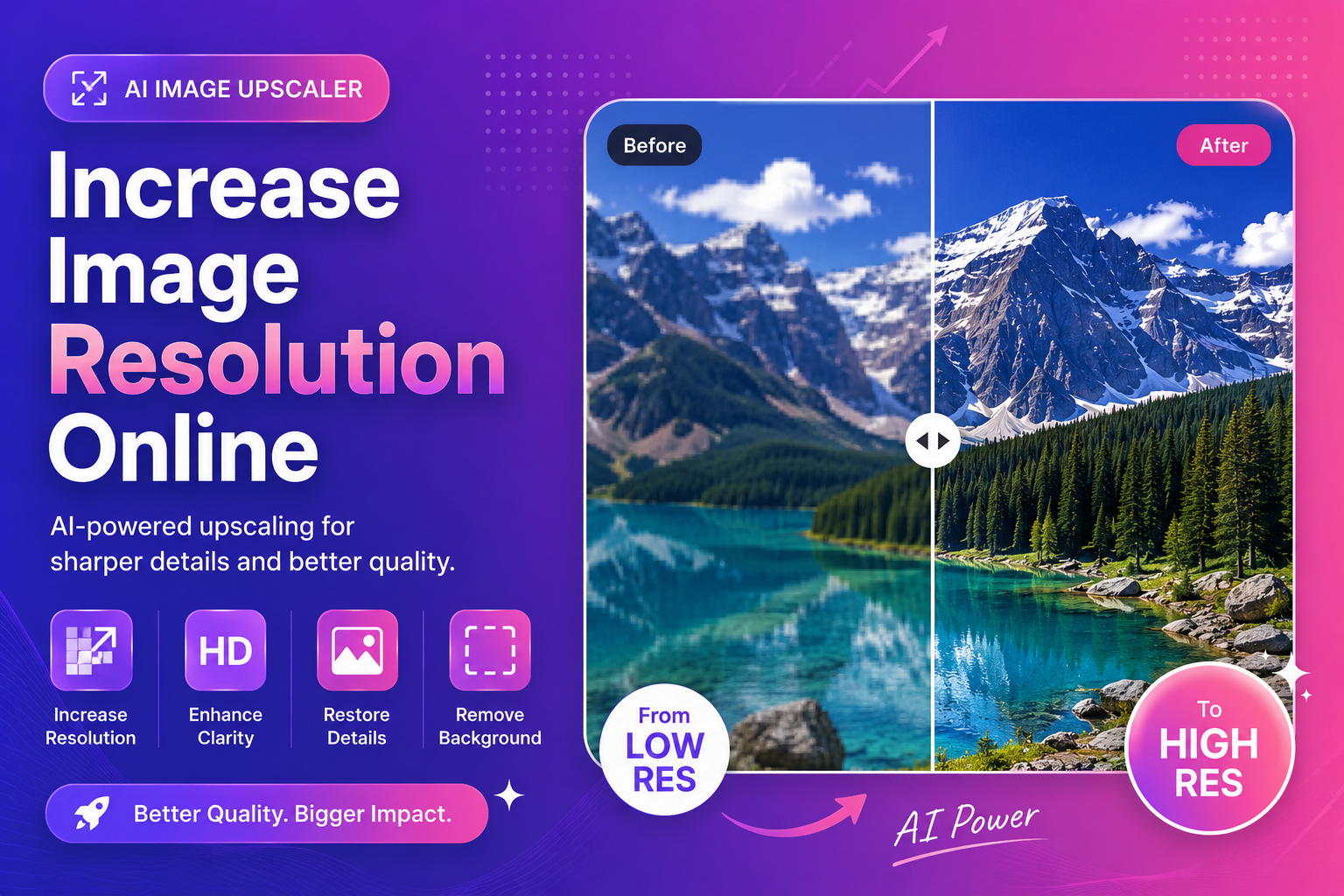
Wenn Sie die Bildauflösung online erhöhen, ist der erste Instinkt normalerweise: „Kann ich es einfach vergrößern?“ Das Problem besteht darin, dass die Größenänderung allein keine wirklichen Details hinzufügt. Dadurch sehen Bilder oft weich, pixelig oder seltsam „plastisch“ aus.
Dieser Leitfaden zeigt Ihnen, wie KI-Upscaling funktioniert, wann sich der Einsatz lohnt und wie Sie mit dem einfachsten Workflow bessere Ergebnisse für Web, Druck und E-Commerce erzielen.
Was „Bildauflösung“ eigentlich bedeutet (einfache Erklärung)
Die Lösung wird normalerweise auf zwei Arten besprochen:
- Pixelabmessungen (Beispiel: 1200 × 1200)
- Druckdichte (DPI/PPI zum Drucken)
Für die meisten Online-Anwendungsfälle sind die Pixelabmessungen am wichtigsten. Wenn Ihr Bild klein ist, hat es weniger Pixel. Weniger Pixel bedeuten weniger Informationen, insbesondere an Kanten und feinen Texturen.
Ausgewählter Ausschnitt: kurze Faustregel
- Für Web-Banner und Miniaturansichten: Konzentrieren Sie sich auf Pixelabmessungen
- Zum Drucken: Überprüfen Sie DPI/PPI und die Zieldateigröße
Warum eine normale Größenänderung Bilder schlechter macht
Bei der herkömmlichen Größenänderung wird Interpolation verwendet. Es errät Zwischenpixel basierend auf Nachbarn. Dadurch können Kanten geglättet und Details verwischt werden.
KI-Upscaling ist anders. Basierend auf erlernten Mustern wird vorhergesagt, wie Details aussehen könnten – und dabei häufig Kanten, Texturen und Lesbarkeit verbessert.
Wenn Sie es sofort ausprobieren möchten, verwenden Sie unseren Bild-Upscaler und vergleichen Sie Vorher/Nachher in voller Größe.
Schritt für Schritt: Bildauflösung online mit KI erhöhen
1) Beginnen Sie mit der besten Quelle, die Sie finden können
Bevor Sie hochskalieren:
- Verwenden Sie nach Möglichkeit die Originalkameradatei
- Vermeiden Sie Screenshots von Screenshots
- Vermeiden Sie mehrere erneute Exporte (bei jedem Export können Details verloren gehen)
2) Hochskalieren Sie zuerst, wenn das Bild zu klein ist
Wenn das Bild winzig ist und Sie auch den Hintergrund entfernen müssen, hängt die beste Reihenfolge von der Datei ab:
- Wenn die Kanten unordentlich sind: zuerst hochskalieren, dann den Hintergrund entfernen
- Wenn das Motiv klar ist: Zuerst den Hintergrund entfernen und dann hochskalieren
Für Produktfotos mit verrauschtem Hintergrund ist eine gute Kette:
- Probieren Sie unseren kostenlosen KI-Hintergrundentferner aus für einen sauberen Ausschnitt
- Hochskalieren mit unserem KI-Bild-Upscaler für Banner oder Zoom
3) Textur und Kanten prüfen (nicht anhand von Miniaturansichten beurteilen)
Zoomen Sie auf 100 %. Suchen Sie nach:
- Haarsträhnen und Fellkanten
- Lesbarkeit des Textes
- Produktkanten (Logos, Etiketten)
4) Für das richtige Ziel exportieren
Verwendung:
- WebP/AVIF für moderne Webbereitstellung, wenn möglich
- PNG für Transparenz und gestochen scharfe UI-ähnliche Bilder
- JPEG für Fotos, bei denen Sie eine kleinere Größe benötigen
Wenn Sie eine klare Aufschlüsselung der Formate wünschen, ist die Übersicht von MDN hervorragend:
MDN: Bildtypen und -formate
Wann sich die KI-Hochskalierung lohnt (und wann nicht)
Es lohnt sich
- Produktfotos in niedriger Auflösung
- Alte Porträts und gescannte Drucke
- Social-Media-Assets, die gut zugeschnitten sein müssen
- Kundenarbeit, bei der Schärfe das Vertrauen beeinflusst
Nicht ideal für
- Stark komprimierte Bilder mit blockartigen Artefakten
- Bewegungsunscharfe Fotos ohne echte Kantendetails
- Winziger Text, der bereits unleserlich ist
In diesen Fällen können Sie das Image vielleicht noch verbessern, aber die Erwartungen berücksichtigen.
Tipps, um natürlichere Ergebnisse zu erzielen (vermeiden Sie „KI-Verrücktheiten“)
Durch die Hochskalierung der KI kann es manchmal zu einer Überschärfung kommen. Nutzen Sie diese Tipps:
- Bevorzugen Sie eine moderate Hochskalierung, wenn Sie sich nicht sicher sind
- Vermeiden Sie es, mehrere KI-Verbesserungen gleichzeitig zu stapeln
- Vergleichen Sie es mit dem Original bei gleicher Zoomstufe
H3: Flächen korrigieren, ohne sie zu stark zu glätten
Bei Porträts kann allein die Hochskalierung hilfreich sein – Gesichter sind jedoch empfindlich. Wenn Ihr Motiv wachsartig aussieht, halten Sie inne und versuchen Sie einen speziellen Verbesserungsschritt.
**Verwenden Sie für Porträtaufnahmen und Fotos von Erstellern unseren Gesichtsverstärker nach der Hochskalierung, um die Hautstruktur glaubwürdig zu halten und gleichzeitig die Klarheit zu verbessern.
Beste Arbeitsabläufe für normale Benutzer
Für E-Commerce-Verkäufer
- Hochskaliertes Produktbild zum Zoomen
- Hintergrund entfernen, um den Katalog zu standardisieren
- Exportieren Sie in einheitlicher Größe und Hintergrundstil
Für Freiberufler und Designer
- Hochwertige Kundenressourcen (Logos/Fotos) für neue Layouts
- Verwenden Sie nach dem Entfernen des Hintergrunds transparente PNGs
- Komprimieren Sie die endgültigen Bilder, um Seiten schnell zu laden
Die Anleitung von Google zu Bildern zielt auf die Suche ab, ist aber auch ein guter UX-Ratschlag:
Google Search Central: Bilder
FAQs
Kann ich die Bildauflösung online kostenlos erhöhen?
Ja. Mit vielen Tools können Sie loslegen, ohne im Voraus bezahlen zu müssen. ImgifyTools wurde für schnelle Browser-Workflows entwickelt.
Ist KI-Hochskalierung dasselbe wie Schärfung?
Nein. Durch die Schärfung wird der Kontrast an den Rändern verstärkt. KI-Upscaling sagt fehlende Details vorher und kann die Struktur verbessern.
Sollte ich vor oder nach dem Entfernen des Hintergrunds hochskalieren?
Wenn die Kanten unordentlich sind, skalieren Sie zuerst hoch. Wenn das Motiv bereits sauber ist, entfernen Sie zuerst den Hintergrund und skalieren Sie anschließend hoch.
Welchen Dateityp soll ich hochladen?
Laden Sie die Datei mit der höchsten Qualität hoch, die Sie haben. Vermeiden Sie stark komprimierte Kopien.
Wie halte ich die Dateigröße nach der Hochskalierung klein?
Exportieren Sie nach Möglichkeit in moderne Formate und komprimieren Sie sie entsprechend. web.dev bietet praktische Anleitungen:
web.dev: Bildleistung
CTA: Testen Sie ImgifyTools kostenlos
Wenn Sie bereit sind, Ihre Bilder noch heute zu verbessern:
- Probieren Sie unseren Bild-Upscaler aus, um die Auflösung online zu erhöhen und Details wiederherzustellen.
- Benötigen Sie einen sauberen Ausschnitt? Testen Sie unseren kostenlosen KI-Hintergrundentferner für transparente PNGs.
- Arbeiten Sie mit Porträts? Verbessern Sie Gesichter mit unserem KI-Gesichtsverstärker für ein professionelles Finish.
Fazit
Um die Bildauflösung online so zu erhöhen, dass sie echt aussieht, vermeiden Sie eine einfache Größenänderung. Beginnen Sie mit der besten Quelle, nutzen Sie die KI-Hochskalierung, überprüfen Sie die Ergebnisse zu 100 % und exportieren Sie sie für die richtige Plattform. Wenn Sie die Hochskalierung mit den richtigen unterstützenden Tools (Hintergrundentfernung und Gesichtsverbesserung) kombinieren, sehen Ihre Bilder schärfer, sauberer und vertrauenswürdiger aus – genau das, was das moderne Publikum erwartet.
Das könnte Ihnen auch gefallen

2x2-Passfoto-Maker – kostenloser Online-Leitfaden
Erfahren Sie, wie Sie mit ImgifyTools 2×2 Passport Photo ein 2x2-Passfoto erstellen. Kostenloses Browser-Tool, Schritt-für-Schritt-Anleitung, FAQs und Anwendungsfälle aus der Praxis.
Weiterlesen →

Checkliste für Amazon-Eintragsbilder 2026
Amazon Listing Image Checklist 2026. Kostenloser ImgifyTools-Leitfaden mit Schritten, Tabellen und Links zum richtigen Tool.
Weiterlesen →
Größe des kanadischen Passfotos – kostenloser Online-Leitfaden
Erfahren Sie, wie Sie mit ImgifyTools Canada Passport Photo Maker die Größe eines kanadischen Passfotos anpassen. Kostenloses Browser-Tool, Schritt-für-Schritt-Anleitung, FAQs und Anwendungsfälle aus der Praxis.
Weiterlesen →