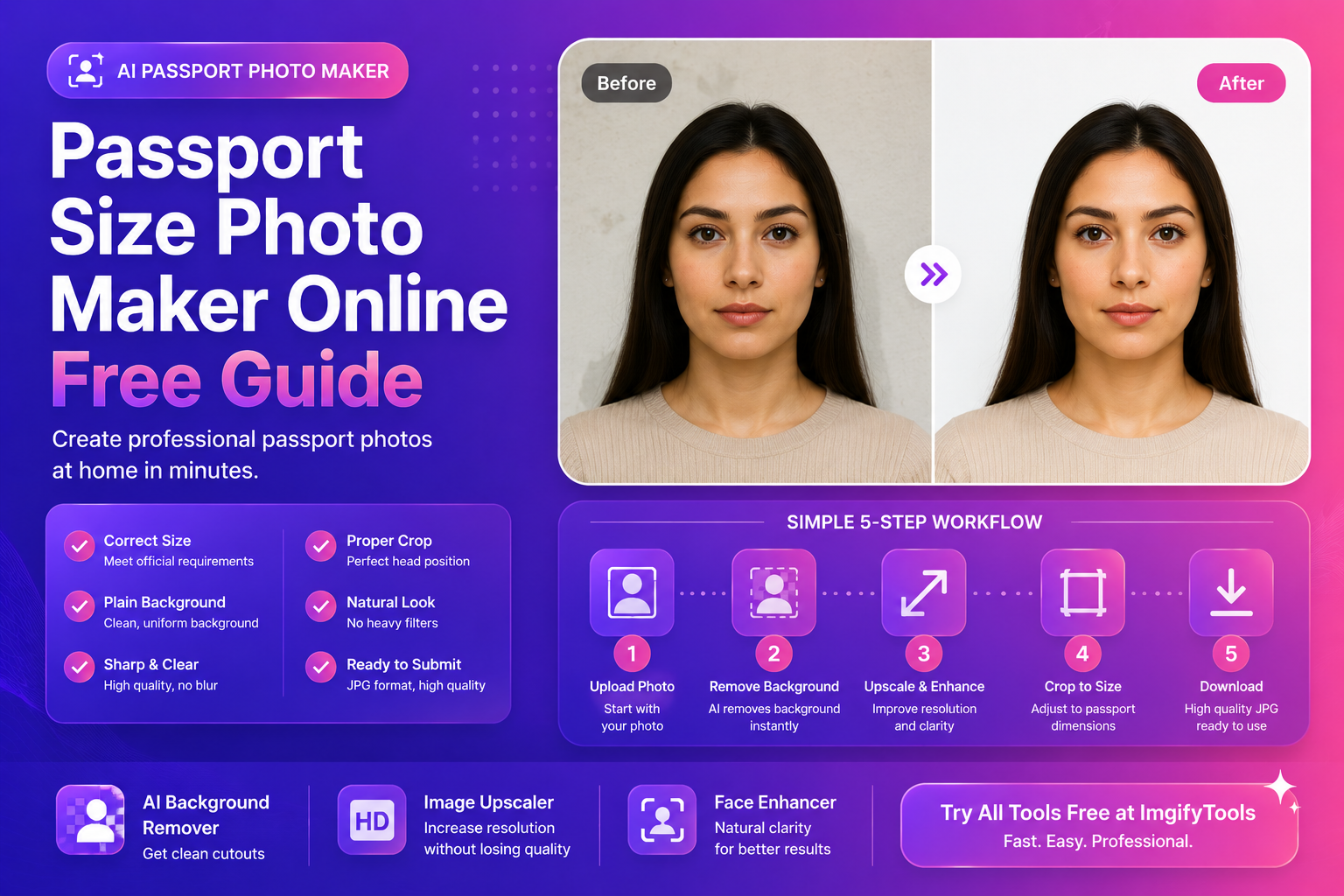
Passport Size Photo Maker online (kostenlose Tool-Anleitung)
Benötigen Sie einen Online-Fotomacher in Passgröße, der schnell und einfach ist und keinen Studiobesuch erfordert? Viele Leute erkennen die Anforderungen erst, wenn die Bewerbungsfrist näher rückt – dann beeilen sie sich, laden ein Selfie hoch und werden aufgrund des Hintergrunds, des Ausschnitts oder der Größe abgelehnt.
Dieser Leitfaden bietet Ihnen einen praktischen, einsteigerfreundlichen Arbeitsablauf zum Erstellen von Passfotos, die sauber und professionell aussehen.
Erstens: Passfotoregeln (was normalerweise wichtig ist)
Die Regeln variieren je nach Land und Antragsart, aber die meisten Agenturen kümmern sich um Folgendes:
- Richtige Abmessungen (Breite × Höhe)
- Neutraler Hintergrund (oft schlicht weiß oder hell)
- Gesichtsposition (Kopfgröße und Platzierung)
- Keine starken Filter (natürliches Aussehen, präzise Farben)
- Scharfer Fokus (keine Unschärfe)
Ausgewählter Ausschnitt: kurze „Passfoto-Checkliste“
- Einfacher Hintergrund
- Gesicht zentriert, Augen sichtbar
- Neutraler Ausdruck
- Gleichmäßige Beleuchtung, keine harten Schatten
- Richtige Größe und Zuschnitt
Die genauen Größen finden Sie immer auf der offiziellen Website der Pass-/Visumbehörde Ihres Landes. Sie können sich vor dem Absenden auch die Größenangaben auf seriösen Regierungsseiten bestätigen lassen.
Gängige Passfotogrößen (Kurzreferenz)
Diese variieren je nach Land, aber hier sind häufige Beispiele, die Sie online sehen können:
- 2 × 2 Zoll (oft für Passfotos im US-Stil verwendet)
- 35 × 45 mm (in vielen Ländern und Visaformaten üblich)
Raten Sie nicht. Verwenden Sie diese als Erinnerung, um die genauen Anforderungen für Ihre Bewerbung zu überprüfen.
Was gilt als „Passfoto“ (auch für andere Ausweise)
Auch wenn Sie keinen Reisepass beantragen, verwenden viele Plattformen denselben Stil für:
- Visa
- Arbeitserlaubnisse
- nationale Ausweise
- Studentenausweise
- Bewerbungen und Onboarding
Es gelten die gleichen Regeln: sauberer Hintergrund, korrekter Zuschnitt und scharfe Gesichtsdetails. Wenn Sie einmal einen wiederholbaren Workflow erstellen, können Sie ihn für viele Dokumente wiederverwenden.
Schritt für Schritt: Erstellen Sie online ein Passfoto
1) Das Foto richtig aufnehmen (das macht alles einfacher)
Sie können mit einem Telefon Ergebnisse auf Studioniveau erzielen, wenn Sie die Grundlagen befolgen:
- Stellen Sie sich in die Nähe eines Fensters, um weiches, gleichmäßiges Licht zu erhalten.
- Verwenden Sie nach Möglichkeit eine einfache Wand als Hintergrund
- Vermeiden Sie starke Schatten hinter Ihrem Kopf
- Halten Sie die Kamera auf Augenhöhe, nicht darüber oder darunter
Wenn Ihr Hintergrund nicht einfach ist, geraten Sie nicht in Panik. Sie können es immer noch reparieren.
2) Entfernen oder reinigen Sie den Hintergrund (schnell und zuverlässig)
Die meisten Ablehnungen erfolgen, weil der Hintergrund nicht akzeptabel ist. Die einfachste Lösung besteht darin, mit einem sauberen Ausschnitt zu beginnen und ihn auf einem passenden Hintergrund zu platzieren.
Um das schnell zu erledigen, probieren Sie unseren kostenlosen KI-Hintergrundentferner aus und exportieren Sie einen sauberen Ausschnitt.
Platzieren Sie Ihren Ausschnitt dann in Ihrem Editor-Workflow auf einem einfarbigen weißen oder hellen Hintergrund.
3) Verbessern Sie die Klarheit, wenn das Foto eine niedrige Auflösung hat
Wenn Ihr Bild weich oder pixelig aussieht, besteht die Möglichkeit, dass es die Qualitätsprüfung nicht besteht. Vor dem endgültigen Export:
- Führen Sie unseren Bild-Upscaler aus, um die Auflösung zu erhöhen und die Kantenschärfe zu verbessern
Dies ist besonders nützlich, wenn das Original ein zugeschnittenes Bild oder eine Datei mit geringer Qualität war.
4) Gesichter sorgfältig verbessern (kein Beauty-Filter-Look)
Passfotos sollten natürlich aussehen. Das Ziel ist nicht „perfekte Haut“. Es zeichnet sich durch klare Klarheit und präzisen Ton aus.
Für eine subtile Verbesserung verwenden Sie unseren Gesichtsverstärker, um Gesichtsdetails zu schärfen und gleichzeitig ein realistisches Aussehen zu bewahren.
5) Auf Passmaße zuschneiden
Beim Zuschneiden vermasseln viele Leute. Agenturen wollen in der Regel:
- Der Kopf zentriert
- Ein bestimmter Kopfhöhenbereich (nicht zu groß oder zu klein)
- Augen auf Augenhöhe und sichtbar
Wenn Ihr Ausschnitt zu eng ist, wirkt das Gesicht verkrampft. Ist es zu breit, wird das Gesicht zu klein.
6) Exportieren und vor der Übermittlung prüfen
Bevor Sie einreichen:
- Sehen Sie sich das Bild in 100 % an
- Stellen Sie sicher, dass der Hintergrund einheitlich ist
- Bestätigen Sie, dass die Abmessungen den Anforderungen entsprechen
- Speichern Sie eine Version ohne starke Komprimierung
Wenn Sie Hilfe bei der Auswahl der Formate (JPEG vs. PNG vs. WebP) benötigen, verwenden Sie den MDN-Leitfaden:
MDN: Bildformate
Fehlerbehebung: Warum Bewerbungen Passfotos ablehnen
Wenn Ihr Foto abgelehnt wird, liegt das meist an einem dieser Gründe:
- Hintergrund ist nicht einheitlich (Textur, Schatten, Farbverläufe)
- Gesicht ist nicht zentriert oder der Ausschnitt ist zu eng/zu breit
- Bild ist verschwommen oder zu niedrige Auflösung
- Überbearbeiteter Look (Filter, starke Glättung, veränderte Töne)
- Falsche Abmessungen (selbst kleine Abweichungen können bei der Prüfung zum Scheitern kommen)
H3: Quick-Fix-Workflow nach Ablehnung
- Bestätigen Sie die genauen Größenanforderungen
- Entfernen Sie den Hintergrund und platzieren Sie ihn auf einer sauberen, konformen Farbe
- Hochskalieren, wenn die Datei zu klein ist
- Erneuter Anbau mit mehr Luft zum Atmen
- Einmal in hoher Qualität exportieren
Profi-Tipps für einen „offizielleren“ Look
Diese kleinen Details verbessern die Akzeptanzraten:
- Tragen Sie Kleidung, die einen leichten Kontrast zum Hintergrund bildet
- Vermeiden Sie glänzendes Make-up oder starke Highlights
- Getönte Gläser entfernen; Blendung vermeiden
- Haare nach Möglichkeit von den Augen fernhalten
H3: Beleuchtung reparieren, wenn Sie nur Innenlampen haben
Wenn keine Fensterbeleuchtung verfügbar ist:
- Verwenden Sie nach Möglichkeit zwei Lichter (links und rechts).
- Stellen Sie sich etwas von der Wand entfernt auf, um Schatten zu reduzieren
- Vermeiden Sie Deckenlampen, die Schatten werfen
Empfohlener Ausschnitt: Bester Workflow in einer Zeile
Hintergrund entfernen → auf konformem Hintergrund platzieren → bei Bedarf hochskalieren → auf Größe zuschneiden → exportieren
Dieser Arbeitsablauf ist schnell, wiederholbar und funktioniert für die meisten Bewerber.
Externe Quellen (Autorität)
Wenn Sie sich nicht sicher sind, vertrauen Sie der offiziellen Dokumentation und seriösen Referenzen:
- MDN: Bilddateitypen und -formate
- web.dev: Probleme mit der Bildleistung
- Google Search Central: Bilder
FAQs
Kann ich online ein Passfoto mit einem Selfie machen?
Ja, wenn das Selfie mit der richtigen Beleuchtung, neutralem Gesichtsausdruck und dem richtigen Ausschnitt aufgenommen wurde. Hintergrund und Klarheit sind am wichtigsten.
Welche Hintergrundfarbe ist erforderlich?
Das hängt vom Land/der Anwendung ab. Viele erfordern schlichte weiße oder helle Hintergründe. Überprüfen Sie immer.
Welches Dateiformat soll ich einreichen?
Die meisten Anwendungen akzeptieren JPEG. Verwenden Sie einen qualitativ hochwertigen Export und vermeiden Sie eine Überkomprimierung.
Mein Foto sieht nach dem Zuschneiden verschwommen aus – was soll ich tun?
Hochskalierung vor dem endgültigen Export. Probieren Sie unseren Bild-Upscaler aus, um die Klarheit wiederherzustellen.
Kann ich mein Gesicht für ein Passfoto leicht hervorheben?
Ja, aber bleiben Sie natürlich. Verwenden Sie unseren Gesichtsverstärker für subtile Klarheit, nicht für starke Glättung.
CTA: Erstellen Sie Ihr Passfoto in wenigen Minuten
Wenn Sie einen schnellen, professionellen Workflow wünschen:
- Probieren Sie unseren kostenlosen KI-Hintergrundentferner aus, um einen sauberen Ausschnitt zu erhalten.
- Verwenden Sie unseren Bild-Upscaler, wenn Ihr Foto eine niedrige Auflösung hat.
- Verbessern Sie Gesichter mit unserem Gesichtsverstärker für natürliche Klarheit.
Laden Sie Ihr Bild hoch und erhalten Sie schneller ein passfertiges Ergebnis.
Fazit
Ein Passfoto-Maker online ist nur dann hilfreich, wenn die Ausgabe den tatsächlichen Anforderungen entspricht: sauberer Hintergrund, korrekte Größe und scharfe Klarheit. Befolgen Sie den Arbeitsablauf in dieser Anleitung, überprüfen Sie Ihre genauen Abmessungen und sorgen Sie dafür, dass die Bearbeitungen natürlich bleiben. Mit den richtigen Schritten können Sie zu Hause ein professionelles Passfoto erstellen – ohne Zeit zu verschwenden oder eine Ablehnung zu riskieren.
Das könnte Ihnen auch gefallen

2x2-Passfoto-Maker – kostenloser Online-Leitfaden
Erfahren Sie, wie Sie mit ImgifyTools 2×2 Passport Photo ein 2x2-Passfoto erstellen. Kostenloses Browser-Tool, Schritt-für-Schritt-Anleitung, FAQs und Anwendungsfälle aus der Praxis.
Weiterlesen →

Checkliste für Amazon-Eintragsbilder 2026
Amazon Listing Image Checklist 2026. Kostenloser ImgifyTools-Leitfaden mit Schritten, Tabellen und Links zum richtigen Tool.
Weiterlesen →
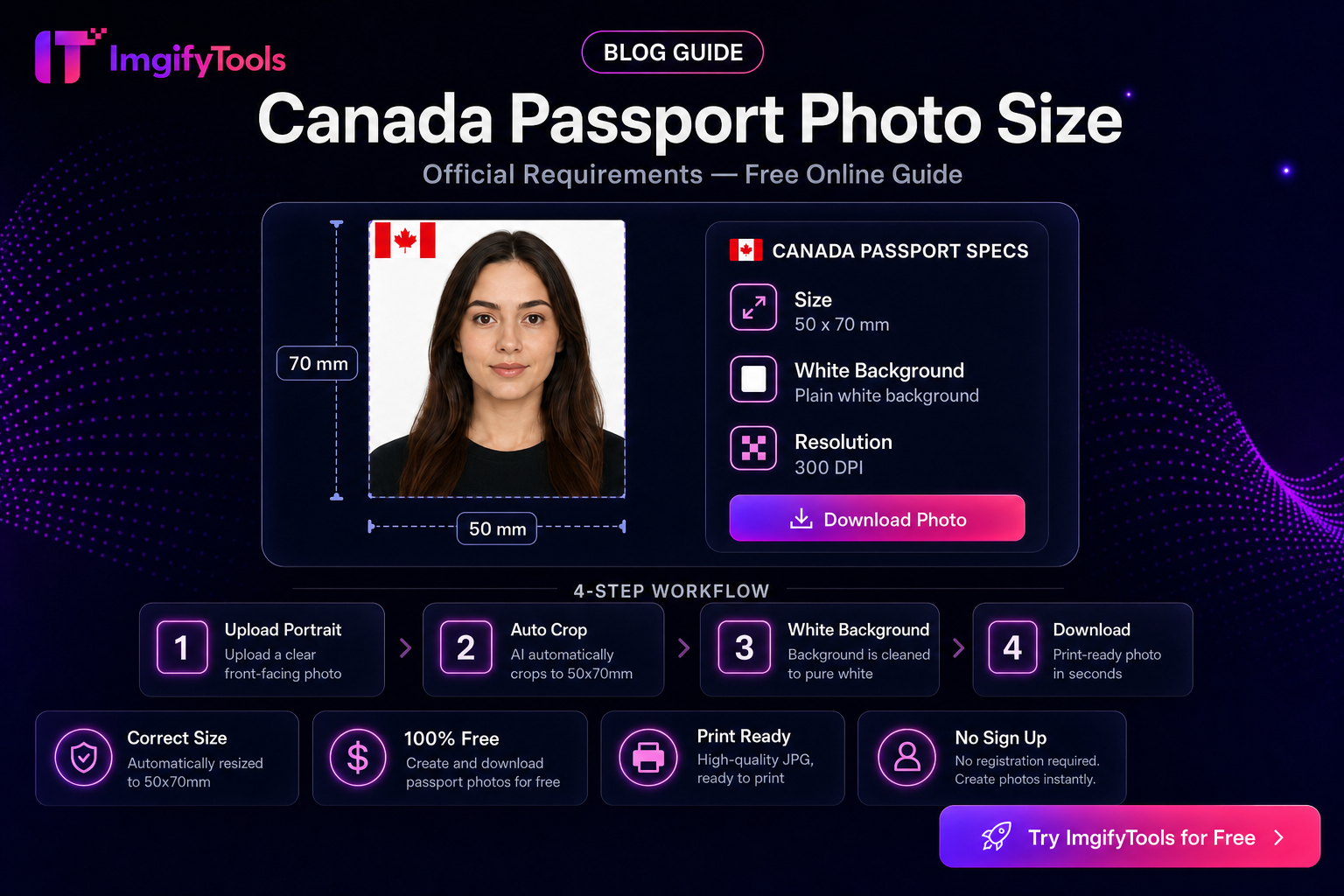
Größe des kanadischen Passfotos – kostenloser Online-Leitfaden
Erfahren Sie, wie Sie mit ImgifyTools Canada Passport Photo Maker die Größe eines kanadischen Passfotos anpassen. Kostenloses Browser-Tool, Schritt-für-Schritt-Anleitung, FAQs und Anwendungsfälle aus der Praxis.
Weiterlesen →