Hintergrund vom Bild entfernen (kostenloses KI-Tool)
Entfernen Sie den Hintergrund eines Bildes in Sekundenschnelle. Eine einfache KI-Anleitung für saubere Ausschnitte, transparente PNGs und professionelle Ergebnisse – kostenlos mit ImgifyTools.
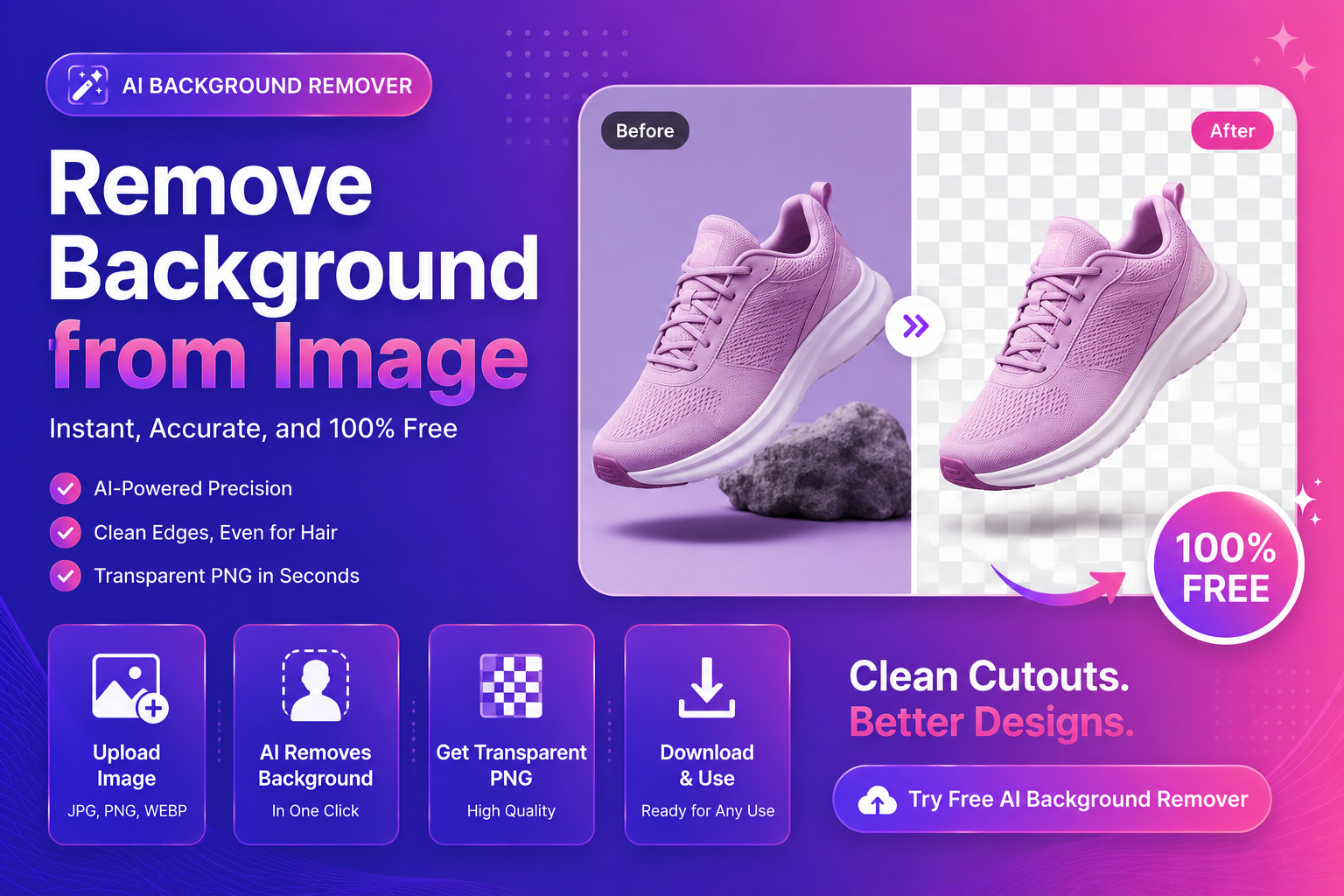
So entfernen Sie den Hintergrund aus einem Bild (kostenloses KI-Tool)
Müssen Sie den Hintergrund schnell aus dem Bild entfernen, ohne Photoshop, Plugins oder manuelle Maskierung? Du bist nicht allein. Produktverkäufer, Freiberufler und Kreative haben oft ein Problem: Das Foto ist gut, aber der Hintergrund ist unordentlich – sodass das endgültige Design unprofessionell aussieht.
In diesem Tutorial lernen Sie einen einfachen, zuverlässigen Arbeitsablauf kennen, mit dem Sie Hintergründe online entfernen, saubere Kanten (sogar um Haare herum) erhalten und ein transparentes PNG exportieren, das Sie überall verwenden können.
Wenn die Hintergrundentfernung den größten Unterschied macht
Hintergrundentfernung ist nicht nur „nice to have“. Es verbessert die Konvertierung und Klarheit, wenn Sie an Folgendem arbeiten:
- E-Commerce-Produktbilder für Marktplätze und Geschäfte
- Profilfotos und Porträtfotos des Erstellers
- Anzeigenmotive, bei denen der Betreff hervorstechen muss
- Thumbnails für YouTube und soziale Inhalte
- Design-Assets für Poster, Flyer und Landingpages
Wenn Sie den schnellsten Weg wünschen, probieren Sie unseren kostenlosen KI-Hintergrundentferner aus und laden Sie ein einzelnes Bild hoch, um sofortige Ergebnisse zu sehen.
Schritt-für-Schritt: Hintergrund aus einem Bild online entfernen
1) Wählen Sie das beste Quellbild
Ihre Ergebnisse hängen stark von der Originaldatei ab. Überprüfen Sie vor dem Hochladen die folgenden Grundlagen:
- Verwenden Sie die höchste Auflösung, die Sie haben (vermeiden Sie winzige Screenshots).
- Vermeiden Sie starke Komprimierungsartefakte (blockige JPGs erzeugen gezackte Kanten).
- Wählen Sie nach Möglichkeit ein Foto mit gutem Kontrast zwischen Motiv und Hintergrund.
2) Auf einen AI-Hintergrundentferner hochladen
Laden Sie Ihr Bild hoch und lassen Sie die KI das Motiv vom Hintergrund trennen. Dies ist der Moment, in dem die meisten Menschen überstürzen – tun Sie es nicht.
Zoomen Sie nach der Bearbeitung hinein und prüfen Sie den Ausschnitt. Sie suchen Spitzenqualität.
3) Prüfen Sie Kanten wie ein Profi (die „3-Zonen-Prüfung“)
Um den Hintergrund sauber vom Bild zu entfernen, überprüfen Sie diese drei Zonen:
Haare und Fell (weiche Kanten)
Gute Ausschnitte bewahren die natürliche Weichheit. Wenn Sie harte „Helmhaare“ sehen, liegt das meist daran, dass das Originalbild von schlechter Qualität ist oder das Motiv mit dem Hintergrund verschmilzt.
Produktränder (harte Kanten)
Schuhe, Flaschen, Elektronik und Verpackungen sollten frisch bleiben. Ein guter Hintergrundentferner bewahrt gerade Linien und scharfe Ecken.
Halbtransparente Bereiche (Glas, Rauch, Netz)
Diese sind schwierig, weil sie echte Transparenz und keine strikte „An/Aus“-Maske erfordern. Halten Sie die Erwartungen realistisch und verwenden Sie nach Möglichkeit bessere Quellbilder.
4) Exportieren Sie das richtige Format
Für die meisten Anwendungsfälle:
- Exportieren Sie PNG für Transparenz (am besten für Design- und Produktausschnitte)
- Exportieren Sie JPG nur, wenn Sie einen festen Hintergrund einbinden möchten
Wenn Sie außerdem eine höhere Auflösung benötigen (für Banner oder vergrößerte Ausschnitte), führen Sie das Ergebnis nach der Hintergrundentfernung durch unseren Bild-Upscaler, um die Schärfe zu gewährleisten.
So erhalten Sie sauberere Ergebnisse (häufige Fehler und Korrekturen)
Fehler: Ein kleines Bild hochladen
Kleine Bilder enthalten nicht genügend Details für saubere Kanten. Fix: Suchen Sie zuerst die Originaldatei oder skalieren Sie sie hoch.
Fehler: Bilder mit ähnlichen Farben auswählen
Ein weißes Hemd an einer weißen Wand ist hart. Fix: Bilder mit stärkerer Trennung verwenden oder mit einfacher Beleuchtung erneut aufnehmen.
Fehler: Ich erwarte perfekte Ergebnisse bei Bewegungsunschärfe
Unscharfe Kanten sind mehrdeutig. Lösung: Wählen Sie ein klareres Foto oder akzeptieren Sie einen etwas weicheren Ausschnitt.
Beste Hintergründe zur Verwendung nach dem Entfernen
Sobald Ihr Hintergrund entfernt wurde, besteht der nächste Schritt darin, auszuwählen, was ihn ersetzen soll. Diese Optionen funktionieren für die meisten Anfänger gut:
- Reines Weiß für Marktplätze (sauber und konsistent)
- Weiche Farbverläufe für moderne SaaS/Branding-Assets
- Einfarbige Markenfarben für Social-Media-Vorlagen
- Verschwommene Version des Originals (schneller „Studio-Look“)
Wenn Ihr Bild im Internet verwendet wird, ist es hilfreich zu verstehen, wie sich Formate auf Leistung und Erscheinungsbild auswirken. Der MDN-Leitfaden zu Bildtypen ist eine praktische Referenz:
MDN: Bilddateitypen und -formate
Empfohlener Ausschnitt: kurze Checkliste (Kopieren/Einfügen)
Hier ist eine kurze Checkliste, die Sie jederzeit befolgen können:
- Laden Sie das Bild mit der höchsten Qualität hoch, das Sie haben
- Führen Sie die AI-Hintergrundentfernung aus
- Vergrößern und überprüfen Sie Haare, Produktkanten und Transparenzzonen
- Exportieren Sie ein transparentes PNG
- Hochskalierung bei Bedarf für große Designs
- Verbessern Sie Gesichter, wenn es sich um ein Porträt handelt
Um Ihren Arbeitsablauf zu beschleunigen, nutzen Sie jetzt unseren kostenlosen KI-Hintergrundentferner und exportieren Sie in wenigen Minuten ein transparentes PNG.
Professioneller Workflow für E-Commerce-Verkäufer
Wenn Sie regelmäßig Produktbilder hochladen, ist Konsistenz wichtig. Hier ist ein einfaches wiederholbares System:
H3: Standardisieren Sie Ihre Produktfotos
- Halten Sie die Beleuchtung ähnlich
- Verwenden Sie den gleichen Kameraabstand und -winkel
- Vermeiden Sie unruhige Hintergründe
H3: Stapeln Sie Ihre Bearbeitungsschritte
- Entfernen Sie den Hintergrund für alle Produkte
- Ersetzen Sie den Hintergrund durch Ihren Standardstil
- Komprimieren Sie die Größe und passen Sie sie an Ihren Marktplatz an
Wenn ein Produktfoto weich aussieht, probieren Sie vor der Veröffentlichung unseren Bild-Upscaler aus. Und wenn Sie Personen (Models, Teamfotos) einbeziehen, verwenden Sie den Gesichtsverstärker für einen sauberen, professionellen Look, der sich dennoch natürlich anfühlt.
FAQs
Ist es wirklich möglich, den Hintergrund eines Bildes kostenlos zu entfernen?
Ja. Viele Tools ermöglichen die Hintergrundentfernung ohne Vorabzahlung. Mit ImgifyTools können Sie schnell starten und Ausschnitte für gängige Arbeitsabläufe exportieren.
Welcher Dateityp eignet sich am besten für die Hintergrundentfernung?
Laden Sie PNG/JPG/WebP hoch. Exportieren Sie PNG, wenn Sie Transparenz benötigen.
Wie entferne ich den Hintergrund aus einem Bild auf einem Mobilgerät?
Verwenden Sie einen mobilen Browser und laden Sie Ihr Foto hoch. Vermeiden Sie für optimale Geschwindigkeit große Dateien in langsamen Netzwerken.
Warum sehen Kanten rund um das Haar rau aus?
Normalerweise aufgrund niedriger Auflösung, Bewegungsunschärfe oder ähnlichen Hintergrundfarben. Versuchen Sie es mit einem schärferen Bild oder optimieren Sie Ihr Quellfoto.
Kann ich nach der Hintergrundentfernung hochskalieren?
Ja – und es ist oft die beste Reihenfolge. Entfernen Sie den Hintergrund und skalieren Sie dann hoch, wenn Sie mehr Pixel benötigen.
Externe Ressourcen (vertrauenswürdig)
Wenn Sie tiefer gehen möchten:
- Google Search Central: Grundlagen der Bilder-SEO
- MDN: Bildformate und wann man sie verwendet
- web.dev: Probleme mit der Bildleistung
CTA: Probieren Sie ImgifyTools jetzt aus
Sind Sie bereit, Ihren ersten Hintergrund zu entfernen?
- Testen Sie jetzt unseren kostenlosen KI-Hintergrundentferner und exportieren Sie ein transparentes PNG.
- Brauchen Sie mehr Klarheit? Skalieren Sie Ihr Bild mit unserem KI-Upscaler.
- Ein Porträt bearbeiten? Verbessern Sie Gesichter mit unserem KI-Gesichtsverstärker.
Fazit
Wenn Sie schnell den Hintergrund aus dem Bild entfernen und professionell aussehende Ergebnisse erzielen möchten, konzentrieren Sie sich auf zwei Dinge: ein gutes Quellfoto und einen konsistenten Arbeitsablauf. Mit dem richtigen Upload, einem schnellen KI-Ausschnitt und einem sauberen Export sehen Ihre Bilder sofort hochwertiger aus – und das führt zu besseren Klicks, mehr Vertrauen und besseren Verkäufen.
Das könnte Ihnen auch gefallen

Text zum Bild hinzufügen – kostenloser Online-Leitfaden
Erfahren Sie, wie Sie mit dem ImgifyTools-Textüberlagerungstool Text zu einem Bild hinzufügen. Kostenloses Browser-Tool, Schritt-für-Schritt-Anleitung, FAQs und Anwendungsfälle aus der Praxis.
Weiterlesen →

Wasserzeichen zum Bild hinzufügen – kostenloser Online-Leitfaden
Erfahren Sie, wie Sie mit ImgifyTools Watermark Studio einem Bild ein Wasserzeichen hinzufügen. Kostenloses Browser-Tool, Schritt-für-Schritt-Anleitung, FAQs und Anwendungsfälle aus der Praxis.
Weiterlesen →

Bild online verwischen – Kostenloser Online-Leitfaden
Erfahren Sie, wie Sie Bilder online mit dem ImgifyTools Blur Image Tool verwischen. Kostenloses Browser-Tool, Schritt-für-Schritt-Anleitung, FAQs und Anwendungsfälle aus der Praxis.
Weiterlesen →