Größe von Bildern für soziale Medien ändern (vollständige Anleitung)
Passen Sie die Größe von Bildern für soziale Medien richtig an. Erfahren Sie mehr über Größen, sichere Zonen, Komprimierungstipps und einen schnellen Workflow für Entwickler, die KI-Tools verwenden.
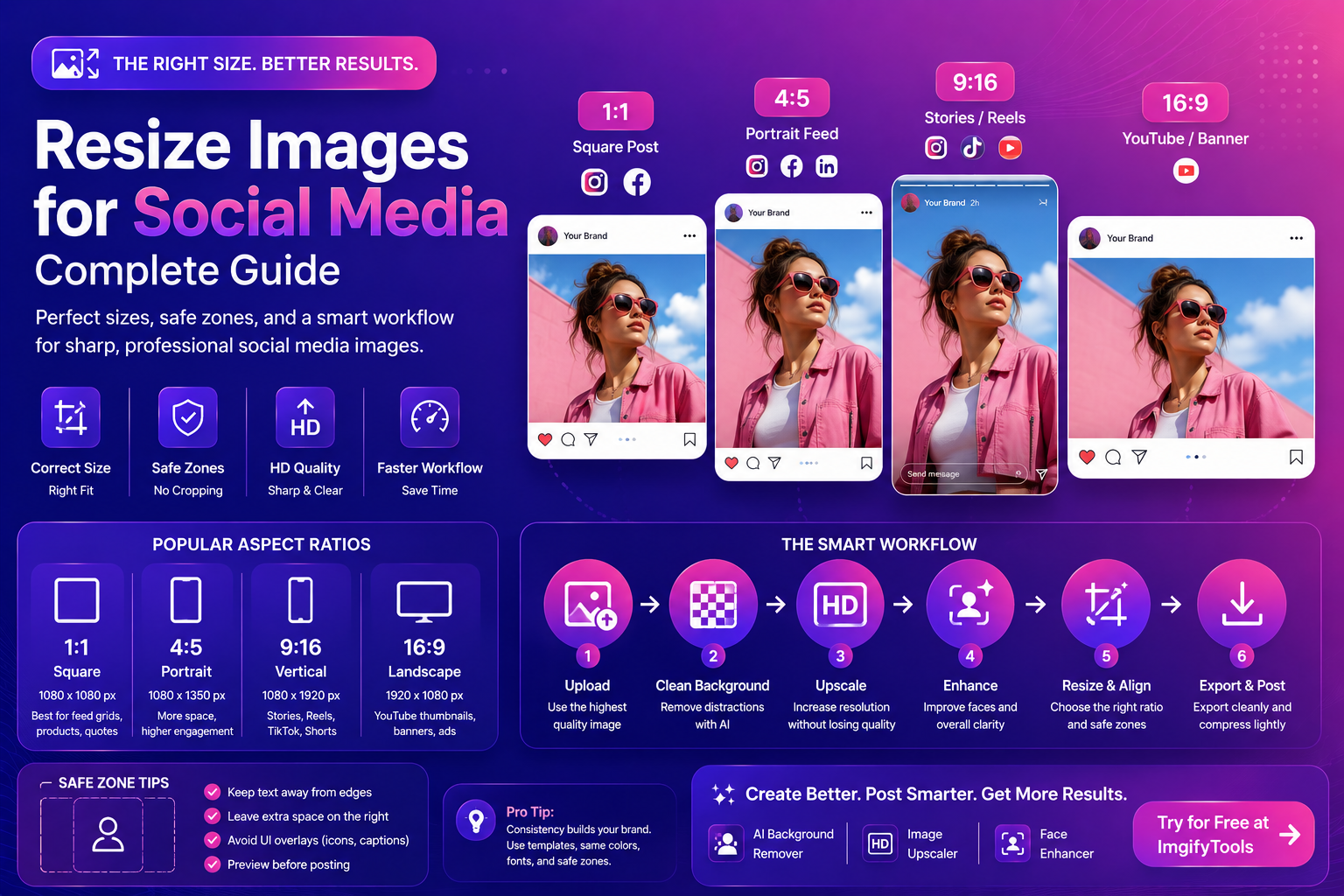
Größe von Bildern für soziale Medien ändern (vollständige Anleitung)
Wenn Sie die Größe von Bildern für soziale Medien ändern und sie dennoch scharf, konsistent und professionell halten möchten, benötigen Sie mehr als ein Tool zur zufälligen Größenänderung. Soziale Plattformen beschneiden, komprimieren und formatieren Ihre Bilder neu. Aus diesem Grund sehen Beiträge manchmal verschwommen aus, Text wird abgeschnitten oder Produktbilder verlieren an Details.
Dieser vollständige Leitfaden bietet Ihnen einen praktischen Workflow für YouTuber, Freiberufler und E-Commerce-Benutzer, die saubere Grafiken wünschen, die auf allen Plattformen gut funktionieren.
Warum Größenänderung mehr ist als „Breite und Höhe ändern“
Es gibt drei Gründe, warum soziale Bilder scheitern:
- Falsches Seitenverhältnis → Plattform schneidet wichtige Teile ab
- Niedrige Auflösung → Das Bild sieht auf modernen Bildschirmen weich aus
- Überkomprimierung → blockartige Artefakte und unscharfer Text
Ausgewählter Ausschnitt: Bester Workflow für soziale Bilder
Größe auf das richtige Verhältnis anpassen → bei Bedarf hochskalieren → sauber exportieren → leicht komprimieren
Gängige Seitenverhältnisse in sozialen Medien (Kurzreferenz)
Größen ändern sich im Laufe der Zeit, aber diese Verhältnisse werden häufig verwendet:
- 1:1 (quadratisch)
- 4:5 (Porträt-Feedbeiträge)
- 16:9 (Querformat/Video-Miniaturansichten)
- 9:16 (Geschichten und vertikale Kurzform)
Anstatt sich Zahlen zu merken, sollten Sie sich Verhältnisse merken. Verhältnisse schützen Ihre Komposition, selbst wenn Plattformen die Auflösung anpassen.
„Sicherheitszonen“ in sozialen Medien (was die meisten Menschen vergessen)
Auch bei korrektem Seitenverhältnis können Text und Gesichter durch UI-Elemente (Symbole, Beschriftungen, Schaltflächen) verdeckt werden. Eine sichere Zone ist der Bereich, in dem Sie „wichtige“ Inhalte aufbewahren.
H3: Faustregeln für sichere Zonen
- Halten Sie Gesichter und Text in vertikalen Formaten von ganz oben und unten fern
- Lassen Sie auf der rechten Seite, wo häufig Symbole erscheinen, zusätzlichen Platz
- Vermeiden Sie es, kleinen Text in Randnähe zu platzieren (er wird zuerst abgeschnitten).
Wenn Sie Vorlagen entwerfen, erstellen Sie ein Sicherheitszonen-Overlay und verwenden Sie es wieder.
Schritt-für-Schritt: Bilder für soziale Medien skalieren (saubere Ergebnisse)
1) Wählen Sie zuerst die Plattform und Platzierung
Fragen Sie: Wo wird dieses Bild erscheinen?
- Feed-Beitrag
- Story-/Rollencover
- Werbekreativ
- Profilbanner
Jede hat unterschiedliche „sichere Zonen“, insbesondere wenn UI-Overlays (Schaltflächen, Beschriftungen) angezeigt werden.
2) Fixieren Sie zuerst das Thema (Hintergrund und Klarheit)
Bereinigen Sie das Bild, bevor Sie die Größe ändern. Dadurch werden Größenänderungsartefakte vermieden.
Für die meisten Ersteller-Workflows:
- Probieren Sie unseren kostenlosen KI-Hintergrundentferner aus, um das Motiv für Miniaturansichten und Anzeigen zu isolieren.
- Wenn Ihr Bild klein ist, verwenden Sie unseren Bild-Upscaler, bevor Sie die Größe ändern.
- Verbessern Sie bei Porträts Gesichter mit unserem Gesichtsverstärker, um die Klarheit auf kleinen Bildschirmen zu gewährleisten.
3) Ändern Sie die Größe mithilfe eines Kompositionsansatzes
Drücken Sie beim Ändern der Größe das Bild nicht einfach zusammen. Entscheiden Sie, worauf es ankommt:
- Halten Sie das Thema im Mittelpunkt
- Text von Rändern fernhalten (sichere Zone)
- Lassen Sie Raum zum Atmen für Überlagerungen
4) Export für soziale Plattformen (Qualitätsverlust vermeiden)
Die meisten Plattformen akzeptieren JPEG/PNG und führen eine erneute Komprimierung durch. Ihr Ziel ist es, eine saubere Datei hochzuladen, die die Komprimierung übersteht.
Verwenden Sie diese allgemeinen Regeln:
- Fotos: JPEG oder WebP (hohe Qualität)
- Grafik-/textlastig: PNG (oder verlustfreies WebP)
Eine klare Aufschlüsselung der Formate finden Sie unter:
MDN: Bilddateitypen und -formate
5) Sorgfältig komprimieren (Text nicht zerstören)
Komprimierung ist wichtig, weil soziale Plattformen erneut komprimiert werden. Wenn Sie eine bereits stark komprimierte Datei hochladen, bricht die Qualität ein.
Best Practice:
- Einmalig in hoher Qualität exportieren
- Halten Sie die Dateigröße angemessen
- Vermeiden Sie mehrfaches erneutes Speichern als JPEG
web.dev erklärt, warum umfangreiche Bilder die Leistung und das Benutzererlebnis beeinträchtigen:
web.dev: Probleme mit der Bildleistung
Plattform-für-Plattform-Tipps (praktisch)
- Hochformate neigen dazu, die Aufmerksamkeit im Feed länger auf sich zu ziehen.
- Halten Sie den Text vom oberen/unteren Rand fern (UI-Overlays).
TikTok / Rollen
- Vertikal ist die Standardeinstellung.
- Wenn Sie Cover erstellen, schützen Sie das Motiv davor, durch Symbole verdeckt zu werden.
YouTube-Thumbnails
- Verwenden Sie einen hohen Kontrast.
- Ein sauberer Ausschnitt ist oft besser als ein unruhiger Hintergrund.
- Probieren Sie unseren KI-Hintergrundentferner aus, um Gesichter/Produkte für fette Miniaturansichten zu isolieren.
- Halten Sie es professionell und lesbar.
- Vermeiden Sie übersättigte Bearbeitungen.
- Verwenden Sie die Gesichtsverbesserung subtil für Kopfschüsse.
Tipps, um verkleinerte Bilder schärfer aussehen zu lassen
Eine Größenänderung kann Details weicher machen. Diese Tipps helfen:
- Hochskalieren Sie zuerst, wenn die Quelle klein ist
- Vermeiden Sie große Größenveränderungen
- Exportieren Sie mit hohen Qualitätseinstellungen
- Komprimieren Sie vor dem Hochladen nicht zu stark
H3: Das „kleine Text“-Problem
Wenn Ihr Bild kleinen Text enthält:
- Erhöhen Sie die Schriftgröße im Design
- Export in PNG oder hochwertiges JPEG
- Überkomprimierung vermeiden (der Text wird matschig)
Schnelle Voreinstellungen, die Sie wiederverwenden können (Featured Snippet)
Wenn Sie ein einfaches, wiederholbares System wünschen:
- Quadratische Voreinstellung (1:1): Profilraster, einfache Produktbeiträge
- Portrait-Voreinstellung (4:5): Feed-Beiträge mit mehr Bildschirmabdeckung
- Vertikale Voreinstellung (9:16): Geschichten, Rollen, TikTok
- Landschaftsvoreinstellung (16:9): YouTube-Miniaturansichten und Banner
Verwenden Sie die Voreinstellung, die zur Platzierung passt, und passen Sie dann die Komposition an.
Ideen für interne Verlinkungen (CTA-Stil)
Beim Aufbau sozialer Workflows decken diese drei Tools die meisten Anforderungen ab:
- Testen Sie unseren kostenlosen KI-Hintergrundentferner für saubere Miniaturansichten und Anzeigen
- Verwenden Sie unseren Bild-Upscaler, um die Auflösung vor der Größenänderung zu erhöhen
- Verbessern Sie Porträts mit unserem Gesichtsverstärker für Erstellerprofile
Externe Ressourcen (Autorität)
Für Best Practices für Bilder, die sich auf soziale Netzwerke und das Web auswirken:
FAQs
Was ist die beste Größe, um die Größe von Bildern für soziale Medien zu ändern?
Verwenden Sie für Ihre Platzierung das richtige Seitenverhältnis. Verhältnisse (1:1, 4:5, 9:16) sind wichtiger als exakte Pixel.
Warum sehen meine Bilder nach dem Hochladen verschwommen aus?
Die Plattform komprimiert Ihr Bild. Laden Sie eine höhere Qualität hoch und vermeiden Sie eine zu starke Vorkomprimierung.
Sollte ich vor der Größenänderung hochskalieren?
Wenn das Bild klein ist, ja. Durch die Hochskalierung bleibt die Klarheit nach der Größenänderung erhalten.
Ist PNG oder JPEG besser für soziale Medien?
JPEG eignet sich normalerweise am besten für Fotos. PNG eignet sich besser für textlastige Grafiken oder Transparenz.
Wie verhindere ich, dass mein Motiv beschnitten wird?
Nutzen Sie sichere Zonen. Halten Sie wichtige Elemente von Kanten fern und testen Sie die Vorschau vor dem Posten.
CTA: Erstellen Sie mit ImgifyTools bessere soziale Bilder
Möchten Sie einen schnelleren Arbeitsablauf?
- Probieren Sie unseren kostenlosen KI-Hintergrundentferner aus, um saubere Ausschnitte für Miniaturansichten und Anzeigen zu erstellen.
- Verwenden Sie unseren Bild-Upscaler, um die Auflösung zu erhöhen und die Beiträge scharf zu halten.
- Verbessern Sie Gesichter mit unserem Gesichtsverstärker für Erstellerprofile und Porträtaufnahmen.
Laden Sie jetzt Ihr Bild hoch und schaffen Sie einen einheitlichen Social-Media-Stil.
Fazit
Um die Größe von Bildern für soziale Medien richtig zu ändern, denken Sie in Arbeitsabläufen: Zuerst das Motiv korrigieren, die Größe auf das richtige Verhältnis anpassen, sauber exportieren und sorgfältig komprimieren. Wenn Sie die Größenänderung mit KI-Tools (Hintergrundentfernung, Hochskalierung, Gesichtsverbesserung) kombinieren, sehen Ihre Bilder professioneller aus – und das bedeutet normalerweise mehr Aufmerksamkeit, bessere Klicks und bessere Ergebnisse.
Das könnte Ihnen auch gefallen

2x2-Passfoto-Maker – kostenloser Online-Leitfaden
Erfahren Sie, wie Sie mit ImgifyTools 2×2 Passport Photo ein 2x2-Passfoto erstellen. Kostenloses Browser-Tool, Schritt-für-Schritt-Anleitung, FAQs und Anwendungsfälle aus der Praxis.
Weiterlesen →

Checkliste für Amazon-Eintragsbilder 2026
Amazon Listing Image Checklist 2026. Kostenloser ImgifyTools-Leitfaden mit Schritten, Tabellen und Links zum richtigen Tool.
Weiterlesen →
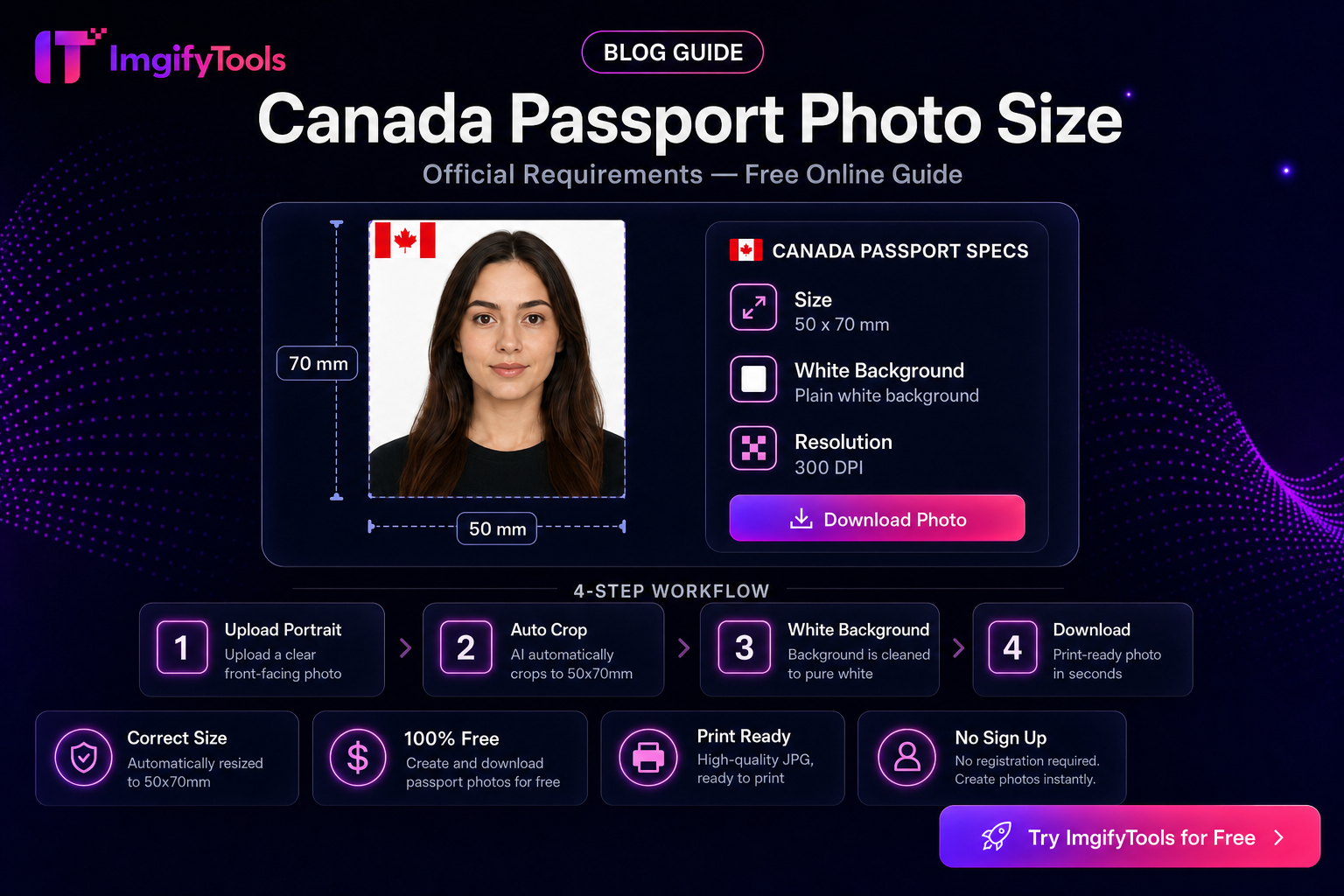
Größe des kanadischen Passfotos – kostenloser Online-Leitfaden
Erfahren Sie, wie Sie mit ImgifyTools Canada Passport Photo Maker die Größe eines kanadischen Passfotos anpassen. Kostenloses Browser-Tool, Schritt-für-Schritt-Anleitung, FAQs und Anwendungsfälle aus der Praxis.
Weiterlesen →