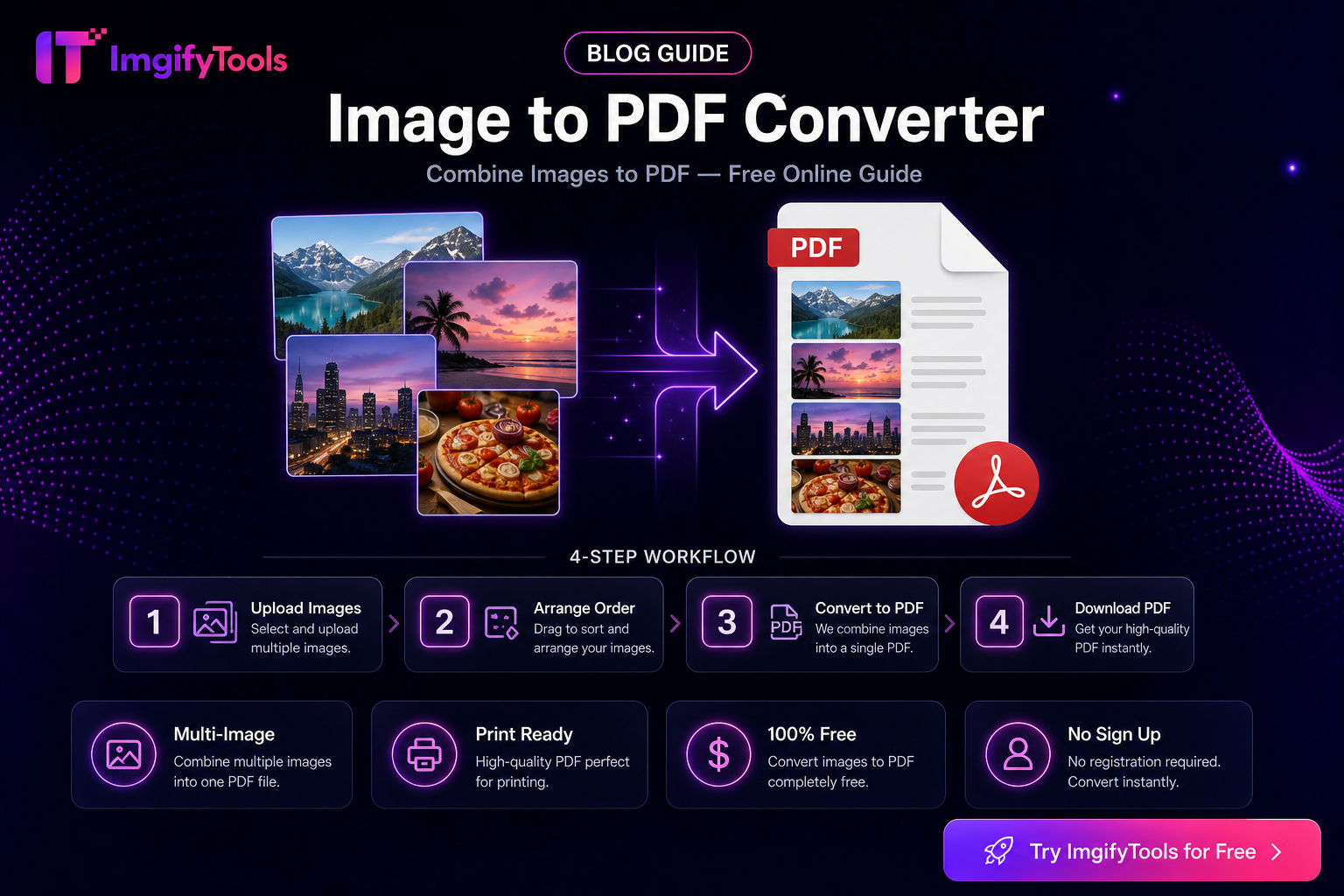
Bild-zu-PDF-Konverter – Kostenloser Online-Leitfaden
Behördenportale, Bewerbungen und E-Commerce-Uploads lehnen täglich übergroße Dateien ab. Wenn Sie nach Bild-zu-PDF-Konverter gesucht haben, benötigen Sie eine schnelle Antwort – kein Photoshop-Tutorial. Image to PDF Converter auf ImgifyTools erledigt dies kostenlos in Ihrem Browser: Hochladen, Verarbeiten, Herunterladen. Keine Anmeldung für die Standardnutzung.
In dieser Anleitung erfahren Sie, was das Tool macht, wer es verwendet, wie Sie es Schritt für Schritt ausführen und wie es im Vergleich zu iLovePDF und Smallpdf abschneidet.
Was ist der Bild-zu-PDF-Konverter?
Image to PDF Converter ist ein kostenloses Online-Tool von ImgifyTools für alle, die einen Bild-zu-PDF-Konverter benötigen, ohne Desktop-Software zu installieren. Fotografen, Verkäufer, Studenten und Büroangestellte nutzen es, wenn die Fristen knapp sind und die Upload-Limits streng sind.
| Szenario | Beispiel |
|---|---|
| Echte Datei | 2,4 MB JPG von einer Telefonkamera |
| Ziel | Unter Portalgrenze mit lesbaren Details |
| Ausgabe | Download in Sekundenschnelle |
Hauptfunktionen des Bild-zu-PDF-Konverters
- Kostenlos im Browser – funktioniert auf Windows-, Mac-, Android- und iOS-Browsern
- Kein Wasserzeichen bei Standard-Downloads
- Qualitätskontrollen – Optimieren Sie die Ausgabe vor dem Export
- Schnelle Verarbeitung – optimiert für alltägliche Dateigrößen
- Datenschutzorientiert – Bilder werden für die Lieferung verarbeitet, nicht für öffentliches Hosting
- Paar mit Suite – Kettenkomprimierung, Größenänderung oder Konvertierung in einer Sitzung
So verwenden Sie den Bild-zu-PDF-Konverter – Schritt für Schritt
- Öffnen Sie das Tool – Gehen Sie auf ImgifyTools zu Image to PDF Converter.
- Laden Sie Ihre Datei hoch – Ziehen Sie sie per Drag-and-Drop oder durchsuchen Sie sie. Verwenden Sie das hochwertigste Original, das Sie haben.
- Einstellungen anpassen – Wählen Sie Qualität, Format oder Zielgröße, wenn das Tool Schieberegler bietet.
- Prozess – Klicken Sie auf „Ausführen“ und warten Sie einige Sekunden, bis der Server fertig ist.
- Herunterladen – Speichern Sie das Ergebnis und überprüfen Sie die Dateigröße oder -abmessungen, bevor Sie es woanders hochladen.
- Optionale Kette – Komprimieren oder ändern Sie die Größe in [Image Compressor] (/edit/image-compressor), wenn das Portal die Datei immer noch ablehnt.
Vorteile und Anwendungsfälle
Arbeitssuchende verkleinern ID-Scans für Portale mit 50–100-KB-Obergrenzen. Online-Verkäufer bereiten Angebotsbilder vor, die den Marktplatzregeln entsprechen. Studenten konvertieren oder komprimieren Anhänge für Hochschulformulare. Jeder Workflow beginnt auf derselben Toolseite – keine Reibungsverluste beim Konto.
Bild-zu-PDF-Konverter im Vergleich zu Alternativen
| Funktion | ImgifyTools | iLovePDF | Smallpdf |
|---|---|---|---|
| Kostenloses Kontingent | Großzügige Browsernutzung | Begrenzt / Upselling | Begrenzt / Upselling |
| Anmelden | Optional | Oft erforderlich | Oft erforderlich |
| Verwandte Tools | Vollständige Bildsuite | Einzweck- oder kostenpflichtiges Paket | Einzweck |
| Ziel-KB-Modus | Über Kompressorwerkzeuge | Variiert | Variiert |
| Geschwindigkeit | Schnell für Webdateien | Schnell | Schnell |
Preise
ImgifyTools ist für die grundlegende Webnutzung kostenlos. Öffnen Sie [Image to PDF Converter] (/convert/image-to-pdf) und verarbeiten Sie Dateien ohne Abonnement. Die vollständige Suite finden Sie in unserem Tools-Verzeichnis.
FAQs
Ist der Image to PDF Converter wirklich kostenlos?
Ja. Die Standardverarbeitung im Browser ist kostenlos und es gibt kein Wasserzeichen bei Downloads.
Welche Dateiformate werden unterstützt?
Hängt vom Tool ab – die aktuelle Liste finden Sie im Upload-Bereich unter /convert/image-to-pdf.
Wird die Qualität sinken?
Einige Vorgänge sind von Natur aus verlustbehaftet (z. B. starke Komprimierung). Nutzen Sie die Vorschau und bewahren Sie die Originale archiviert auf.
Kann ich dies auf Mobilgeräten verwenden?
Ja. Die responsive Web-App funktioniert in Chrome, Safari und Edge für Mobilgeräte.
Wie unterscheidet sich das von iLovePDF?
ImgifyTools bündelt Konvertierungs-, Komprimierungs-, Größenänderungs- und KI-Tools in einer kostenlosen Suite anstelle separater kostenpflichtiger Produkte.
Fazit
Für den Bild-zu-PDF-Konverter ist keine teure Software erforderlich. Verwenden Sie Image to PDF Converter für einen schnellen, kostenlosen Workflow und verketten Sie dann andere ImgifyTools, wenn Sie Komprimierung oder plattformspezifische Größen benötigen.
Testen Sie den Image to PDF Converter kostenlos → /convert/image-to-pdf
Das könnte Ihnen auch gefallen

Text zum Bild hinzufügen – kostenloser Online-Leitfaden
Erfahren Sie, wie Sie mit dem ImgifyTools-Textüberlagerungstool Text zu einem Bild hinzufügen. Kostenloses Browser-Tool, Schritt-für-Schritt-Anleitung, FAQs und Anwendungsfälle aus der Praxis.
Weiterlesen →

Wasserzeichen zum Bild hinzufügen – kostenloser Online-Leitfaden
Erfahren Sie, wie Sie mit ImgifyTools Watermark Studio einem Bild ein Wasserzeichen hinzufügen. Kostenloses Browser-Tool, Schritt-für-Schritt-Anleitung, FAQs und Anwendungsfälle aus der Praxis.
Weiterlesen →

Bild online verwischen – Kostenloser Online-Leitfaden
Erfahren Sie, wie Sie Bilder online mit dem ImgifyTools Blur Image Tool verwischen. Kostenloses Browser-Tool, Schritt-für-Schritt-Anleitung, FAQs und Anwendungsfälle aus der Praxis.
Weiterlesen →