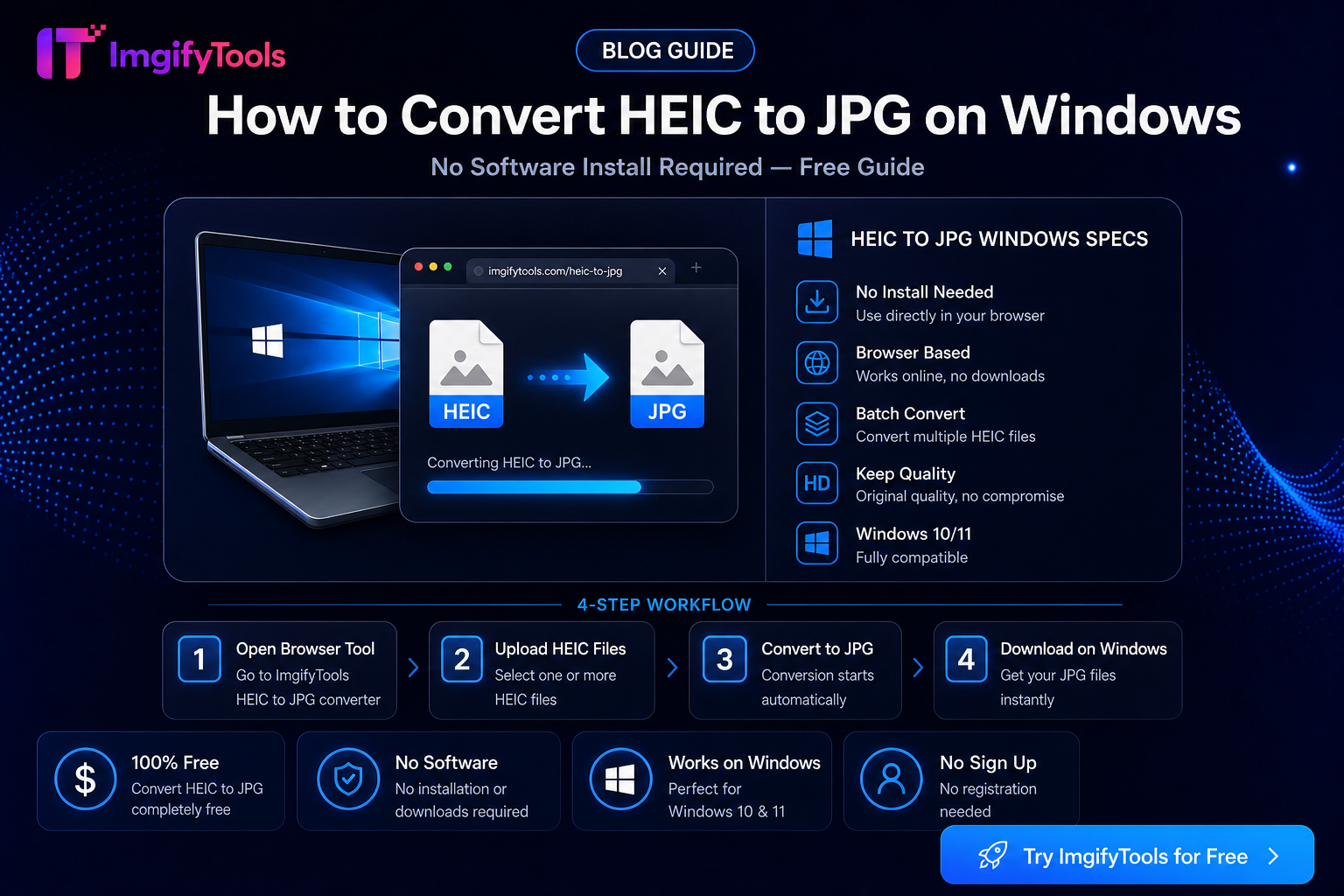
So konvertieren Sie HEIC in JPG unter Windows ohne Software
iPhones speichern Fotos standardmäßig als HEIC. Windows kann diese Dateien oft nicht öffnen, ohne HEIF-Erweiterungen aus dem Microsoft Store zu installieren. Hier ist die schnellste Lösung: Konvertieren Sie online in Ihrem Browser.
Warum Windows HEIC-Fehler anzeigt
HEIC (High Efficiency Image Container) komprimiert Fotos effizient auf dem iPhone, wird jedoch von älteren Windows-Apps, E-Mail-Clients und Upload-Portalen, die JPG erwarten, nicht allgemein unterstützt.
Schritt-für-Schritt: HEIC zu JPG unter Windows
- Übertragen Sie Fotos vom iPhone über USB, iCloud.com oder E-Mail
- Öffnen Sie HEIC zu JPG unter Windows in Chrome oder Edge
- Laden Sie Ihre „.heic“-Datei hoch
- Laden Sie das JPG herunter – es wird in Photo Viewer, Word und jeder Windows-App geöffnet
Alternative: HEIF-Codecs installieren
Windows 10/11 kann HEIF-Bilderweiterungen aus dem Microsoft Store installieren. Die Online-Konvertierung vermeidet Systemänderungen und funktioniert auf Unternehmens-Laptops, auf denen Store-Installationen blockiert sind.
Batch-Tipps
Konvertieren Sie viele Dateien einzeln im Browser oder exportieren Sie sie aus iCloud als JPG, bevor Sie sie auf den PC herunterladen.
Verwandte Anleitungen
Das könnte Ihnen auch gefallen

Text zum Bild hinzufügen – kostenloser Online-Leitfaden
Erfahren Sie, wie Sie mit dem ImgifyTools-Textüberlagerungstool Text zu einem Bild hinzufügen. Kostenloses Browser-Tool, Schritt-für-Schritt-Anleitung, FAQs und Anwendungsfälle aus der Praxis.
Weiterlesen →

Wasserzeichen zum Bild hinzufügen – kostenloser Online-Leitfaden
Erfahren Sie, wie Sie mit ImgifyTools Watermark Studio einem Bild ein Wasserzeichen hinzufügen. Kostenloses Browser-Tool, Schritt-für-Schritt-Anleitung, FAQs und Anwendungsfälle aus der Praxis.
Weiterlesen →

Bild online verwischen – Kostenloser Online-Leitfaden
Erfahren Sie, wie Sie Bilder online mit dem ImgifyTools Blur Image Tool verwischen. Kostenloses Browser-Tool, Schritt-für-Schritt-Anleitung, FAQs und Anwendungsfälle aus der Praxis.
Weiterlesen →